Visual Studio Code 用の MSSQL 拡張機能では、Microsoft Fabric の SQL データベースへの接続がサポートされています。 [接続] ダイアログには、Microsoft Entra ID を使用してサインインするために使用するファブリック接続オプションが含まれています。 手動で接続文字列を構成しなくても、ツリー ビューで Fabric ワークスペースを参照したり、ワークスペース間で検索したり、SQL データベースまたはエンドポイントに接続したりできます。 この拡張機能は、永続的なサインイン、テナントの切り替え、および Fabric 拡張機能からの統合された Open in MSSQL フローをサポートします。
Visual Studio Code から直接 Fabric で新しい SQL データベースを作成できます。 プロビジョニングが完了したら、認証、ワークスペースの選択または作成、データベース名の指定、接続を行います。 インジケーターを使用すると、進行状況を最新の状態に保つことができます。
Fabric 接続 (参照)
MSSQL 拡張機能の Fabric 参照エクスペリエンスを使用して、Fabric ポータルから接続文字列を手動でコピーせずに、Fabric または SQL 分析エンドポイントの SQL データベースに接続します。
能力
専用ファブリック エクスペリエンス: Fabric データベースに接続するための [接続] ダイアログ内のファブリック固有のオプション。
シングル サインオン: サインインにMicrosoft アカウントを使用します。 すべての Fabric ワークスペースとデータベースにアクセスするには、1 回認証します。
ワークスペースの参照: すべての Fabric ワークスペースを階層的なツリービューで表示し、リソースは必要に応じて読み込まれます。
検索と検出: 長いリストをスクロールせずにワークスペースまたはデータベースを検索するリアルタイム検索。
拡張機能間のサポート: Fabric 拡張機能またはポータルから MSSQL 拡張機能で Open Fabric データベースを開くことができます。
[前提条件]
- Visual Studio Code 用の MSSQL 拡張機能の最新バージョンをインストールします。
- Active Fabric サブスクリプションとワークスペースのアクセス許可。
- Fabric ワークスペースとリソースにアクセスできる有効な Microsoft アカウント。
- 認証用の Microsoft Entra ID。 サインイン後、アカウントと特定のテナントの両方を選択して、正しい Fabric ワークスペースとデータベースのセットを参照できます。
注
この Fabric Connectivity (Browse) エクスペリエンスでは、接続文字列や個人用アクセス トークンは必要ありません。
概要
[接続] ダイアログを開き、[ファブリックの参照] を選択します。

Microsoft Entra ID でサインインします。
初回認証
- 認証の種類は、既定で Microsoft Entra ID - MFA サポート付きユニバーサルに設定されます。
- サインインしていない場合は、[ アカウント ] ドロップダウン リストを開き、[ アカウントの追加] を選択します。
- アカウントを選択し、開いたブラウザー ウィンドウでサインイン プロセスを完了します。
- プロセスが正常に完了したら、Visual Studio Code に戻ります。
ユーザー認証を返す
- 頻繁にサインインする合は、アカウント情報が自動的に入力された状態で表示されます。
- 正しいアカウントが選択されていることを確認し、続行します。
(省略可能)テナントを選択します。
- [テナント ID] ドロップダウン リストを使用して、組織のテナントを選択します。
- この選択は、複数のテナント環境にアクセスでき、別のテナント内のリソースを参照する必要がある場合に便利です。
ワークスペース ツリーで Fabric ワークスペースを参照します。
ツリーの上部にある 検索バー を使用して、ワークスペースまたはデータベースをすばやく見つけます。
一覧から目的のデータベースまたは分析エンドポイントを選択します。
メッセージが表示されたら、選択したリソースの認証を確認します。
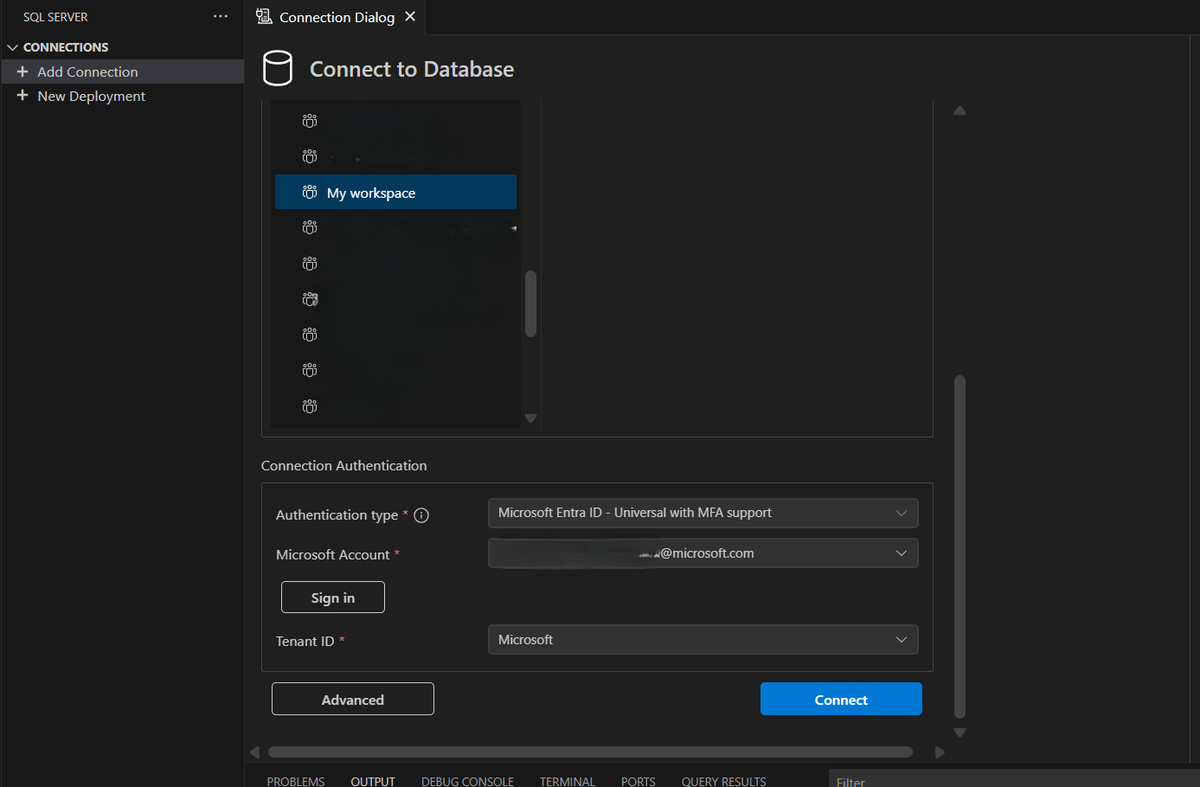
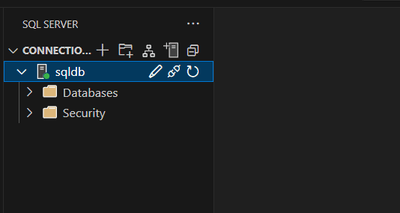
[ 接続 ] を選択して、選択したデータベースを [接続] の一覧に追加します。
新しい接続が [接続] に表示され、クエリ ウィンドウが開き、すぐに使用できます。

ヒント
ツリーの上部にある 検索 を使用して、ワークスペースまたはデータベースをすばやく見つけます。 結果は、最も近い一致と最近使用された項目に優先順位を付けます。
エラーとエッジ ケース
問題が発生した場合、UI には明確なメッセージと推奨されるアクションが表示されます。
| タイプ | メッセージ | 推奨されるアクション |
|---|---|---|
| ワークスペースにアクセスできない | You do not have permission to view this workspace. |
アクセスを要求するか、アカウントを切り替えます。 |
| サービスが利用不可か、制限されている | Fabric service is temporarily unavailable. |
サービスの正常性を再試行または確認します。 |
| 期限切れのセッション | Your session has expired. |
Microsoft Entra ID を使用して再認証します。 |
| ネットワークの制限 | Connection blocked by network policy. |
企業、VPN、またはファイアウォールの設定を確認します。 |
Important
ツリーの応答性を維持するため、大規模なテナントを閲覧する際は、必要に応じて子を読み込む場合があります。 多数の項目を含むノードを展開すると、読み込みインジケーターが簡単に表示されることがあります。
既知の制限
- SQL データベースと SQL 分析エンドポイントのみがサポートされています。 MSSQL 拡張機能から他の Fabric 項目の種類を開くことはありません。
- テナントを切り替えることでテナント間で参照できますが、各データベース接続を個別に作成する必要があります。 テナント間または複数データベース間の統合接続はありません。
- オフライン サインインとデバイス コード認証フローはサポートされていません。
Fabricで SQL データベースをプロビジョニングする
SQL データベースのプロビジョニング エクスペリエンスは、MSSQL 拡張機能の [デプロイ] ページに統合されています。 Visual Studio Code を離れることなく、新しい Fabric SQL データベースを作成して接続できます。
能力
ガイド付きワークフロー: [ デプロイ] ページから、認証、ワークスペースの選択または作成、データベースの名前付け、プロビジョニングについて説明します。
即時接続: 新しくプロビジョニングされたデータベースを接続リストに自動的に追加します。
一貫性のあるエクスペリエンス: ローカル SQL Server コンテナーなど、サポートされている他のバックエンドと同じプロビジョニング フローに従います。
容量認識: 容量の制約がワークスペースを無効にするタイミングを示し、その理由を説明するヒントが表示されます。
[前提条件]
- 有効な Microsoft Fabric サブスクリプション。
- 新しい SQL データベースをプロビジョニングするのに十分な容量がターゲット ワークスペースにあります。
- 必要なワークスペースアクセス許可 (管理者またはメンバー) を持つ Microsoft Entra ID アカウント。
- MSSQL 拡張機能がインストールされている Visual Studio Code。
概要
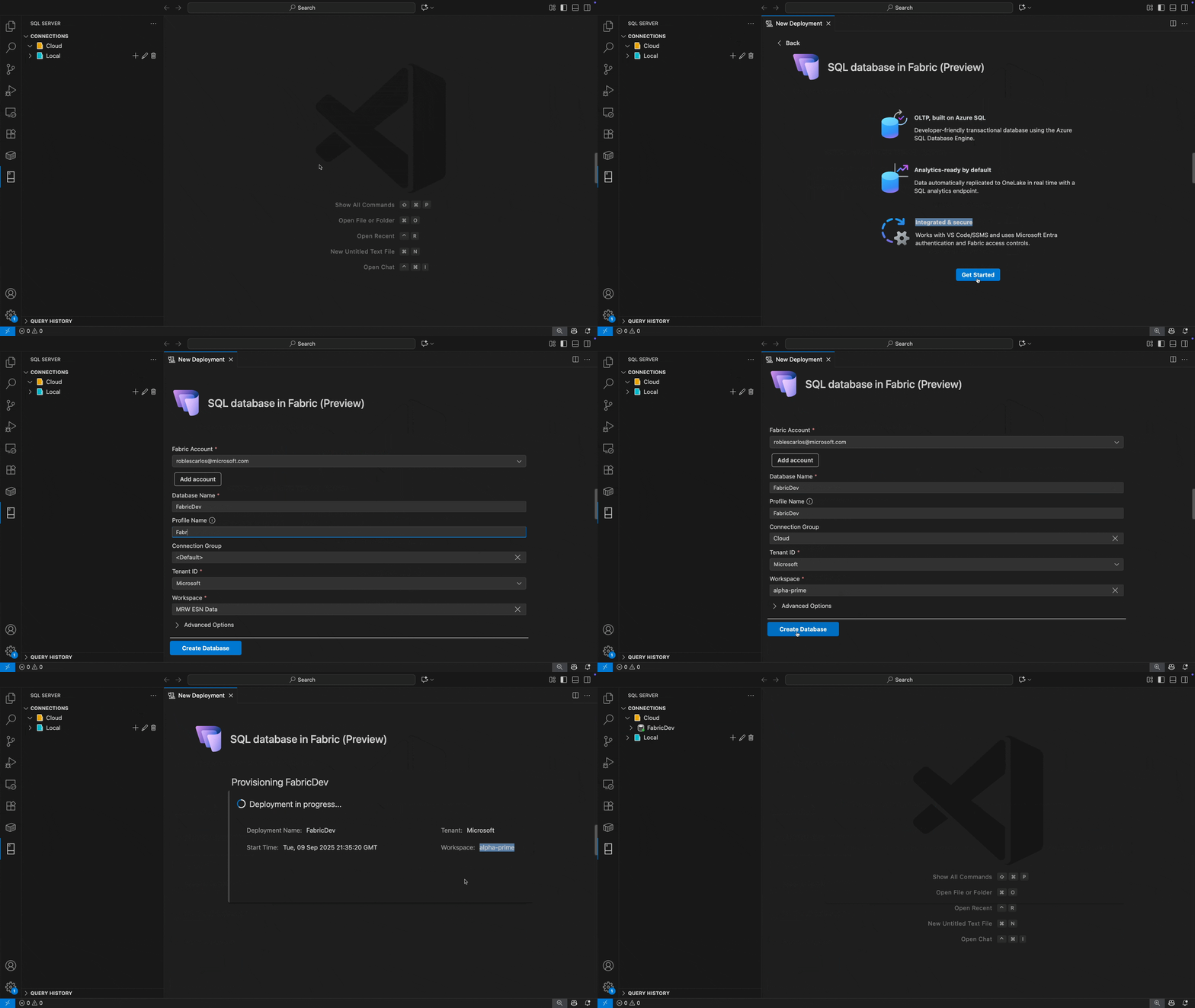
- [デプロイ] ページを開き、Fabric で SQL データベースを選択します。
- Microsoft Entra ID で認証します。
- Fabric ワークスペースを選択または作成します。
- データベース名を入力し、[作成] を選択します。
- プロビジョニングが完了すると、データベースは 自動接続 され、[ 接続] の下に成功確認が表示されます。
ヒント
エンド ツー エンドフローは通常、1 分未満で終了します。
次のアニメーションは、Fabric プロビジョニング ワークフローの動作中の SQL データベースを示しています。
容量に関する詳細
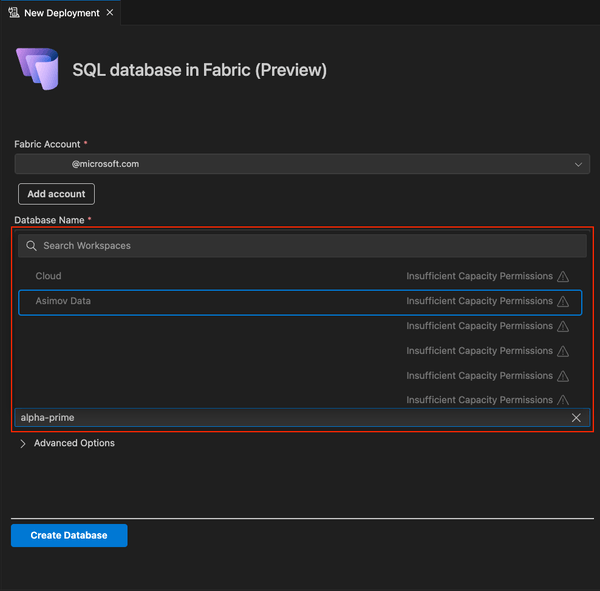
- プロビジョニング フローでは、Fabric アカウントとワークスペースの容量が検証され、データベースが正常に作成できることを確認します。
- ワークスペースのドロップダウン リストには、使用可能な容量のないワークスペースが 無効として表示され、その理由を説明するヒントが表示されます。
プロビジョニング後の動作
- 新しい接続では、選択した 接続グループ (省略可能) が採用され、視覚的に簡単に識別できます。
- このエクスペリエンスを Fabric 参照 機能と組み合わせて、別の Visual Studio Code 環境から新しく作成されたデータベースを検出して接続できます。
トラブルシューティング
- [名前は既に存在します]: 選択したワークスペース内で一意のデータベース名を選択します。
- アクセス許可が不十分: データベースを作成するための ワークスペース管理者/メンバー 権限があることを確認します。
- ネットワークまたはテナントのエラー: アカウント メニューからサインインしているアカウントを再認証または切り替えます。
- プロビジョニングのタイムアウトまたは失敗: ウィザードが完了しない場合は、操作を再試行するか、Fabric サービスの正常性を確認します。
既知の制限
- プロビジョニングできるのは、Fabric の SQL データベース のみです。 その他の Fabric 項目の種類はサポートされていません。
- 認証時に別のテナントを明示的に選択すると、テナント間でプロビジョニングできます。 ただし、Visual Studio Code では、複数の同時テナントまたは自動クロステナント ワークフローを含むシナリオはまだサポートされていません。
- 容量が完全に消費されている場合、プロビジョニングをキューに登録することはできません。
フィードバックとサポート
アイデアやフィードバックがある場合、またはコミュニティに参加したい場合は、 https://aka.ms/vscode-mssql-discussionsでディスカッションに参加してください。 バグを報告するには、 https://aka.ms/vscode-mssql-bugにアクセスしてください。 新しい機能を要求するには、 https://aka.ms/vscode-mssql-feature-requestに移動します。