適用対象: SQL ServerAzure SQL データベースAzure SQL Managed InstanceAzure Synapse Analytics
概要
Visual Studio Code の SQL バインドを使用すると、Azure SQL バインドを使用して Azure Functions を開発できます。 詳細については、「Visual Studio Code の SQL バインド拡張機能を使って Azure 関数を作成する」を参照してください。 この拡張機能をインストールするには、Visual Studio Code の SQL バインド拡張機能に関する記事を参照してください。
コマンド パレット
コマンド パレットから [MS SQL: SQL バインドを使用して Azure 関数を作成する] コマンドを実行して、SQL バインドを使用して新しい関数を作成します。

拡張機能は、挿入するオブジェクトの種類 (Input binding) またはアップサート (Output binding) を選択するように求められます。これは、テーブルまたはビューのいずれかです。

次に、拡張機能によって、Azure 関数に使用する接続プロファイルを選択するか、接続プロファイルを作成するように求められます。

接続プロファイルを選択または作成すると、拡張機能によって、選択した接続から Azure 関数に使用するデータベースを選択するように求められます。
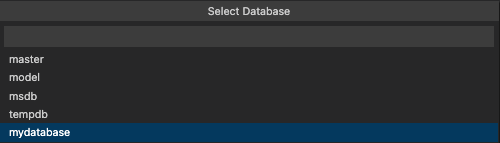
データベースを選択すると、拡張機能によって、使用するテーブルまたはビューを選択するか、クエリまたはアップサート先のテーブルまたはビューを入力するように求められます。 このプロンプトは、先ほど選択したオブジェクトの種類に基づいて表示されます。
注
ビューからの SQL バインドを使用した Azure 関数は、 Input バインドでのみサポートされます。
テーブルの入力を求めるプロンプト:
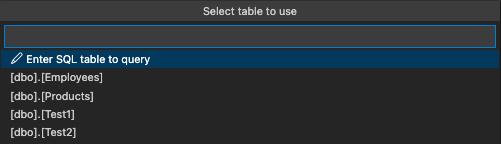
ビューの入力を求めるプロンプト:

次に、拡張機能によって、Azure 関数に使用する関数名を入力するように求められます。

local.settings.json ファイルに接続文字列が既に格納されている場合は、拡張機能によって、Azure 関数に使用する接続文字列を選択するか、新しい接続文字列を作成するように求められます。

[ 新しいローカル アプリ設定の作成] を選択すると、接続文字列の名前と値を入力するように求められます。

既存の Azure 関数プロジェクトへの SQL バインドを使用して Azure 関数を作成する場合は、接続文字列のパスワードを local.settings.json ファイルに含めるかどうかを確認するメッセージが表示されます。

[はい] を選択した場合、パスワードはlocal.settings.json ファイルに保存されます。
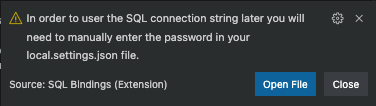
[いいえ] を選択すると、拡張機能によってパスワードがlocal.settings.json ファイルに保存されていないことが警告され (この例で示されています)、後でこのファイルにパスワードを手動で追加する必要があります。
次に、拡張機能から、Azure 関数の名前空間を指定するよう求められます。

SQL バインドを使用して新しい Azure Function プロジェクトを作成する場合、拡張機能は接続文字列のパスワードを local.settings.json ファイルに含めるかどうかを確認するメッセージを表示します。
Azure 関数が完了したことを示す進行状況通知が表示されます。

Azure 関数を作成すると、拡張機能によって、 Input または Output バインディングのコードが生成されます。 詳細については、「SQL バインドを使った Azure 関数の生成後のコード」を参照してください。
Azure 関数を開く
エディターで C# Azure 関数を開きます。 次に、 MS SQL: Add SQL Binding コマンドをコマンド パレットから実行して、SQL バインドを既存の関数に追加します。

この拡張機能では、SQL バインドを追加する現在のファイルで Azure 関数を選択するように求められます。

テーブルから SQL バインドを使用して Azure 関数を作成する場合、拡張機能によって、使用するバインドの種類を選択するように求められます。
Input (データベースからデータを取得) またはOutput (データをデータベースに保存) バインディングのいずれかを選択します。
local.settings.json ファイルに接続文字列が既に格納されている場合は、拡張機能によって、Azure 関数に使用する接続文字列を選択するか、新しい接続文字列を作成するように求められます。
[ 新しいローカル アプリ設定の作成] を選択すると、接続文字列の名前と値を入力するように求められます。
次に、拡張機能から、接続プロファイルを選択するための接続文字列メソッドを選択するか、SQL バインドに使用する接続文字列を入力するよう求められます。

接続プロファイルを選択した場合、拡張機能から、選択した接続から Azure 関数に使用するデータベースを選択するよう求められます。
データベースを選択すると、拡張機能から、使用するテーブルを選択するか、クエリの実行先またはアップサート先のテーブルまたはビューを入力するよう求められます。
テーブルの入力を求めるプロンプト:
次に、接続文字列のパスワードを local.settings.json ファイルに含めるかどうかを確認するメッセージが表示されます。
[はい] を選択した場合、パスワードはlocal.settings.json ファイルに保存されます。
[いいえ] を選択すると、拡張機能によってパスワードがlocal.settings.json ファイルに保存されていないことが警告され (この例で示されています)、後でこのファイルにパスワードを手動で追加する必要があります。
Azure 関数を作成すると、拡張機能によって、 Input または Output バインディングのコードが生成されます。 詳細については、「SQL バインドを使った Azure 関数の生成後のコード」を参照してください。