Visual Studio Code の SQL Database Projects 拡張機能を使用して、SQL プロジェクトから直接データベース スキーマの変更をデプロイします。
SQL プロジェクトの配置では、プロジェクトで定義したスキーマを受け取り、それをターゲット データベースと比較し、動的に生成されたプランを通じてデータベースを目的の状態にするために必要な変更のみを適用します。
エディターを離れることなく、変更の確認、デプロイ スクリプトの生成、ターゲット データベースへの更新の発行を行うことができます。
[前提条件]
開始する前に、以下の項目があることを確認します:
- Visual Studio Code がインストールされていること
- Visual Studio Code 用の MSSQL 拡張機能
- SQL Database プロジェクトの拡張機能
- 既存の SQL データベース プロジェクト (
.sqlproj) - SQL Server または Azure SQL Database ターゲットへのアクセス
[発行] ダイアログを開く
[ データベース プロジェクト ] ビューから [発行] ダイアログを開くことができます。
- [データベース プロジェクト] ビューを開きます。
- SQL プロジェクトを右クリックします。
- 公開を選択します。
[発行] ダイアログが新しいエディター タブで開きます。
![[発行先]、[サーバー]、[データベース] フィールドを示す [プロジェクトの発行] ダイアログのスクリーンショット。](media/publish-database-project/publish-dialog.png?view=sql-server-ver17)
発行先を構成する
[発行] ダイアログを使用して、プロジェクトを配置する場所を選択します。
SQL Server や Azure SQL などの 発行ターゲットを選択します。
サーバー接続を選択 します 。
- 接続していない場合は、接続ダイアログが開きます。
- 既存の接続を選択するか、新しい接続を作成できます。
ターゲット データベースを選択 します。
接続を確立すると、ダイアログにさらに多くのアクションが表示されます。
注
発行するデータベースの種類がプロジェクトの ターゲット プラットフォーム 設定と一致していることを確認します。 一致しない場合は、データベースに合わせてプロジェクトのターゲット プラットフォームを変更するか、プロジェクトに互換性があると確信できる場合は、[発行] ダイアログで互換性のないプラットフォームへの発行を許可する詳細オプションを使用します。
デプロイ スクリプトを生成する
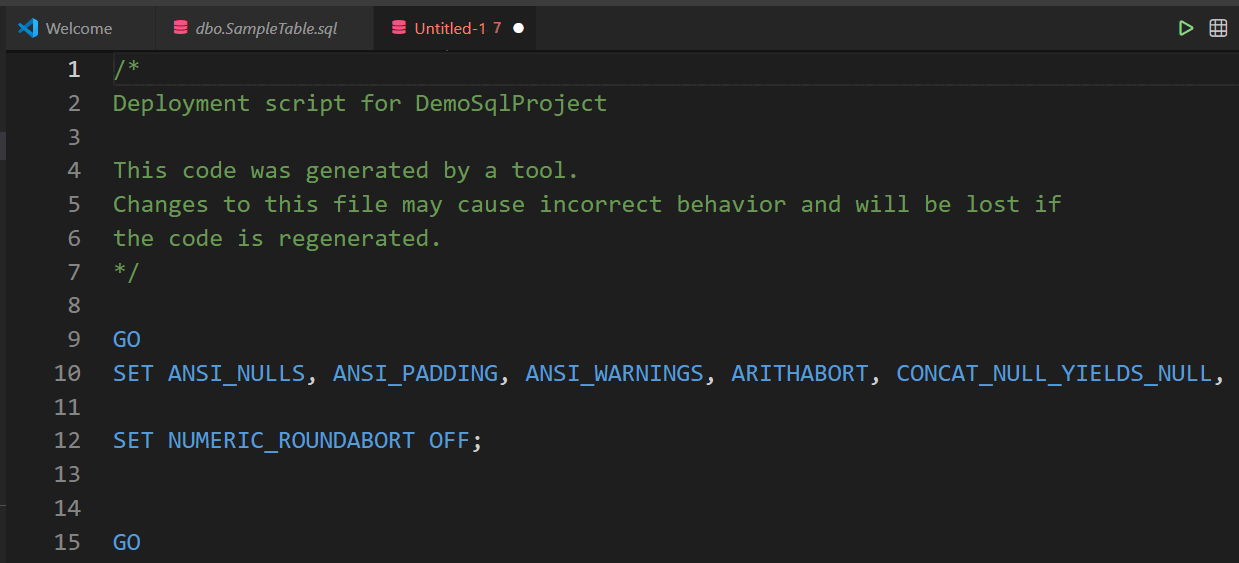
発行する前に、デプロイ スクリプトを生成して、プロセスがデータベースに加える変更を確認できます。
- [発行] ダイアログで、[ スクリプトの生成] を選択します。
- スクリプトが生成されるまで待ちます。
エディターは、生成されたスクリプトをレビュー用に開きます。
注
デプロイ スクリプトには、接続とその他のデプロイ設定用の SQLCMD 変数が含まれています。 スクリプトをクエリとして実行するときに変数が正しく解決されるように、エディターで SQLCMD モードが有効になっていることを確認します。
変更の公開
デプロイ スクリプトを確認したら、変更を発行します。
- [発行] ダイアログに戻ります。
- 公開を選択します。
- メッセージが表示されたら、データベース接続を確認または選択します。
プロジェクトは、選択したターゲット データベースに配置されます。