GitHub Copilotは、SQL Server Management Studio (SSMS) の AI アシスタントです。
GitHub Copilotは、SSMS 環境で直接クエリ、編集、回答、および管理者タスクを提案することで、Transact-SQL (T-SQL) をより迅速かつ正確に記述するのに役立ちます。
この記事では、GitHub Copilotを使用し、その機能を SSMS で最大限に活用する方法について説明します。
GitHub Copilotを開く
GitHub Copilotには、SQL Server Management Studio 22 以降のバージョンが必要です。 最新バージョンの SSMS に更新して、最新の更新プログラムと機能にアクセスします。
SSMS を開き、クエリ エディター ウィンドウでサーバーまたはデータベースに接続します。
SSMS の右上隅にある GitHub Copilot バッジを選択し、[チャット ウィンドウを開いてサインイン を選択します。
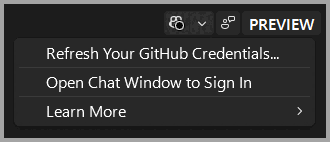
GitHub Copilotがインストールされていない場合は、
GitHub Copilot バッジから Install Copilot を選択するか、Visual Studio インストーラーを開いて SSMS インストールを変更して、AI Assistance ワークロードを追加します。 詳細については、「SQL Server Management Studio を参照してください。[チャット] ウィンドウで、既存のGitHub アカウントでサインインするか、[
プロセスが完了したら、SSMS に戻り、Copilotの使用を開始します。
GitHub Copilotを使用する
サインインした後、[チャット] ウィンドウを使用して、自然言語を使用してデータベースと対話します。 SQL に関する一般的な質問、データベースに固有の質問、または T-SQL の作成や編集に関するサポートを受けることができます。
チャット: チャット ウィンドウまたはインライン チャットを使用して、データベースに関する質問、T-SQL ヘルプの取得、コードの生成を行います。 詳細については、「
SQL Server Management Studio を参照してください。Code Completions: T-SQL を記述するときに、Copilotはエディターで直接候補を提供します。 Copilotは、新しいコード (灰色のテキストとして表示) と既存のコードの編集の両方を提案します。 詳細については、「SQL Server Management Studio で入力候補を使用する」を参照してください。
次の編集候補: Copilotは、最近の変更に基づいて次の編集を予測し、コンテキストのリビジョンを提案します。 詳細については、「
SQL Server Management Studio を参照してください。Database 命令: Copilotがより正確な応答を生成できるように、ビジネス ルールとコンテキストをデータベースに直接格納します。 詳細については、「
SQL Server Management Studio を参照してください。
Copilot機能をいつでも確認するには、SSMS の右上隅にある GitHub Copilot バッジから GitHub Copilot Walkthrough を選択します。
Support
GitHub Copilot Chatのサポートは、GitHub によって提供されます。
Copilotのセキュリティ、プライバシー、コンプライアンス、透明性の詳細については、GitHub Copilot セキュリティ センターに関する FAQ および GitHub Copilot 機能の使用に関する責任を参照してください。
関連コンテンツ
SQL Server Management Studio SQL Server Management Studio