Important
最近のプログラムの変更により、スタートアップのMicrosoftに参加したタイミングによってプログラムのエクスペリエンスが異なります。 以下で説明する Azure portal は、2026 年 5 月 29 日以降に Microsoft for Startups に参加した場合の主なエクスペリエンスです。
概要
Azure portalは、スタートアップ サブスクリプション、スタートアップ クレジット、プログラム特典のMicrosoftを管理するためのゲートウェイです。 ポータルから次のことができます。
- Azure クレジットとサブスクリプションをアクティブ化して管理する
- アプリケーションの状態とクレジットのマイルストーンを追跡する
- プログラムの利点とリソースにアクセスする
- チームとアカウントの設定を管理する
- Azureの技術的な問題に関するサポート リクエストを送信する
Azure portalへの訪問
Azure portalエクスペリエンスは、アプリケーションの状態と、それが初めての訪問かどうかによって異なります。 発生する可能性があるシナリオを次に示します。
アプリケーションのレビュー中
Microsoft for Startups アプリケーションを送信したら、アプリケーションのレビュー中にスターター クレジットを使用してAzure ポータルを探索できます。
最初の訪問: 初めてサインインすると、スタート クレジット残高を示す "Hello" ウェルカム モーダルと、アプリケーションがレビュー中であることを示す黄色のバナーが上部に表示されます。
再訪時 (レビュー中): ウェルカム モーダルを閉じると、ダッシュボードはすっきりとした表示になり、申請の状態が変更されるまで、黄色の「申請を審査中です」というバナーが表示されたままになります。
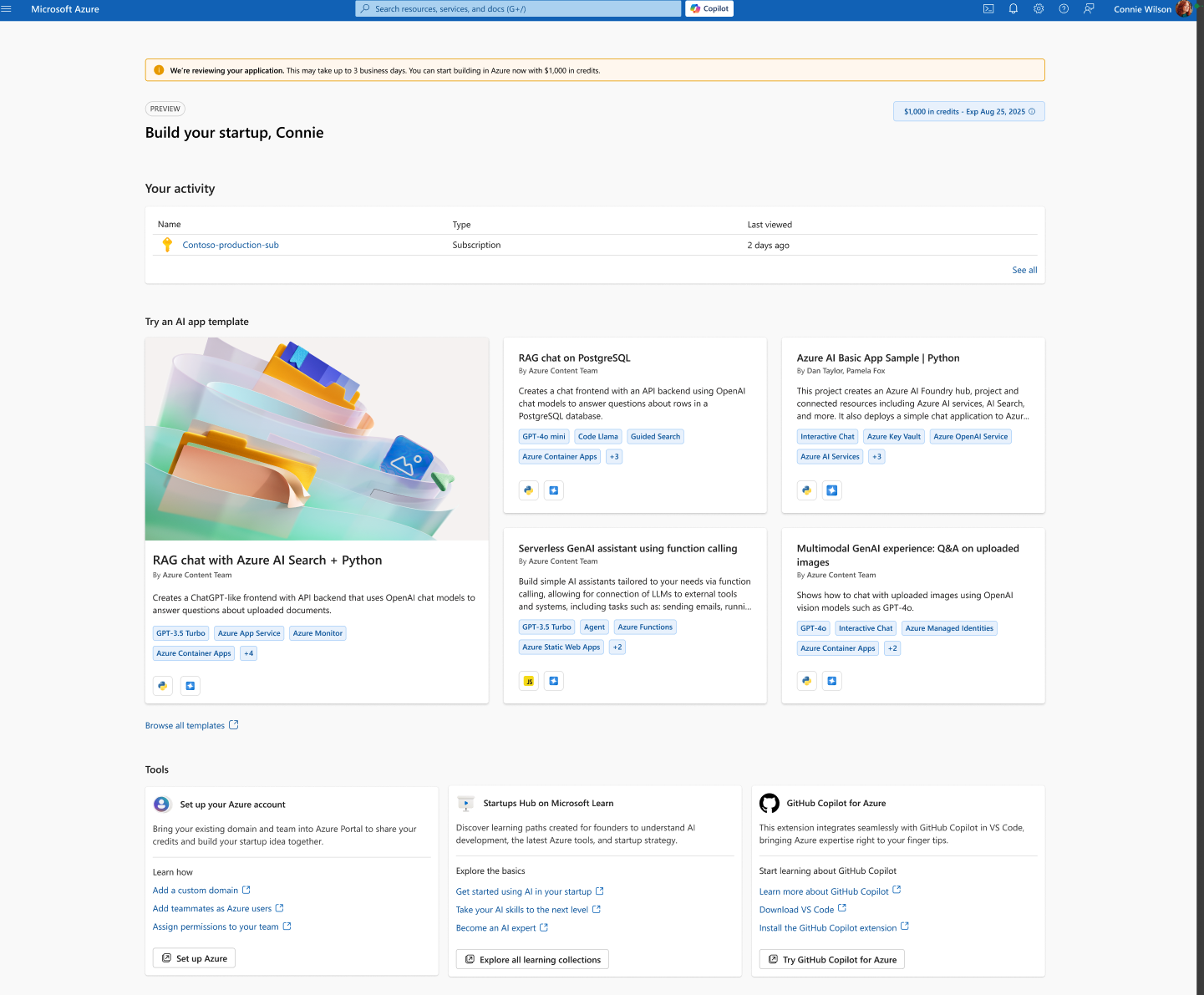
注:レビュー期間中は、スターター クレジットを使用して、Azureでのビルドとテストを開始できます。 通常、レビューには最大 3 営業日かかります。
アプリケーションが承認されたら
アプリケーションが承認されると、拡張クレジットを受け取り、スタートアップ プログラムの特典の完全なMicrosoftにアクセスできます。 承認後の最初の訪問には、ガイド付きオンボーディングツアーが含まれています。
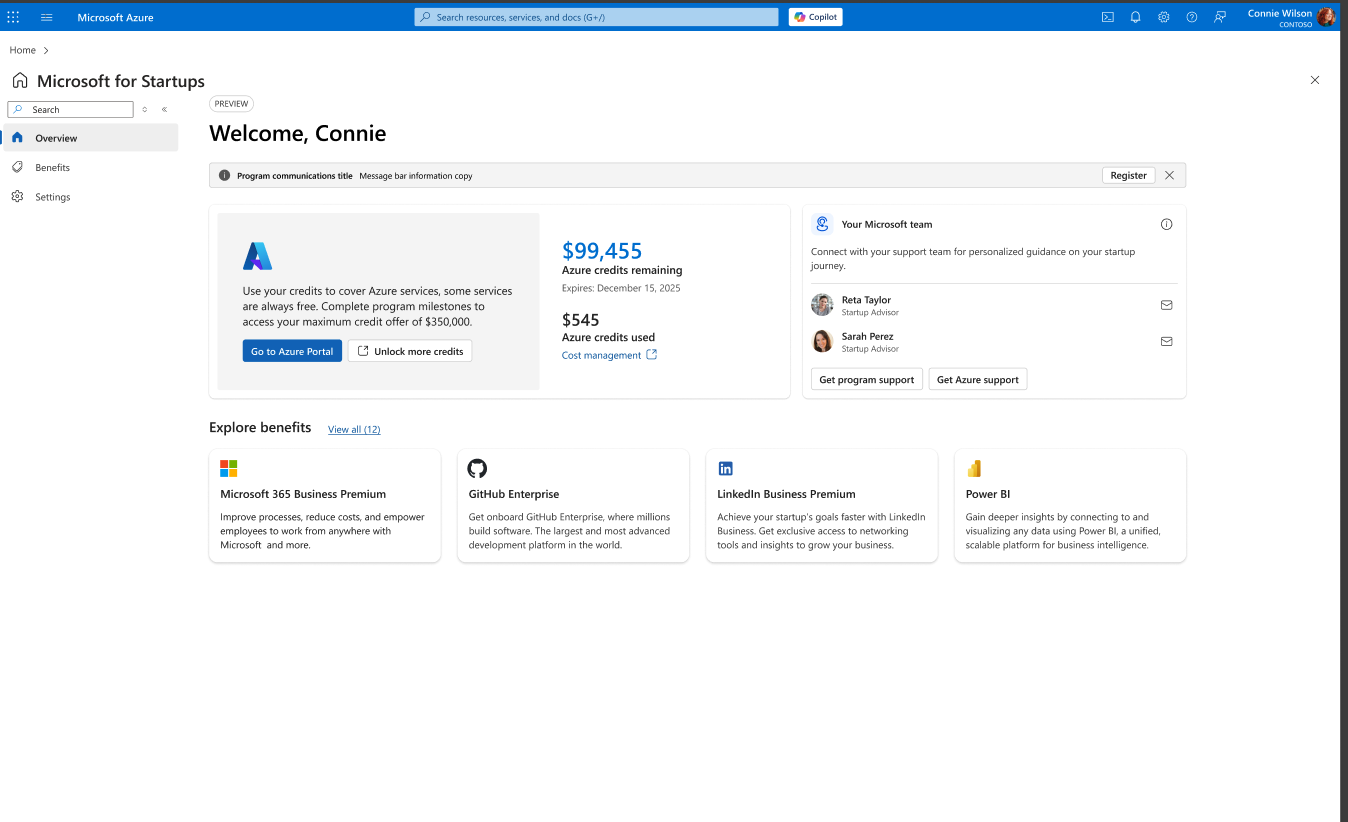
再訪問時 (承認済み): オンボードが完了した後のその後のアクセスでは、Microsoft for Startups の Welcome ページがオーバーレイがなく、すっきり表示され、残りのクレジット、Microsoft チーム、特典が一目で表示されます。
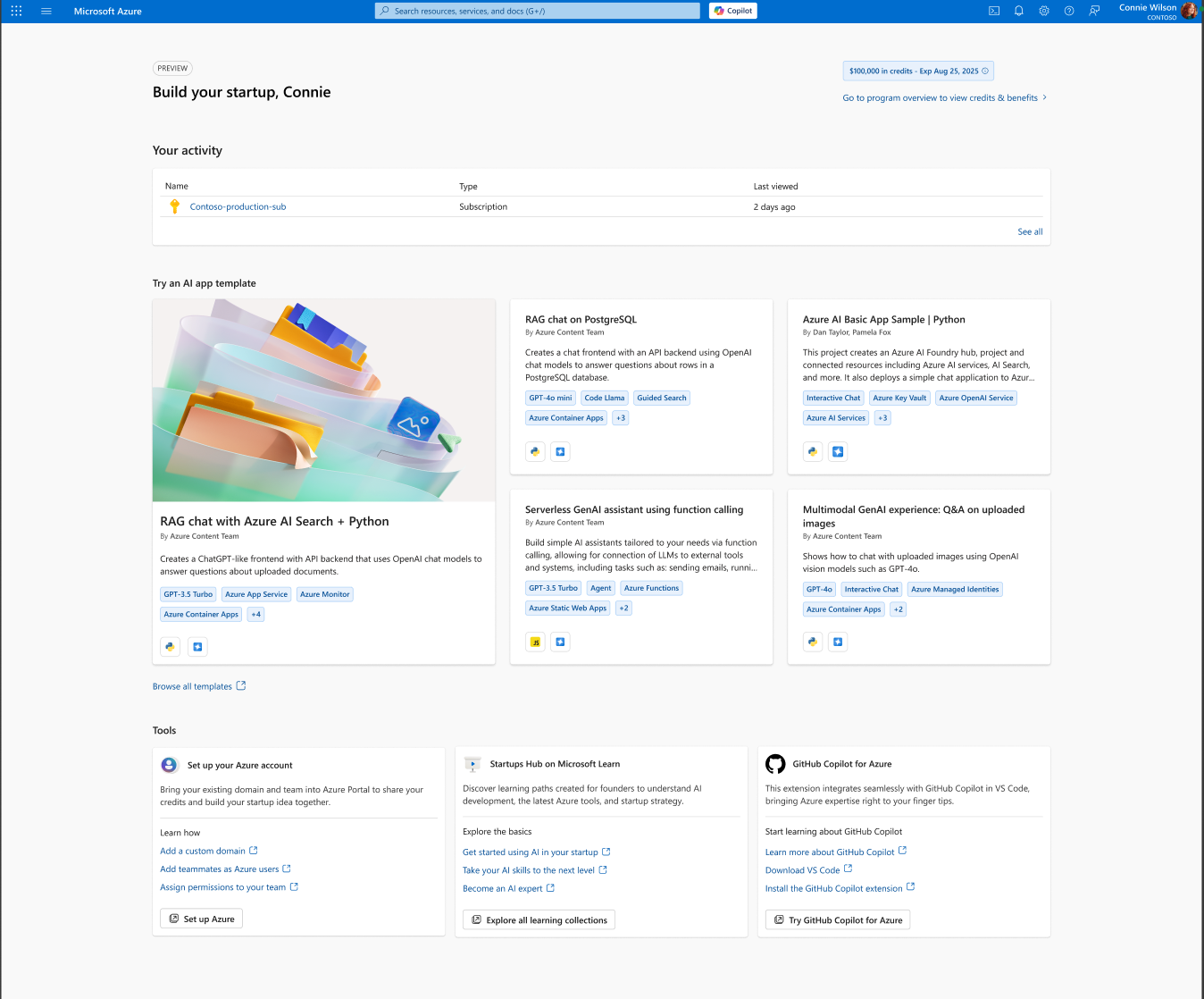
同様に、再訪時には「Build your startup」ページがすっきりとしたレイアウトで表示され、上部にクレジット残高の全額が表示されます。
サポート リクエストを送信する
Azure portal から直接、Azure の技術的な問題に関するサポート リクエストを送信するには:
- Azure ポータルにサインインします。
- 画面の右上隅にある ? アイコンを選択します。
- ドロップダウン メニューからヘルプとサポートを選択します。
- [ サポートリクエストの作成 ] を選択し、フォームに入力します。 必要に応じて、関連するドキュメントまたはエラーのスクリーンショットを添付します。
情報を更新する
名前、連絡先の詳細、タイム ゾーンなどのスタートアップ プロファイル情報を更新するには:
- Azure portalにサインインし、スタートアップのMicrosoftに移動します。
- 画面の右上隅 (プロフィール画像の横) にある 歯車アイコン を選択します。
- 変更するフィールドの [マイ プロファイル] タブで [編集] を選択します。
- [変更の保存] を選択して更新します。
メモ: メール アドレスを更新した場合は、変更が有効になる前に、メールボックスで確認メールを確認してください。
チーム メンバーの変更
チーム メンバーを追加するにはどうすればよいですか?
スタートアップの Microsoft for Startups アカウントに新しいチーム メンバーを招待するには:
- Azure portalにサインインし、スタートアップのMicrosoftに移動します。
- 右上隅にある 歯車アイコン を選択します。
- [チーム メンバー] タブに移動し、[チーム メンバーの招待] をクリックします。
- チーム メンバーのメール アドレスを入力し、[ 招待の送信] をクリックします。
詳細情報:管理者と新しいメンバーの両方の観点からの完全な招待とオンボーディング プロセスの詳細なチュートリアルについては、専用ガイド「チーム メンバーを追加する方法 - ステップ バイ ステップ ガイド」を参照してください。
アカウントから他のユーザーを削除するにはどうすればよいですか?
チーム メンバーを削除できるのは、アカウント管理者だけです。
- Azure portalにサインインし、スタートアップのMicrosoftに移動します。
- 右上隅にある 歯車アイコン を選択します。
- [ チーム メンバー ] タブで、削除するユーザーの横にある ごみ箱アイコン をクリックします。
- メッセージが表示されたら、削除を確定します。
メモ: チームメイトはポータル管理者を削除できません。 管理者を削除するには、最初に管理者ロールを別のチーム メンバーに転送する必要があります。
アカウントの削除方法
Microsoft for Startups アカウントを完全に削除する場合:
- Azure portalにサインインし、スタートアップのMicrosoftに移動します。
- 右上隅にある 歯車アイコン を選択します。
- [マイ プロファイル] タブで、[追加情報] までスクロールし、[アカウントの削除] をクリックします。
Important: アカウントを削除すると、関連付けられているVisual StudioとAzureライセンスも終了します。 このアクションは取り消すことができません。 不明な場合は、先に進む前にサポートにお問い合わせください。