ヒント
エンド ユーザーの操作
Surface 修復ツールの使用に関するヘルプが必要なエンド ユーザーをサポートしている場合は、「 Surface 修復ツールをエンド ユーザーに使用する」を参照してください。
エンタープライズ 診断と修復ワークフローについては、この記事に進んでください。
Surface Repair Tool (SRT) は、IT 管理者とサービス技術者がハードウェアの問題を診断し、サポートされている Surface デバイスでガイド付き修復を実行するのに役立つ Windows デスクトップ アプリです。 SRT は対話型の診断とユニット (FRU) ワークフロー Field-Replaceable ステップ バイ ステップでペアになるため、デバイスがサービスに戻る前にすべての修復を検証できます。 SRT と Surface Diagnostic Toolkit (SDT) は現在並行して使用でき、デバイスのカバレッジが拡大するにつれて、SRT は時間の経過と同時に SDT を置き換えます。
適用対象
- サポートされている Surface デバイス
- SRT は起動時にデバイスの互換性を自動的にチェックします
- デバイスがサポートされていない場合は、Surface Diagnostic Toolkit (SDT) を使用します
Surface 修復ツールを使用して
- デバイス サブシステム間でガイド付きハードウェア 診断を実行する
- トリアージ中のあいまいさを減らすために標準化された合格/失敗の結果を取得する
- サポートされている FRU を組み込みの検証に置き換える
- 自動キャリブレーションと機能テストを使用して、修復後のデバイスの整合性を確認する
Surface 修復ツールにアクセスする
SRT では、ロールに応じて複数のエントリ ポイントがサポートされます。
エンド ユーザー
- Microsoft Store からインストールする
- Surface アプリを開き、[ヘルプ] & サポート>トラブルシューティングの基本的な問題に移動します
IT 管理者
管理対象デバイスまたは管理ワークステーションで Surface IT Toolkit から SRT を起動します。
承認されたサービス プロバイダー (ASP)
Microsoft ダウンロード センターから SRT をダウンロードし、サービス ワークステーションから起動します。
Surface 修復ツールを移動する
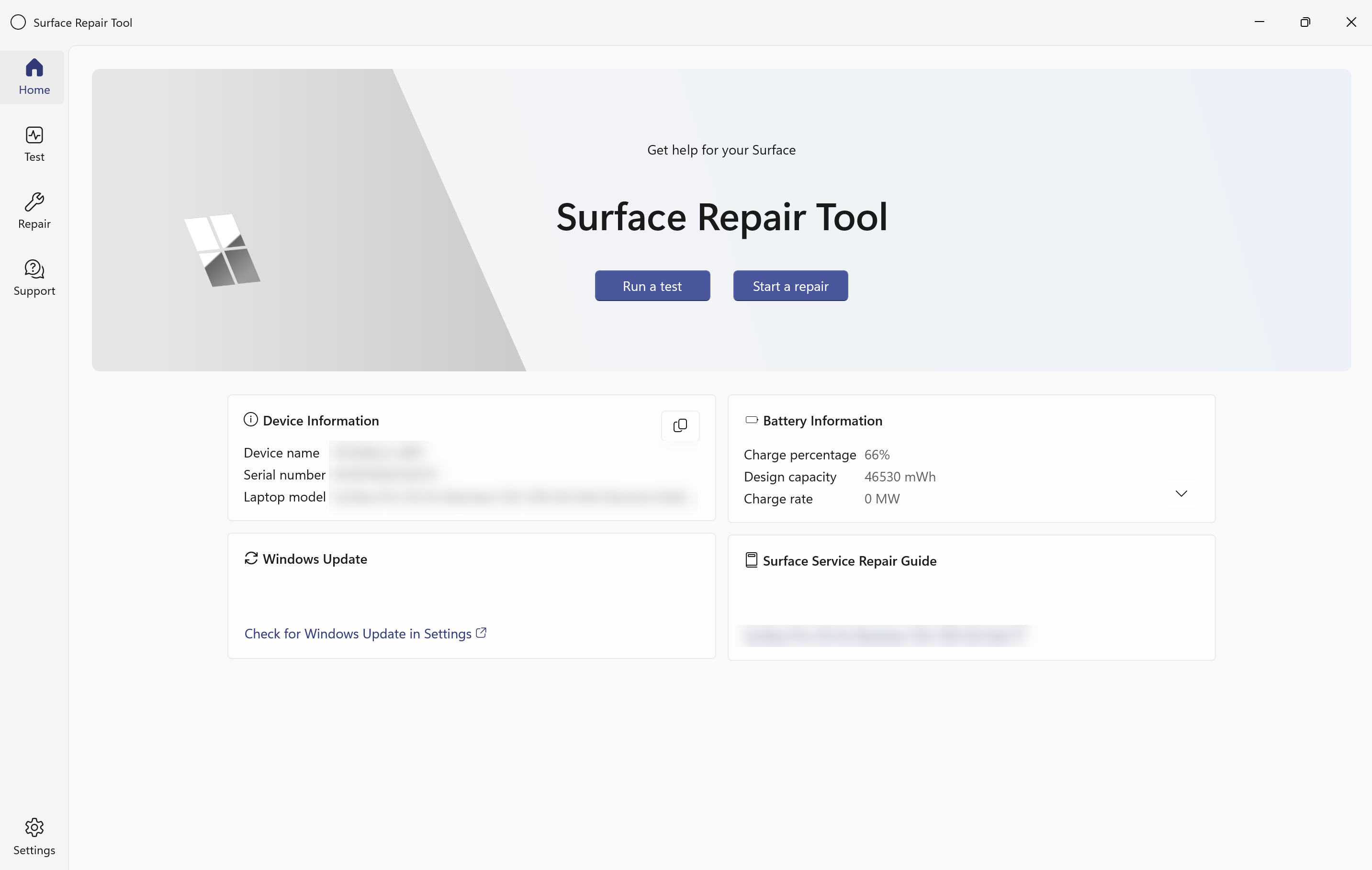
ホーム ページ
[ホーム] ページでは、次のことができます。
- テストを実行する
- 修復を開始する
このページには、デバイス情報、バッテリー情報、Windows Update状態、Surface サービス修復ガイドへのアクセスも表示されます。
左側のナビゲーション
| セクション | 目的 |
|---|---|
| Home | 概要、情報カード、クイック起動アクション |
| Repair | FRU 交換ガイド付きワークフロー |
| テスト | デバイス サブシステムのハードウェア 診断 |
| サポート | トラブルシューティングのガイダンスとヘルプ リソース |
| 設定 | アプリケーションの構成と診断の基本設定 |
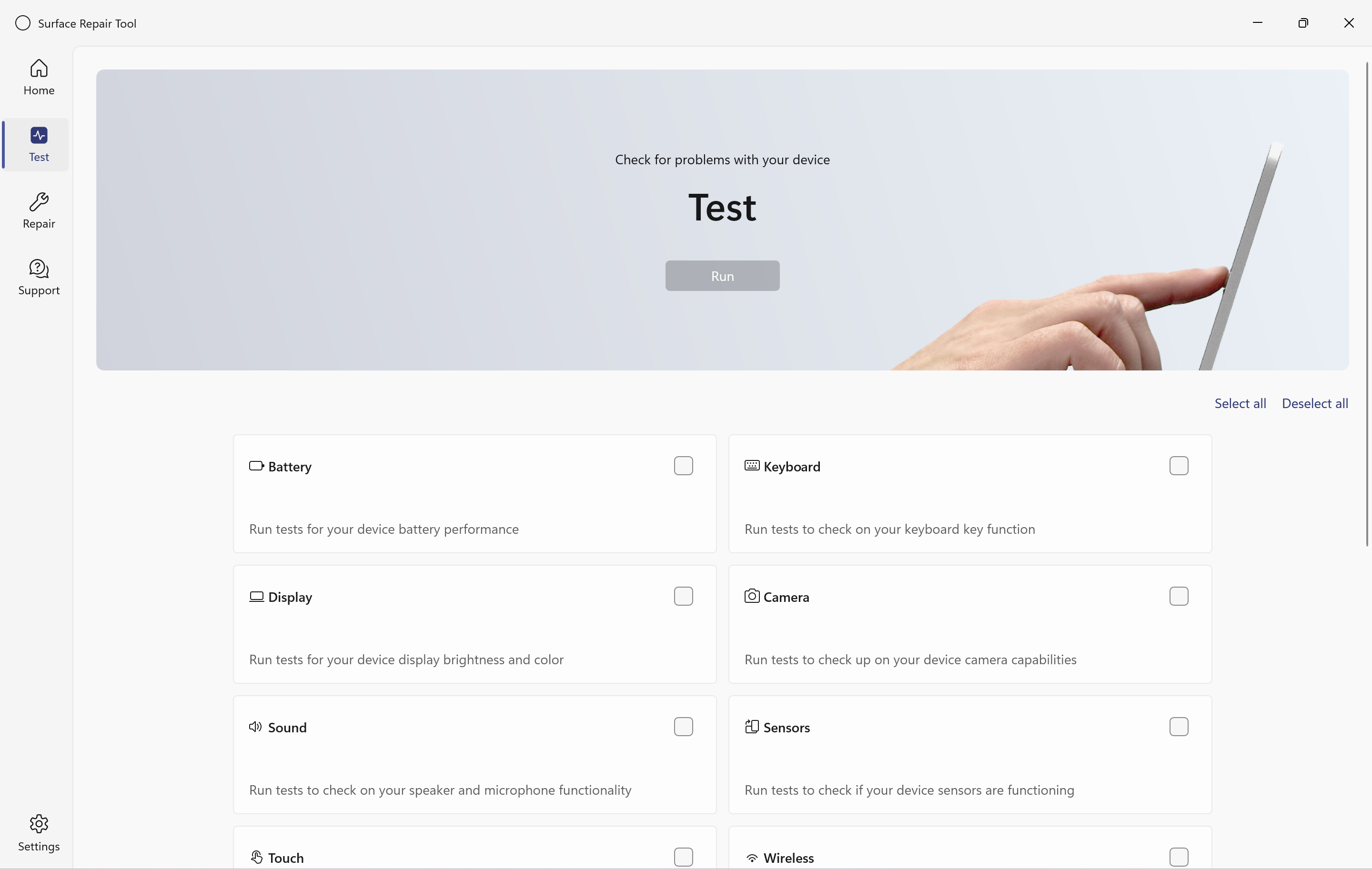
ハードウェア 診断を実行する
左側のナビゲーションで [ テスト ] を選択します。
以下が可能です。
- 個々のテストを選択する
- [すべて選択] または [すべて選択解除] を使用する
- 選択したすべてのテストを 1 つのセッションで実行する
テスト コントロール
| コントロール | 説明 |
|---|---|
| Start | 現在のテスト ステップを開始します |
| 戻る | 前の手順に戻ります |
| Skip | 現在のテストをスキップします |
| すべてスキップ | 残りのテストをすべてスキップします |
各テストは結果の概要で終了します。
使用可能な診断テスト
| カテゴリ | テスト名 | 注 |
|---|---|---|
| バッテリー | 充電テスト | 充電動作を検証します |
| バッテリー | 排出試験 | バッテリ ドレインの動作を検証します |
| Display | 明るさのテスト | 明るさコントロールを確認する |
| Display | 色と欠陥のテスト | 視覚的欠陥を検出します |
| Camera | フロント カメラ (RGB) | 可視光フロントカメラ |
| Camera | フロント カメラ (IR) | 赤外線カメラ |
| Camera | バック カメラ (RGB) | リア カメラ (該当する場合) |
| オーディオ | スピーカーのテスト | オーディオ出力を確認します |
| オーディオ | マイクのテスト | オーディオ録音を検証します |
| Sensor | Accelerometer | モーションを検出します |
| Sensor | アンビエント ライト センサー | 照明の変更に対応 |
| Sensor | Compass | サポートされているデバイスで利用可能 |
| タッチ | 緩和曲線テスト | 継続的なタッチトラッキング |
| タッチ | 画面上の行のテスト | エッジ間タッチ検証 |
| ワイヤレス | Wi-Fi 接続 | 接続を検証します |
| 入力 | タッチパッドをダブルクリックする | タッチパッドの入力を確認します |
| Storage | ストレージ チェック | モデル、容量、正常性をレポートする |
| ポート | USB ポート | USB ストレージ デバイスが必要 |
| System | ドライバーの正常性 | ドライバーの整合性を検証します |
| Cellular | 携帯ネットワーク テスト | 5G デバイスのみ |
| ワイヤレス | Bluetooth のテスト | 近くのデバイスを検出する |
| 入力 | Surface ペンテスト | ペン入力を検証します |
| Display | ビデオ出力 (外部表示) テスト | 外部表示出力を確認します |
診断テストの詳細
[ テスト ] ページから個々のテストを実行するか、複数のテストを選択して順番に実行します。
バッテリー
バッテリ診断は、充電と放電の動作を検証し、正確な電力供給とレポートを確認します。
- Surface 電源充電器をデバイスに接続し、接続したままにして、[スタート] を選択 します。
- SRT が充電テストを実行するまで待ちます。 進行状況インジケーターは、テストが実行されていることを示しています。
- メッセージが表示されたら、充電器を取り外し、[スタート] を選択 します。
- 放電テストが完了するまで待ちます。
キーボード
このテストでは、キーボードのすべてのキーが正しく応答するかどうかを確認します。
- Fn キーをオンに切り替えます。 キーボードが取り外し可能な場合は、デバイスに接続し、[ 続行] を選択します。
- 画面の指示をお読みください。 Fn キーと Q キーを除くすべての物理キーを押すように求められます。画面に表示されるキーボード レイアウトがキーボードと一致しない場合は、使用可能なオプションから正しいレイアウトを選択し、[開始] を選択します。
- 各キーを 1 回押します。 各キーが検出されると、画面上のキーボードダイアグラムで青色に変わります。
- すべてのキーを押した後、すべてのキーが正しく応答したかどうかを確認します。
Display
表示テストでは、画面の明るさ、色の精度、および視覚的欠陥が検証されます。
明るさのテスト
明るさ診断テストでは、Surface ディスプレイがさまざまな明るさレベルでスムーズに調整できるかどうかを確認します。 これは、ディスプレイの明るさが期待どおりに動作していることを確認するのに役立ちます。
- 画面の明るさが 0% から 100% に徐々に変わるのを見てください。
- 明るさが期待どおりに変化したかどうかを確認します (はい / No)。 明るさは自動的に以前のレベルに復元されます。
色と欠陥のテスト
色と欠陥の診断テストでは、Surface ディスプレイの色と画面の品質に関する問題が確認されます。 ちらつき、歪み、ゴースト、ぼかし、その他の視覚的異常などの問題を特定するのに役立ちます。
- 画面上に表示される複数の色の列を表示します。
- ちらつき、ノイズ、雪のドット、歪み、ゴースト、ぼかしのいずれかの視覚的な問題を確認します。
- 検出された問題を選択するか、 表示エラーが検出されない 場合は [表示エラーなし] を選択します。
- [ 完了] を選択 して、表示テストを完了します。
Camera
各カメラ テストでは、示されたカメラのライブ プレビューが表示されます。 プレビューで欠陥が表示されているかどうかを確認します (はい / No)。
- フロント カメラ (RGB) – 可視光フロント カメラを検証します。
- フロント カメラ (赤外線) – IR プレビューを使用して赤外線 (IR) フロント カメラを検証します。
- バック カメラ (RGB) – 該当する場合は、可視光バック カメラを検証します。
オーディオ
スピーカーのテスト
- 接続されているヘッドホンと外部スピーカーを取り外します。
- 音量を聞こえるレベルに増やします。
- SRT は、左右のスピーカーから順番にサウンドを再生します。
- 各スピーカーからサウンドが再生されたかどうかを確認します (はい / No)。
マイクのテスト
- メッセージが表示されたら、5 からカウントダウンして音声を録音します。
- 自動再生を聞きます。
- 録音がクリアに聞こえる場合は [OK] を 選択するか、もう 一度試 してテストを繰り返します。
センサー
Accelerometer
- 画面の指示に従ってデバイスを移動します。左右、上/下、および自分の方向/離れた方向に移動します。
- 画面上の移動インジケーターが物理デバイスのモーション (はい / No) と一致するかどうかを確認します。
アンビエント ライト センサー
- デバイスのアンビエント ライト センサーをカバーするか、部屋の照明レベルを変更します。
- 画面上のライト レベルの視覚化が変更に応答するかどうかを確認します (はい / No)。
タッチ
タッチ テストでは、フル ディスプレイ パネル全体で連続したタッチ入力が検証されます。
注
緩和曲線とエンド ツー エンドの両方の線パターンは、中央だけでなく、表示パネルのすべての領域にわたって連続的なタッチ 追跡を検証します。
緩和曲線テスト
- 画面上のガイドに従って、指を使って画面全体に螺旋パターンをトレースします。
- トレースが成功したかどうかを確認します (はい / No)。
画面のテストの行
- 画面上のガイドに従って、指を使って画面上の線をトレースします。
- トレースが成功したかどうかを確認します (はい / No)。
ワイヤレス
- デバイスを Wi-Fi ネットワークに接続します。
- テスト全体を通じて接続をアクティブのままにします。
- SRT は、ワイヤレス アダプターの存在とネットワーク接続を自動的に検証します。
タッチパッド
- 物理タッチパッドを使用して、画面上のタッチパッドイメージをダブル選択します。
- アクションが正しく検出されたかどうかを確認します (はい / No)。
Storage
SRT は、内部ストレージ デバイス のモデル、容量、正常性の状態を自動的にチェックします。 スキャンが完了すると、結果が自動的に表示されます。
USB ポート
このテストでは、Surface デバイスの各 USB ポートが正しく機能していることを確認します。
開始する前に、デバイスを準備します。
- Surface デバイスからすべての USB アクセサリとケーブルを取り外します。
- デバイスの両側に接続されている Surface ドック を取り外します。
- このテスト中は、電源ケーブルを接続したままにすることができます。
準備ができたら、[ 次へ] を選択し、各ポートをテストします。
注
このテストでは、USB ストレージ デバイスのみがサポートされています。 別の種類の USB デバイス (キーボードやマウスなど) が接続されている場合は、取り外し、USB ストレージ デバイスを置き換えてから続行します。
注
ポート ラベル: Upper は、デバイス画面の近くにある USB ポートを指します。 Lower は、画面から離れた場所にあるポートを指します。
Cellular
携帯ネットワーク診断テストは、組み込みの 5G 携帯ネットワーク アダプターを含む Surface デバイスで利用できます。 5G 携帯ネットワーク アダプターの存在とその接続状態を検証します。
注
このテストは、サポートされている 5G 携帯ネットワーク アダプターを持つデバイスにのみ表示されます。 デバイスに携帯ネットワーク ハードウェアが含まれていない場合、このテストはテストリストに表示されません。
- 通信事業者の構成で必要な場合は、5G SIM カードが挿入されていることを確認します。
- SRT は、携帯ネットワーク アダプターの存在と信号の状態を自動的にチェックします。
- スキャンが完了すると、結果が自動的に表示されます。
Bluetooth
Bluetooth診断テストでは、Surface デバイスにBluetooth アダプターが含まれているかどうかがチェックされ、ペアリング モードの近くのBluetoothデバイスを検出できます。 Bluetooth アダプターと近くのデバイス検出の存在を検証します。
- Surface デバイスでBluetoothをオンにし、テストBluetoothアクセサリをペアリング モードにします。
- テストを開始し、SRT の一覧にアクセサリが表示されることを確認します。
- テストが完了したら、結果を確認します。
Surface ペン
ペン テストでは、Surface ペンの機能と接続性が確認されます。
- ペンを使用して、画面上のガイドに従って画面の線をトレースします。
- トレースが成功したかどうかを確認します (はい / No)。
ビデオ出力 (外部表示) テスト
Video Out 診断テストでは、Surface デバイスが USB-C ビデオ出力を介して接続されている外部ディスプレイを検出できるかどうかを確認します。 外部ディスプレイ検出機能とビデオ出力機能を検証します。
注
このテストを実行する前に、Surface ドックを取り外します。 Surface デバイスを外部ディスプレイに直接接続します。
- 互換性のある USB-C ケーブルを使用して、Surface デバイスを外部ディスプレイに直接接続します。
- テストを開始し、外部ディスプレイに Surface 画面が期待どおりに表示されていることを確認します。
- テストが完了したら、結果を確認します。
ドライバーの正常性
Driver Health テストでは、Surface デバイス上のすべてのハードウェア コンポーネントに有効で動作するドライバーがインストールされていることを確認します。 ドライバーは、Windows がカメラ、キーボード、ワイヤレス アダプターなどのハードウェア コンポーネントと通信できるようにするソフトウェアです。 ドライバーが見つからない、破損している、またはエラーを報告している場合、影響を受けるハードウェアが正しく動作しない可能性があります。
注
実行中にテストを操作する必要はありません。 SRT は、すべてのハードウェア コンポーネントを自動的にスキャンし、完了すると結果を表示します。
テスト結果を表示する
1 つ以上の診断テストを完了すると、[テスト結果] ページにすべての結果の概要が表示されます。
結果ページには、次の情報が表示されます。
- テストされた各サブシステムの合格または失敗の状態
- テストごとの詳細な結果を表示するためのオプション
- テストが失敗したオプションを修正し、関連する修復ワークフローに直接リンクする
- 個々のテストまたは完全なテスト セッションを再実行するオプション
ヒント
ハードウェア テストが失敗した場合は、一致する修復ワークフローに直接ジャンプします。 バッテリーの交換、 タッチ ディスプレイ モジュール (TDM) の交換、 タッチパッドの交換、または関連のない複数のサブシステムが失敗した場合は マザーボードの交換 を行います。
ガイド付き FRU 修復を実行する
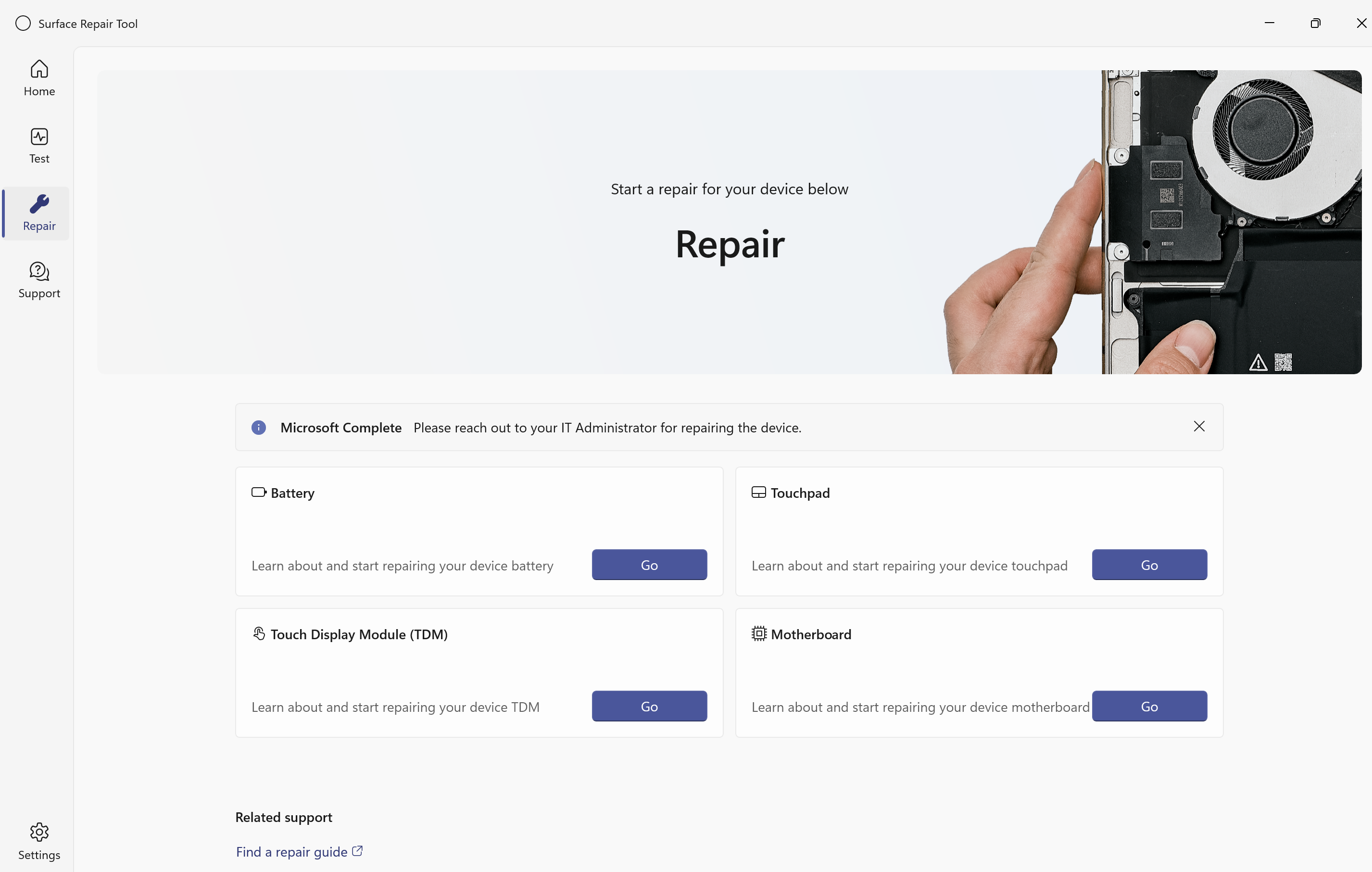
左側のナビゲーションから [ 修復 ] を選択します。
修復ワークフローの概要
| ステップ | 説明 |
|---|---|
| 1 | 省略可能なプレペア検証 |
| 2 | システム修復モードに入る |
| 3 | ハードウェアの交換 |
| 4 | 調整と検証を実行する |
| 5 | 完全な機能テスト |
重要
ハードウェアを交換した後、デバイスの電源を入れ、SRT を再起動し、検証を完了します。
使用可能な修復ワークフロー
| ワークフロー | 用途 |
|---|---|
| バッテリーを交換する | バッテリーの問題が確認されました |
| タッチ ディスプレイ モジュールを交換する | タッチまたはディスプレイの問題 |
| マザーボードを交換する | 複数のサブシステム障害 |
| タッチパッドを交換する | タッチパッドの問題 |
バッテリーを交換する
ヒント
ハードウェアに障害があるかどうかは不明ですか? 最初に バッテリ 診断を実行して、修復を開始する前に確認します。
手順 1 (省略可能): バッテリーの正常性を確認する
- [手順 1] を選択し、[開始] を選択してバッテリの正常性チェックを実行します。
- [チェックイン] ページで、[次へ] を選択してチェックを開始します。
- 結果を確認します。 SRT は、バッテリーの正常性が良好か低いかを示します。
- [ はい ] または [いいえ ] を選択して結果を確認し、[完了] を選択して続行 します 。
手順 2: システム修復モードに入る
- [手順 2] を選択して、システム修復モードを開始します。
- メッセージが表示されたら、[ はい ] を選択してデバイスのシャットダウンを確認します。
- デバイスは自動的にシャットダウンします。 数秒でシャットダウンしない場合は、デバイスの電源がオフになるまで電源ボタンを長押しします。
- デバイスの電源をオフにした後、バッテリ FRU ハードウェアを交換します。
手順 3: 修復を検証する
- バッテリーを交換した後、デバイスの電源を入れ、Windows で起動できるようにします。
- Surface 修復ツールを再起動します。
- [ バッテリ修復] を選択し、[ 手順 3] を選択します。
- SRT は、修復検証をバックグラウンドで自動的に実行します。 このプロセスが完了するまで待ちます。
手順 4: 機能テストを実行する
手順 4 を選択し、ガイド付きワークフローに従ってシステム機能テストを完了します。 すべてのテストが完了するまで、画面の指示に従います。
タッチ ディスプレイ モジュール (TDM) を交換する
ヒント
ハードウェアに障害があるかどうかは不明ですか? 修復を開始する前に、[タッチと表示] 診断を最初に実行して確認します。
手順 1: 修復を開始する
タッチ ディスプレイ モジュール (TDM) 修復を選択し、[Go] を選択します。
手順 2: システム修復モードに入る
- [手順 2] を選択してシステム修復モードを開始し、[続行] を選択します。
- メッセージが表示されたら、[ はい ] を選択してデバイスのシャットダウンを確認します。
- デバイスは自動的にシャットダウンします。 数秒でシャットダウンしない場合は、デバイスの電源がオフになるまで電源ボタンを長押しします。
手順 3: ハードウェアを交換して調整を実行する
- デバイスの電源をオフにした後、TDM FRU ハードウェアを交換します。
- デバイスの電源を入れ、Windows で起動できるようにします。
- Surface 修復ツールを再起動します。
- 手順 3 を選択して修復を完了し、[開始] を選択します。
- SRT は TDM キャリブレーションを自動的に実行します。 調整には数分かかる場合があるため、プロセスが完了するまで待ちます。
手順 4: システム テストを完了する
SRT は、システム機能テストに自動的に進みます。 すべての手順が完了するまで、ガイド付きワークフローに従います。
マザーボードを交換する
注
マザーボードの交換では、SRT を起動する前に物理ハードウェア スワップが実行されます。 次の手順に従います。
手順 1: SRT を起動する前にハードウェアを交換する
- 問題のあるマザーボードでデバイスの電源をオフにします。
- 障害のあるマザーボードを取り外し、交換マザーボード FRU を取り付けます。
- デバイスの電源を入れ、Windows で起動できるようにします。
手順 2: システム修復モードに入る
- Surface 修復ツールを起動し、 マザーボード 修復ワークフローを選択します。
- [手順 2] を選択してシステム修復モードを開始し、[続行] を選択します。
- メッセージが表示されたら、[ はい ] を選択してデバイスのシャットダウンを確認します。
- デバイスは自動的にシャットダウンします。 数秒でシャットダウンしない場合は、デバイスの電源がオフになるまで電源ボタンを長押しします。
手順 3: 調整を実行する
- デバイスの電源を入れ、Windows で起動できるようにします。
- Surface 修復ツールを再起動します。
- 手順 3 を選択して修復を完了し、[開始] を選択します。
- SRT は自動的に調整を実行します。 調整には数分かかる場合があるため、プロセスが完了するまで待ちます。
手順 4: システム テストを完了する
SRT は、自動的にシステム機能テストに進みます。 ガイド付きワークフローを完了して修復を完了します。
タッチパッドを交換する
ヒント
ハードウェアに障害があるかどうかは不明ですか? 修復を開始する前に、 タッチパッド 診断を最初に実行して確認します。
手順 1: 修復を開始する
Surface 修復ツールを起動し、 タッチパッド 修復ワークフローを選択し、[ Go] を選択します。
手順 2: システム修復モードに入る
- [手順 2] を選択してシステム修復モードを開始し、[続行] を選択します。
- メッセージが表示されたら、[ はい ] を選択してデバイスのシャットダウンを確認します。
- デバイスは自動的にシャットダウンします。 数秒でシャットダウンしない場合は、デバイスの電源がオフになるまで電源ボタンを長押しします。
手順 3: ハードウェアを交換する
- デバイスの電源をオフにした後、タッチパッド FRU ハードウェアを交換します。
- デバイスの電源を入れ、Windows で起動できるようにします。
手順 4: 検証を実行する
- Surface 修復ツールを再起動します。
- 手順 3 を選択して修復を完了し、[開始] を選択します。
手順 5: 機能テストを完了する
SRT は、キーボードとタッチパッドの機能を検証します。 すべてのテストが完了するまで、ガイド付きワークフローに従います。
サポートを受ける
[ サポート ] を選択して、トラブルシューティング リソースと修復ドキュメントにアクセスします。
[ サポート ] セクションには、次のものが用意されています。
- Surface のハードウェアとソフトウェアに関する一般的な問題に関するトラブルシューティング ガイダンス
- Surface サービス修復ガイドと公式の修復ドキュメントへのリンク
- セルフサービスで解決できない問題のリソースとエスカレーション パスを支援する
設定の構成
[ 設定] を 選択して基本設定を構成し、バージョン情報を表示します。
[設定] から、次のことができます。
- 一般的なアプリケーションの動作と基本設定を構成する
- 診断実行の基本設定を管理する
- ツールのバージョンとビルド情報を表示する