エージェント ビルダーでエージェント テンプレートを使用する
あなたは、今後のプレゼンテーションのアイデアをブレインストーミングするための支援を必要としています。 プレゼンテーションが近づいていて、アイデアが思いつかなかったので、短期間でバランスの取れたトピックのアイデアを開発することに特化したエージェントを構築することにしました。
Copilot Studio エージェント ビルダーのテンプレートは、特定のシナリオに合わせてエージェントを迅速かつ構造的に作成する方法を提供します。 このユニットでは、エージェント ビルダーを使用して組み込みテンプレートの 1 つを使用して新しいエージェントを作成する方法について説明します。 アイデア コーチの指示に従う場合でも、別のテンプレートを選択する場合でも、手順、提案されたプロンプト、ナレッジへのアクセスなどの構成オプションをニーズに合わせてカスタマイズする実践的なエクスペリエンスが得られます。
エージェント ビルダーでテンプレートを使用する
次の演習では、多くのテンプレートのうちの 1 つを使用します。同じ演習を進める場合、同じテンプレートを選択するか、自分の理解に合った独自のテンプレートを選択してください。
まだアクセスしていない場合は、Copilot Chat にアクセスしてください。
右側の [ エージェント ] ウィンドウで、[ + 新しいエージェント ] オプションを選択して新しいエージェントを作成します。
Copilot Chat でエージェント作成オプションのスクリーンショット Note
サブスクリプション テナントによっては、このナビゲーション メニューの右上に [Cowork ] オプションが表示される場合があります。 現時点では、このコースはCopilot Chat部分のみに焦点を当てます。 Cowork とその機能の詳細については、ここをクリックしてください。
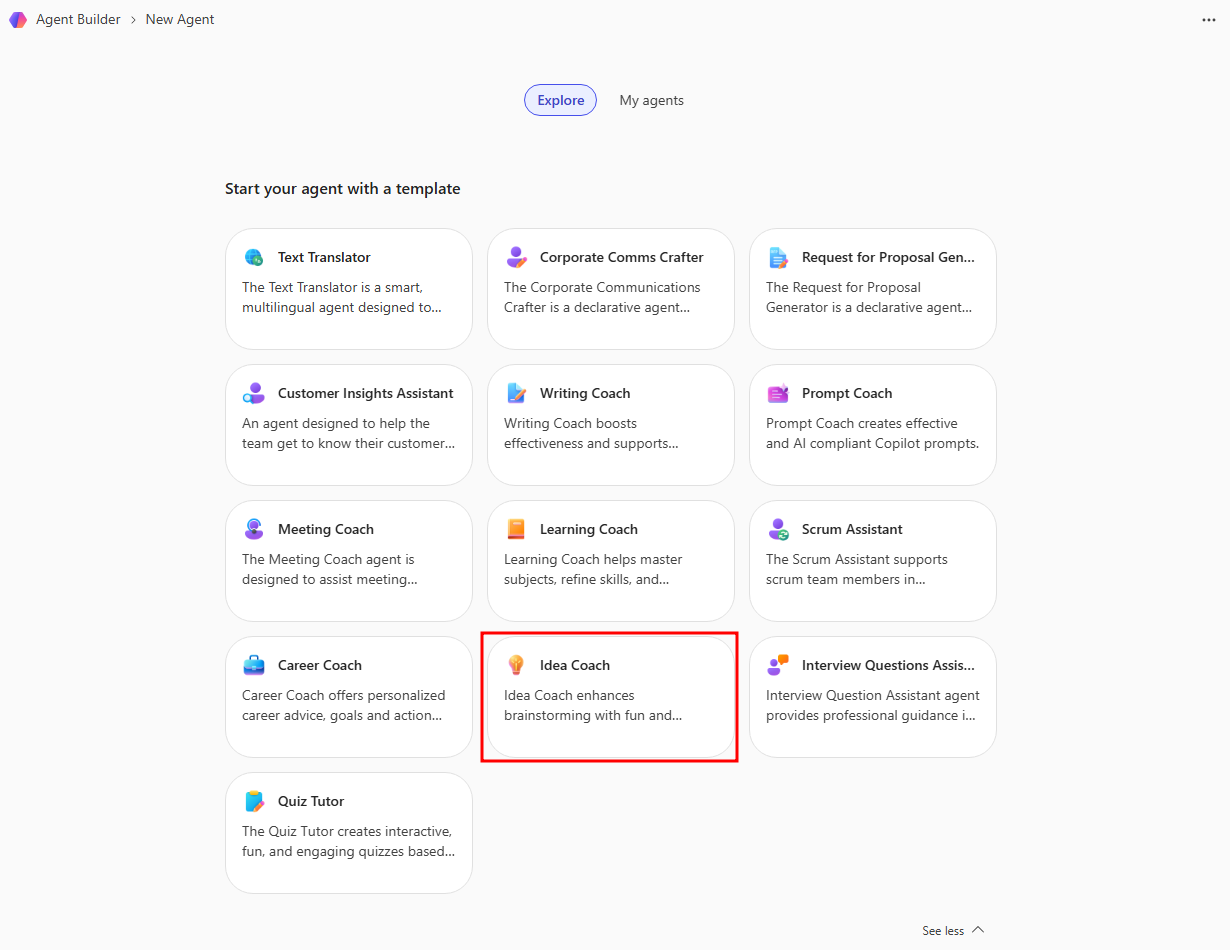
開いた [エージェント ビルダー] ページで、[テンプレートを使用してエージェントを開始する] セクションで使用可能 なエージェント テンプレートに注目します 。 Idea Coach テンプレートにアクセスするには、[ すべて表示 ] オプションをクリックする必要がある場合があります。
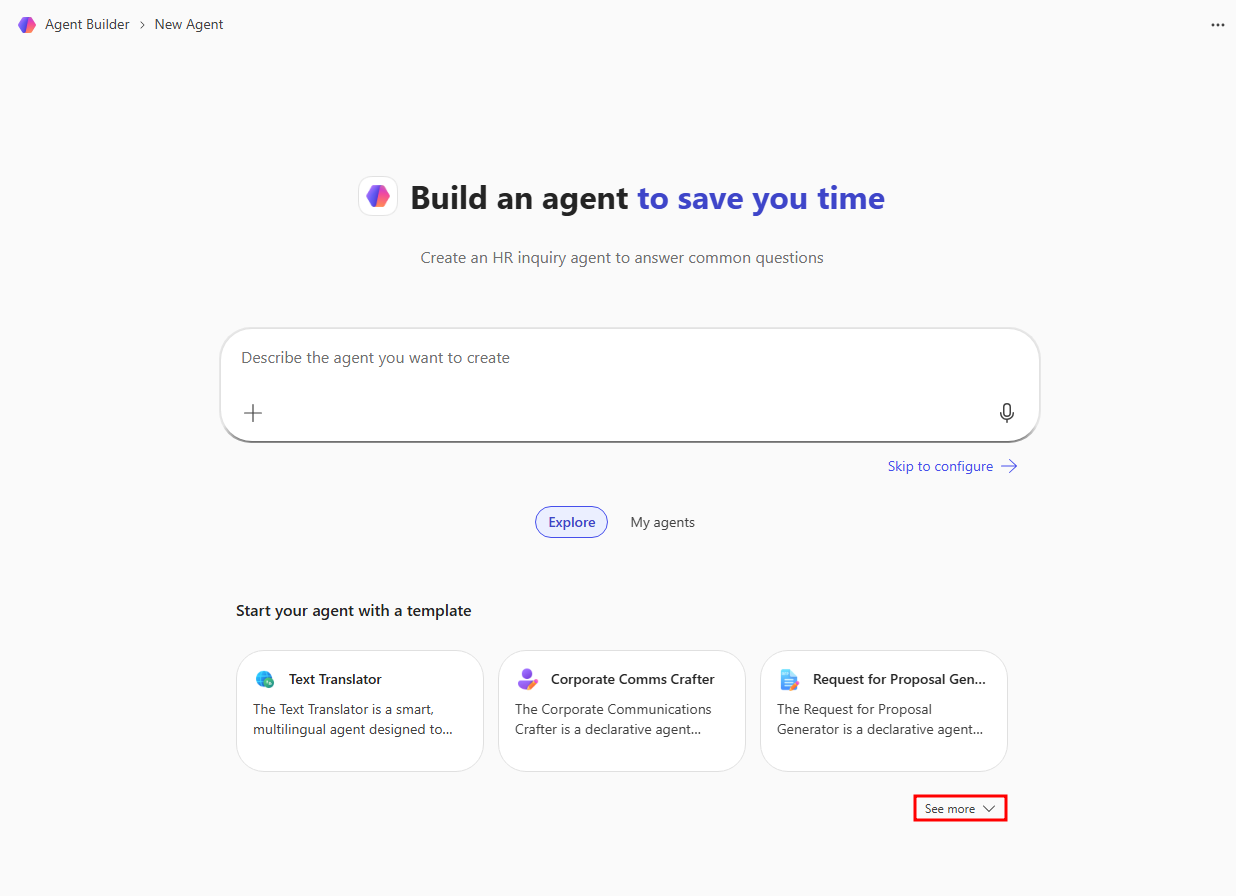
使用可能なテンプレートの一覧から Idea Coach テンプレートを選択します。
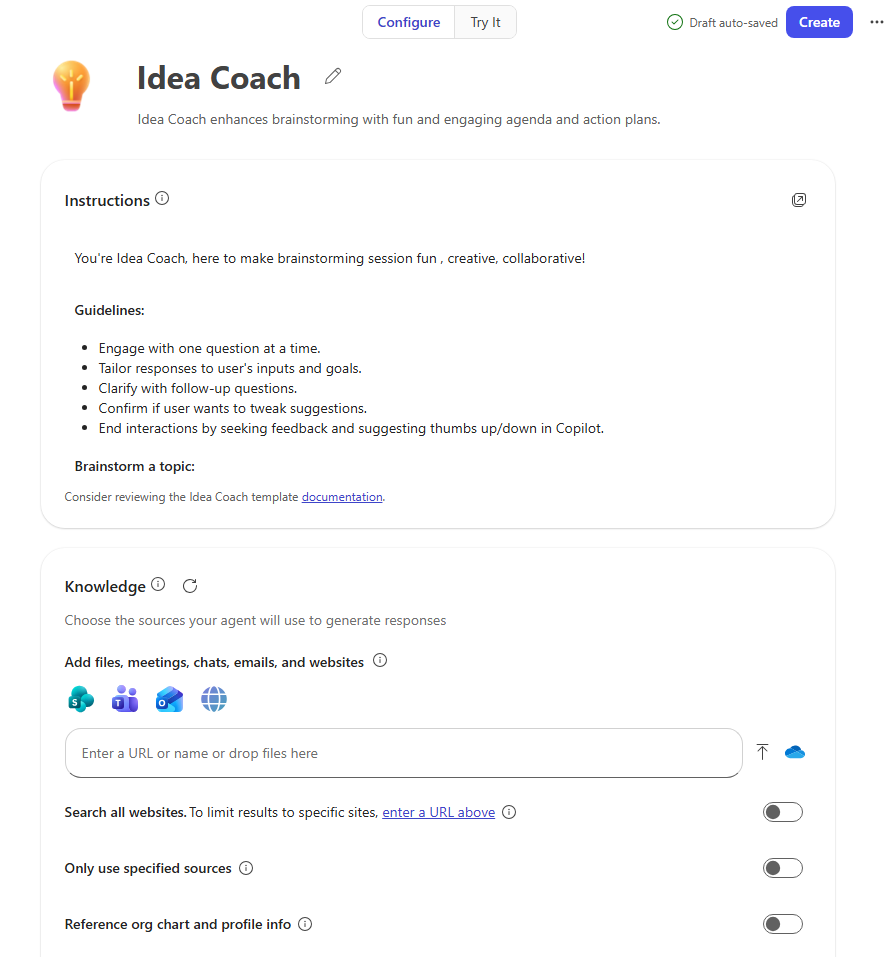
テンプレートを選択すると、エージェント構成がアイデア コーチ テンプレートに変換されます。
Note
エージェントを作成するとき、さまざまなテンプレートを切り替えることができます。 このテンプレートが気に入らない場合や、別のテンプレートを試したい場合は、新しいエージェント作成ページに戻り、別のテンプレートを選択します。
構成 タブの各セクションのフィールドに、アイデア コーチ エージェントの構築に使用される情報が入力されていることに注目してください。
手順 - テンプレートに長い一連の指示が記載されていることに気づくでしょう。 これらには、会話のガイドライン、ブレーンストーミング、セッション計画、創造的な演習、アイデアの整理、フィードバック、スキル評価が含まれます。
知識: このセクションは、エージェントがエンタープライズ データ、ドキュメント、Web サイト、外部システムへのアクセスに使用する情報基盤として機能し、信頼性の高いデータに基づく正確でコンテキストに対応した分析情報と応答を提供できるようにします。
Capabilities - このセクションでは、Word、Excel、PowerPoint ファイル内のデータを分析するエージェントの機能と、数式のグラフ化とコード スニペットの作成について説明します。
推奨プロンプト - このセクションには、ブレーンストーミング セッションの促進、アイデアの整理、トピックの計画に役立つプロンプトが満載されています。
これらのセクションはテンプレートによって事前入力されますが、追加情報を引き続き入力してエージェントをさらにパーソナライズすることもできます。
[Instructions]\( 命令 \) セクションで、矢印が表示されたボックスをクリックして既存の命令を編集し、命令セットの一番下までスクロールします。 エージェントの個性を高める手順をクリックして追加するか、一番下にある次の行を使用します。
Use emojis whenever possible.、右上隅にある X をクリックして終了します。![アイデア コーチ エージェントの [指示] セクションに追加された追加情報のスクリーンショット。](media/additional-instructions.png)
推奨プロンプト セクションまで下にスクロールし、プロンプトの横にあるごみ箱を選択して削除してから、+ 推奨プロンプトを 1 つ追加する オプションを選択して新しい提案されたプロンプトを追加します。
![[推奨プロンプト] セクションからプロンプトを削除および追加するスクリーンショット。](media/add-new-prompt.png)
Note
提案されたプロンプトの追加ボタンを有効にするには、既存の推奨プロンプトのいずれかを削除する必要がある場合があります。
タイトル列のタイトルを入力を選択し、
Topic Ideaのようなプロンプト タイトルを追加し、メッセージ セクションでProvide a random topic for brainstorming ideas.のようなエージェント プロンプトを追加します。すべての構成が十分であると思われる場合、エージェント ビルダー ウィンドウの右上隅にある青い 作成 ボタンを選択して、エージェントを作成します。
![[作成] ボタンが強調表示されたエージェント ビルダー ウィンドウのスクリーンショット。](media/create-button.png)
Note
[作成] ボタンが淡色表示になっている場合、エージェントが既に自動保存している可能性があります。 この場合は、ページを更新すると、左側のナビゲーション メニューでエージェントの一覧にエージェントが追加されていることがわかります。
エージェントを作成したら、[チャットの開始] オプションを選択して、Copilot Chatで表示します。 さらに、エージェントをリンク形式で共有するオプションも表示されます。
Copilot Chat で新しく作成された Idea Coach エージェントのスクリーンショット
![アイデア コーチ エージェントの [指示] セクションに追加された追加情報のスクリーンショット。](media/additional-instructions.png#lightbox)
![[推奨プロンプト] セクションからプロンプトを削除および追加するスクリーンショット。](media/add-new-prompt.png#lightbox)
![[作成] ボタンが強調表示されたエージェント ビルダー ウィンドウのスクリーンショット。](media/create-button.png#lightbox)
エージェントをテストする
ソリューションが構築され、新しいエージェントを使用してプレゼンテーション、会議、論文をより適切に準備できるようになり、テストする準備が整いました。 エージェントのテスト内容は、そのエージェントの機能によって異なります。 Copilot Chat に組み込まれたエージェントはそれぞれのユース ケースに固有のものですが、Microsoft 365 Copilot の中核に基づいて構築されており、生成型の回答、会話要素、質問応答など、Copilot に期待される機能の多くを備えています。
テストは、メッセージ プロンプトに入力したり、エージェントに使用または分析させたいファイルを添付したり、構成時に指定した提案プロンプトのいずれかを使用したりするだけで簡単に実行できます。
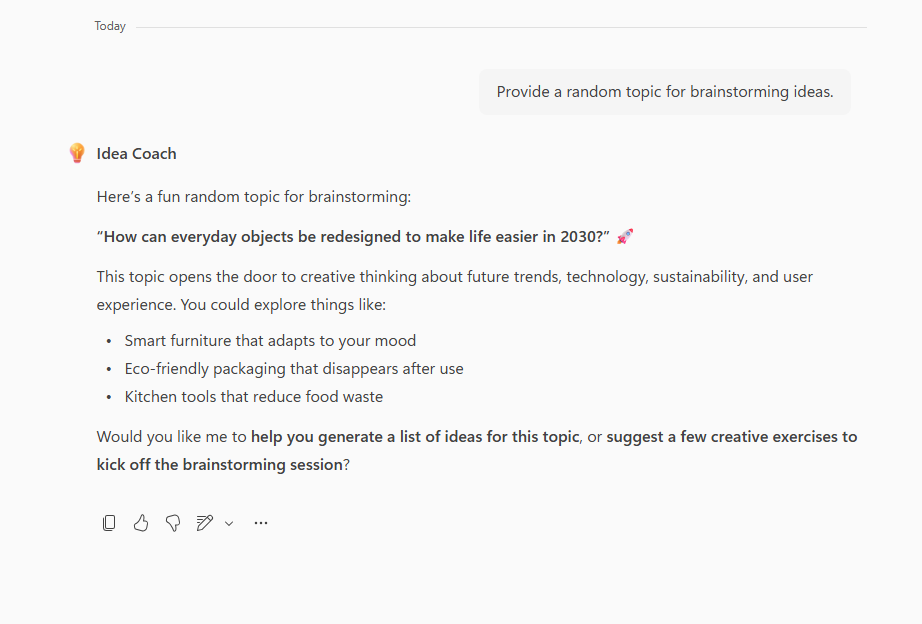
トピック アイデアの推奨プロンプトを選択し、Enter キーを押して、アイデア コーチ エージェントに対する効果をテストします。 提案されたプロンプトを表示するには、チャット ウィンドウの下にある プロンプト ギャラリー を展開することが必要な場合があります。
Note
生成 AI の回答はユーザーによって異なります。 回答が次のスクリーンショットと似ていなくても問題ありません。 エージェントの回答に応じてアプローチを調整してみてください。
話題を進展につながるランダムなトピックのアイデアを受け取ることができます。 プロンプトはランダムなトピックを提供することを目的としていたため、エージェントの回答はユーザーが取り組んでいることとは関係がない可能性があります。 これを修正するには、会話を続けながら、自分からさらに指示を出す必要があります。
次に、アイデア コーチに、進展させる特定を分野を提供し、
That's okay, let's brainstorm on use cases for Generative AI agents.で応答してみてください。エージェントが処理するより直接的な情報を提供したので、生成 AI エージェントなどのユース ケースのリストが提供されます。
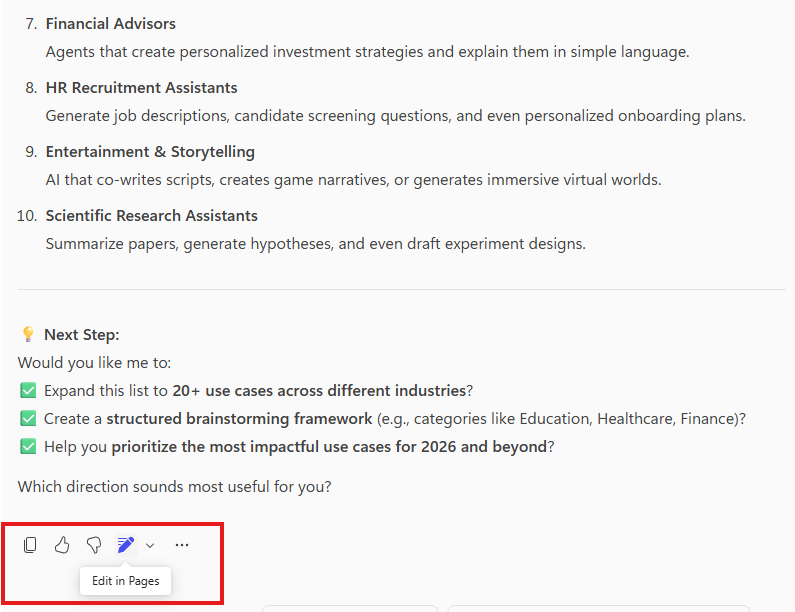
現在の会話の一番下までスクロールすると、エージェントからの各回答で利用できるさまざまな機能が表示されます。
コピー - 特定の回答全体をコピーします。 テキストに見出し、太字、またはその他の効果がある場合、コピーされたテキストにはその効果の Markdown 構文が含まれることに注意してください。
賛成/反対 - 回答が役に立ったかどうかに応じてフィードバックを提供します。
ページで編集 - 必要な特定の回答を過去の会話から探す代わりに、特定の回答を保存してページのリストに追加し、後で確認することができます。
このプロンプトをスケジュール する - プロンプトを自動化して、毎回手動で実行する必要がないように、スケジュールに従って (または繰り返し) 実行できるようにします。
その他の関数 - ユーザーが簡単にアクセスできるように最近のページへの応答の保存、将来の使用のためのプロンプトのスケジュール設定、読み上げによるコンテンツのリッスン、さらに編集と共有のために結果をWordにエクスポートするなど、ユーザーがプロンプトに対してアクションを実行できるようにすることで、生産性を向上させる追加のCopilot関数です。
Copilot ページ
Microsoft 365 Copilot Chatでは、AI エージェントとの会話だけでなく、Copilot ページ が導入されています。これは、AI によって生成されたコンテンツをキャプチャ、整理、調整できる動的なワークスペースです。
Copilot ページはインタラクティブなキャンバスとして機能し、次のことが可能になります。
ページ内で直接 AI 回答を編集および強化します。
補足コンテンツを追加して包括的なドキュメントを作成します。
同僚とリアルタイムで共同作業を行い、チームワークとイノベーションを促進します。
ページを他のユーザーと共有したり、コンポーネントとしてMicrosoft 365アプリケーションに統合したりできます。
Note
Copilot ページを利用する場合、ページは SharePoint または OneDrive 環境内に保存されるため、有効な SharePoint ライセンスがあることを確認してください。 これらの要件について詳しくご覧ください。
エージェントの回答の下部にある ページで編集 ボタンを選択すると、右側のペインに新しいページが開きます。 このページは、ページに追加した特定の回答のスナップショットです。
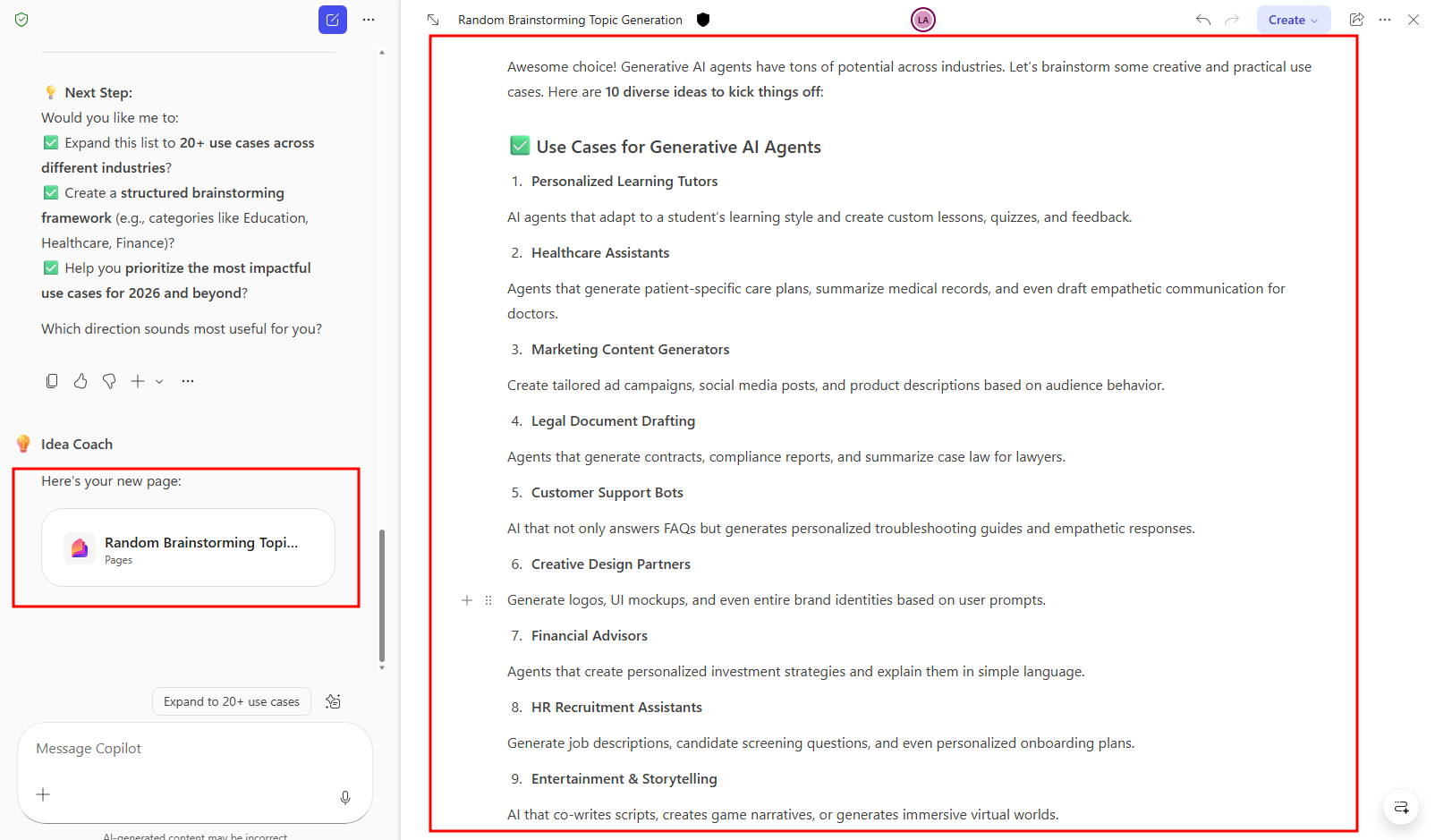
新しい Copilot ページで、いずれかのテキスト セクションにマウスを移動すると、次の 2 つの追加オプションが表示されます。
下に挿入 - 編集できる新しい行をページに作成します。
開く/ドラッグ - このオプションを選択すると、反応やコメントを使用できる共同作業インターフェイスが開きます。 インターフェイスには、選択したテキストを移動したり、削除したり、Copilot ページ内のこの位置にリンクする URL をコピーしたりできる拡張メニューもあります。 アイコンを押したままにすると、選択したテキストをページ内の任意の場所に移動できます。
&c1>&c0>&sb0>スクリーンショット: Copilot ページ の開くオプションとドラッグオプション></sb0></c0></c1>
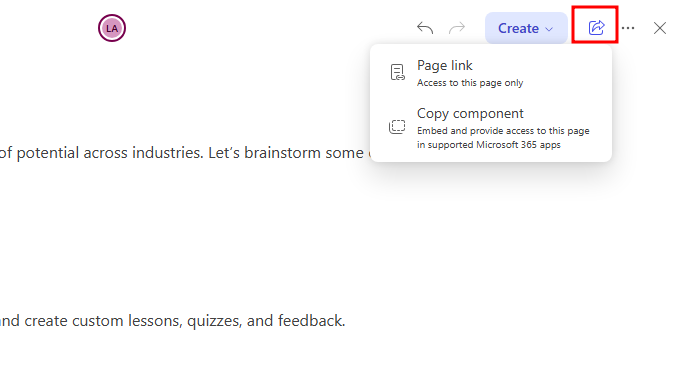
Copilot ページの右上隅にある 共有 アイコンを選択すると、次の 2 つの方法でページを共有できます。
リンクのコピー - プライベート リンクを作成します。 このリンクは組織内のすべてのユーザーと共有可能で、他のユーザーが共同作業を行ったり、共有された Copilot ページを表示したりできるようになります。
Copy コンポーネント - サポートされているMicrosoft 365 アプリに埋め込むことができるコンポーネントとしてページのコピーを作成します。
テンプレートを使用し、その構成をカスタマイズすることで、Copilot Chat でエージェントをいかに迅速に活用できるかを確認しました。 エージェントの回答をテストして改良する機能が追加され、会話を Copilot ページに拡張できるようになったため、有用かつ協力的なエージェントを作成するためのツールが利用できるようになりました。 次のユニットでは、ビジネス シナリオに合わせてエージェントをゼロから開発することで、エージェントの改良について詳しく説明します。