Copilot Chat
Agents in a Day ラーニング パスは、エージェントの理解と構築に重点を置いています。 これらのエージェントは、Microsoft 365 Copilot Chat で直接構築およびカスタマイズできます。 AI テクノロジの最近の進歩により、Copilot Studio のインターフェイスと機能の重要な側面が Microsoft 365 Copilot Chat で利用できるようになりました。
Copilot Chat とは?
Microsoft 365 Copilot Chat は、仕事用に特別に構築された AI チャット ツールです。 最新の AI モデルと Web のデータを活用して、質問に答え、コンテンツやアイデアを生成し、情報を検索します。 さらに、チャット会話の情報が一般に公開されないよう、データも保護します。
Copilot Chat を使用して以下のことができます。
カスタム エージェントを構築するか、事前に構築されたテンプレート エージェントから開始します。
自然言語を通じてコードを開発します。
一般的な知識に基づいた基本的な Microsoft 365 Copilot エージェントと対話します。
Copilot に質問し、会話形式でやり取りして問題を解決したり、新しいトピックについて学んだりできます。
開始するには、Copilot Chat にアクセスしてください。 Microsoft 365 Copilot ホーム ページの左側のナビゲーション ウィンドウで、次のオプションを使用できます。
新しいチャット - Copilot チャットのメイン ページで、このオプションを選択すると、Microsoft 365 データにアクセスできるベース Copilot チャット エージェントが開きます。 このエージェントのプロンプトは、Web ページの検索が必要になる可能性のあるトピックに最適であり、Microsoft 365 Copilot の事前トレーニング済みデータが含まれます。 [ チャット ] タブには、組織内の関連するコンテンツをすばやく表示し、より深い分析情報とタスクの完了のためにチャットにシームレスに移行するインテリジェントな整理レイヤーとして 検索 する機能など、選択できる 3 つのサブレベルもあります。
ライブラリ - Copilot で生成されたコンテンツの一元化されたハブ。コンテンツへのアクセス、管理、共有が可能です。 これにより、Copilotの開発が続くにつれて、将来の拡張も可能になります。
- ページ - 保存された会話スニペットはカスタマイズでき、チーム メンバーと共有できます。これにより、Copilot Chat セッションから受信した情報を自分や他のユーザーが活用できる建設的なスペースが確保されます。
- 画像 - Copilot Create または Copilot チャットを使用して作成された保存されたメディア。 これにより、画像、ビデオ、ドキュメントを含むすべてのメディアが格納されます。
作成 - AI によって生成されたカスタム画像、ビデオ、フォームを構築できます。 このセクションは、マーケティング資料、ストーリーボード、ドキュメント、スプレッドシートをすばやく生成するのに最適です。
エージェント - テナントがアクセスできるカスタム エージェントと事前構築済みエージェント。これらは、ユーザーまたは組織によって作成されたか、エージェント ストアから追加されたものです。 これらのエージェントには、特定のユース ケース向けに設計されたカスタマイズされた機能があります。
Notebooks - ノートブックは、Microsoft 365 テナントでホストされているファイルに関する質問をするために特別に構築されたカスタマイズされたセッションです。 これらは、Copilot で分析したい大きなドキュメントがある場合に役立ちます。
チャット - 個々のエージェントとの最近の会話。 これらの会話のいずれかを選択すると、その会話中に送受信したすべてのメッセージが表示され、会話を中断したところから再開したり、必要な情報を受け取ったりすることができます。
アプリ - Outlook、Word、Excel、Teams など、関連する Microsoft 365 アプリの一覧です。
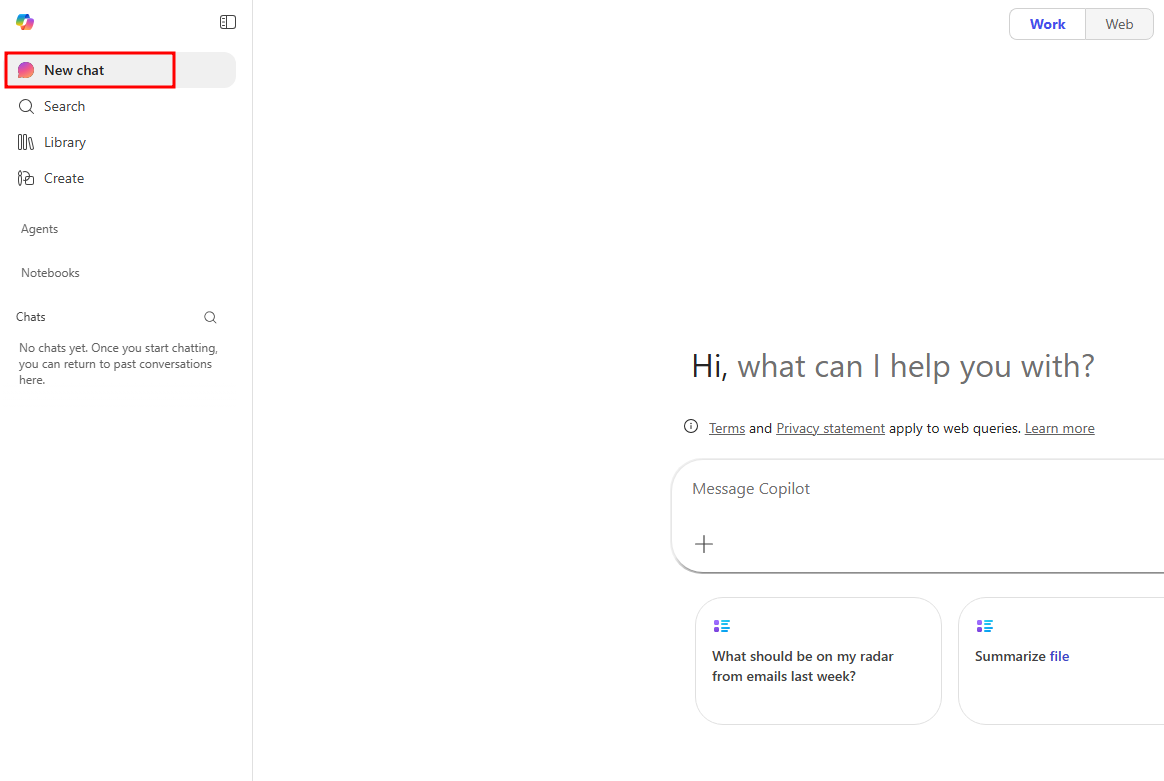
Copilot Chat の新しいエージェント
エージェントは AI を使用して、Copilot Chat をさらにパーソナライズし、日常業務にインテリジェントに活用可能にします。 エージェントは反復的なタスクとプロセスを自動化します。Copilot のアプリのようなものと考えてください。 Copilot Chat には、すぐに使用できるエージェント テンプレートのセットが付属しています。また、独自のニーズに合わせてカスタム エージェントを作成することもできます。
この機能にアクセスできるかどうかを簡単に確認する方法は、左側のナビゲーション メニューの [ エージェント ] タブに注意を払うことです。 新しいエージェントのオプションがある場合は、この機能にアクセスできます。 Microsoft 365 Copilot ライセンスまたは関連付けられた Copilot Studio 従量課金制プランにはこのオプションがあり、エージェントの構築を含むロールを持たない Microsoft 365 ユーザーには、組織対応エージェントと共に、エージェントの取得 オプションのみ表示されます。
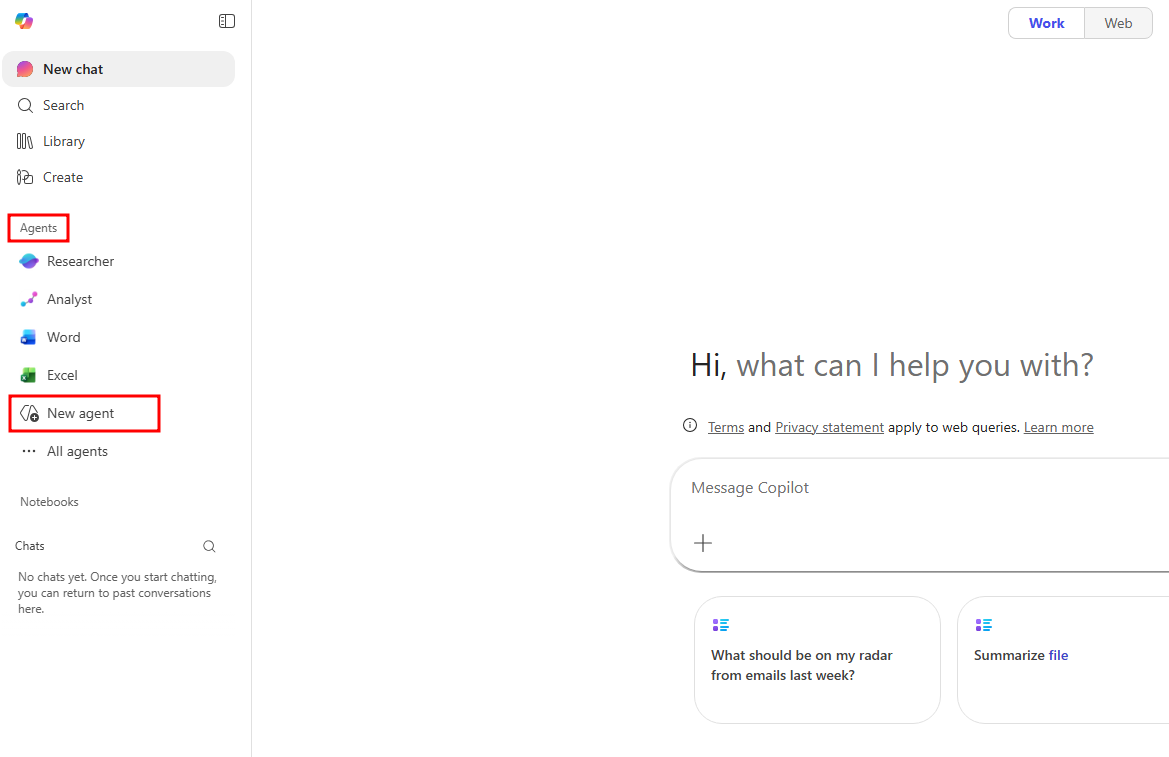
Note
[新しいエージェント] オプションが見つからない場合、Microsoft 365 Copilot ライセンスまたは関連付けられている Copilot Studio Pay-As-You-Go プランがある場合は、組織内の管理者に問い合わせて、エージェントの構築を許可するロールを割り当てることで、Microsoft 365 管理センターでこの機能を有効にできるかどうかを確認してください。
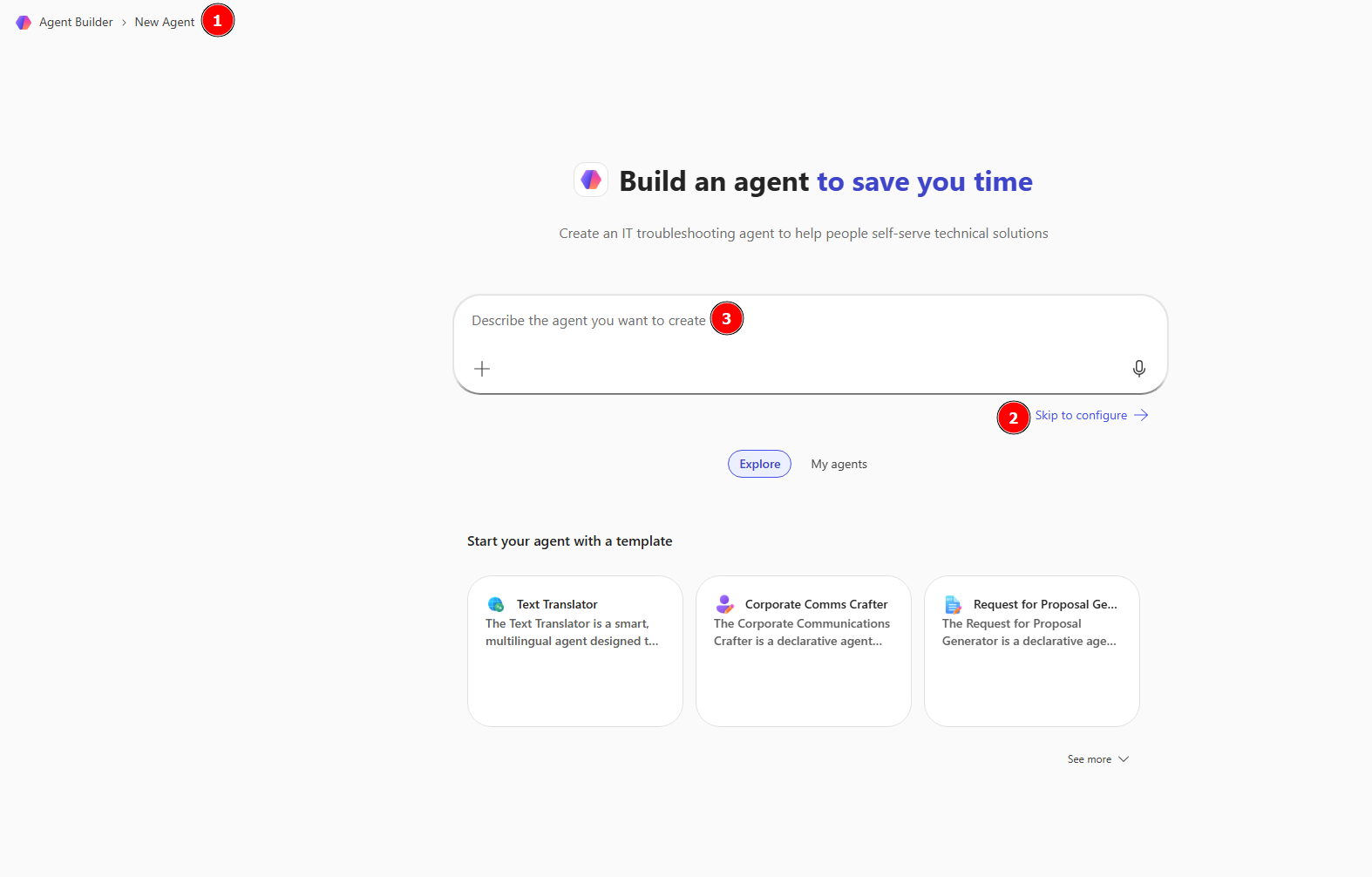
New agent を選択すると、Copilot Studio の自然言語エージェント ビルダーと同様のウィンドウが開きます。 説明 ウィンドウは、Copilot Chat で新しいエージェントを定義および構築するためのホーム ページです。 Copilot Chat の 説明 画面でエージェントを構築するときに使用できるオプションは次のとおりです。
現在選択されているエージェント - この領域には、現在編集されているエージェントのタイトルが表示され、選択すると編集する他のエージェントに移動できます。
[構成にスキップ] - このトグルでは、[ 説明 ] タブで自然言語を使用してエージェントを編集するか、[ 構成 ] オプションを使用してエージェントの詳細を手動で構成するかを選択できます。
チャット ボックス - 説明 ウィンドウの下部にあるチャット ボックスでは、エージェントの設定を定義するためのテキストを入力します。 この領域は、指示の形でエージェントと会話する場所と考えてください。 アイデアが必要な場合は、Skip to configure 矢印の下にある Configure タブで利用可能なエージェント設定を確認すると、エージェントのどの部分を変更できるかを理解するのに役立つ場合があります。
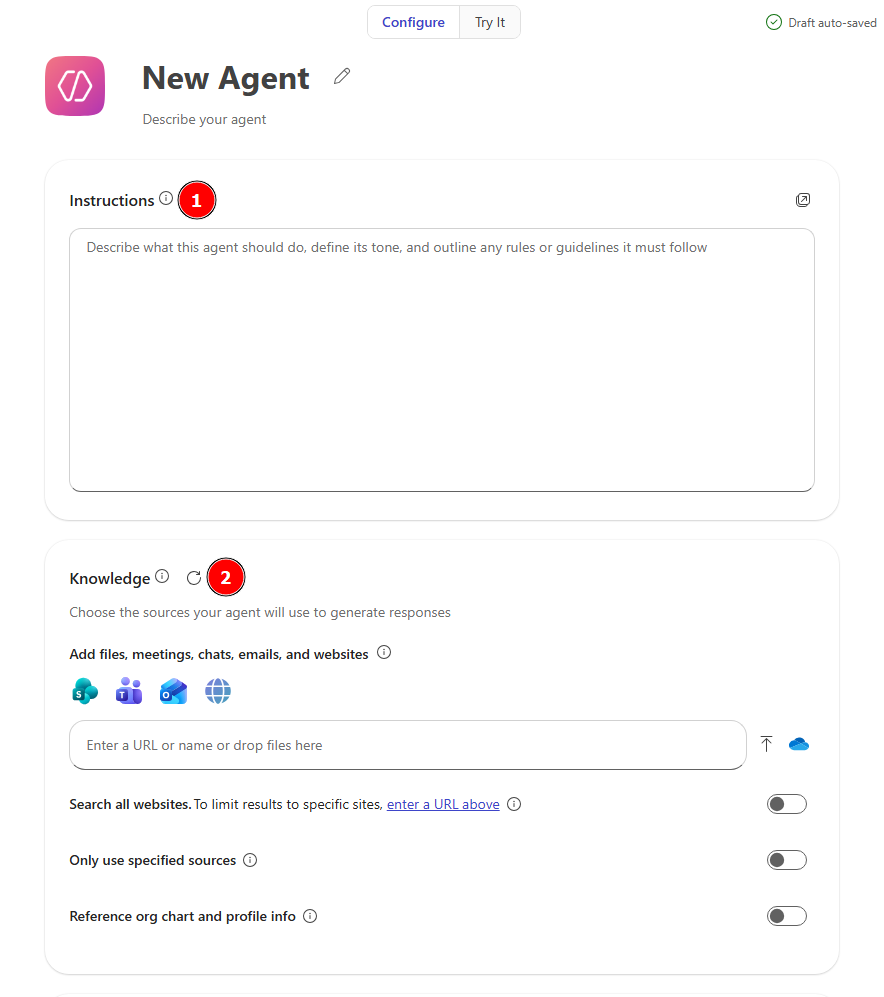
[ 構成にスキップ ] を選択すると、エージェントを構築するためのクラシック エクスペリエンスに移動し、エージェント設定を直接変更できます。 ユーザーが基本Microsoft 365 E5 ライセンスのみを持っている場合、Configure 画面で次のオプションを使用できます。
手順 – エージェントがユーザーに応答するときに従う手順。 これは、エージェントがユーザーに回答する前に従うべきルールのチェックリストと考えてください。 アイデアが浮かばない場合、テンプレートを選択すると、このセクションに事前構成された情報が入力され、創造性を刺激したり、エージェントの構築エクスペリエンスを迅速化したりするのに役立ちます。
ナレッジ – 関連するデータに対するエージェントの応答を基にナレッジ ソースを追加します。 これらのナレッジ ソースには次のものが含まれます。
- アップロードされたファイル – 受け入れ可能なファイル ソースには、テキスト ファイル、Word ドキュメント、PowerPoint デッキ、PDF、Excel シート/ブックが含まれます。
- Web サイトの URL – これらのリンクは公開されているサイトでなければならず、2 階層の深さまでに制限されています (例: www.website.com/two/levels)。
- 最近使用したファイル – OneDrive および SharePoint から最近開いたファイル。
- SharePoint サイト – アクセスできる個々の SharePoint サイト。
- Teams のチャットとチャネル – 個別の Teams チャネル、会議、グループ チャット。
- すべての Web サイト – エージェントに Web を検索する権限を与えます。
- マイ SharePoint ファイル – アクセスできるすべてのSharePointファイル、フォルダー、およびサイトへのエージェント アクセスを許可します。
- マイ Teams チャット – エージェントが利用可能なすべての Teams グループ、チャット、チャネル、会議にアクセスできるようにします。
- マイ メール – エージェントが Outlook の受信トレイ内のすべてのメールにアクセスできるようにします。
Note
Microsoft 365 Copilot ライセンスを持たないユーザーは、ナレッジ ソースとして Web サイトの URL のみに制限されます。
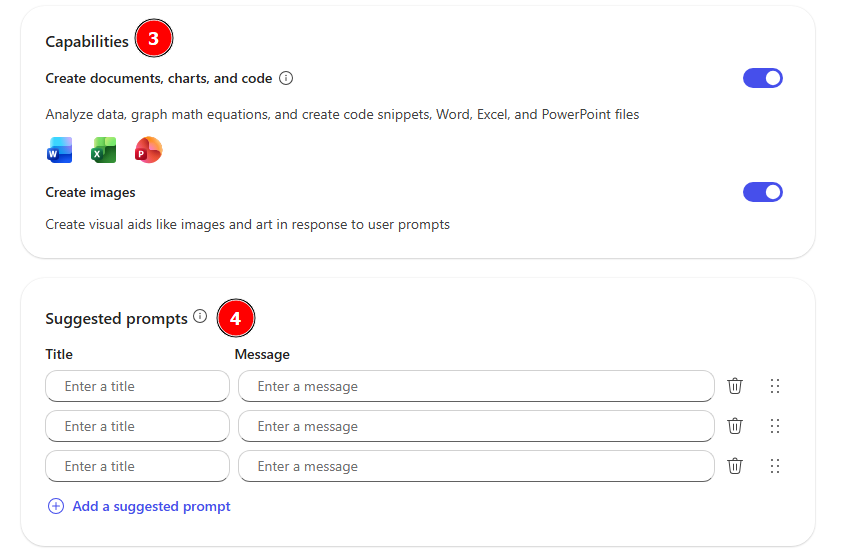
機能 - エージェントがアクセスできるプリセット機能には次のものが含まれます。
ドキュメント、グラフ、コードの作成 - 自然言語をコードに変換して、視覚化を作成し、数学の問題を解決し、データを分析します。 Python などのインタープリタ言語のコードを実行する機能を使用してエージェントをカスタマイズします。
画像の作成 - ユーザーのプロンプトに応じて視覚補助 (画像やアートなど) を作成します。 自然言語による画像生成が可能です。 エージェントがビジュアル メディアを通じてプロンプトや会話を解釈可能にすることで、会話がテキストベースのチャットからマルチモーダル エクスペリエンスに拡張されます。
推奨されるプロンプト - 会話を開始する方法を提案するエージェント ユーザーが使用できる既定のプロンプト。 これらはエージェントの目的に合わせてカスタマイズでき、ユーザーがエージェントと対話する方法をよりよく理解するのに役立ちます。
Copilot Chat でエージェントを構築するときに使用できるオプションの概要がわかったので、次のユニットでは、エージェント ビルダーで使用できるテンプレートを利用して、事前に構築されたエージェントを作成します。