Copilot Studio でのエージェントの構築
このセクションでは、会話作成フローを使用して、自然言語でトーンと指示を構成する Contoso Coffee エージェントを定義します。 この会話作成では AI を使用して作成を簡素化し、ボットを顧客に配信するまでの時間を短縮します。
Copilot Studio ホーム画面から、作成するエージェントについて記述の下のテキスト ボックスに次の指示を入力し、送信 を選択します。
An intelligent agent for the company Contoso Coffee that helps customers with machine orders.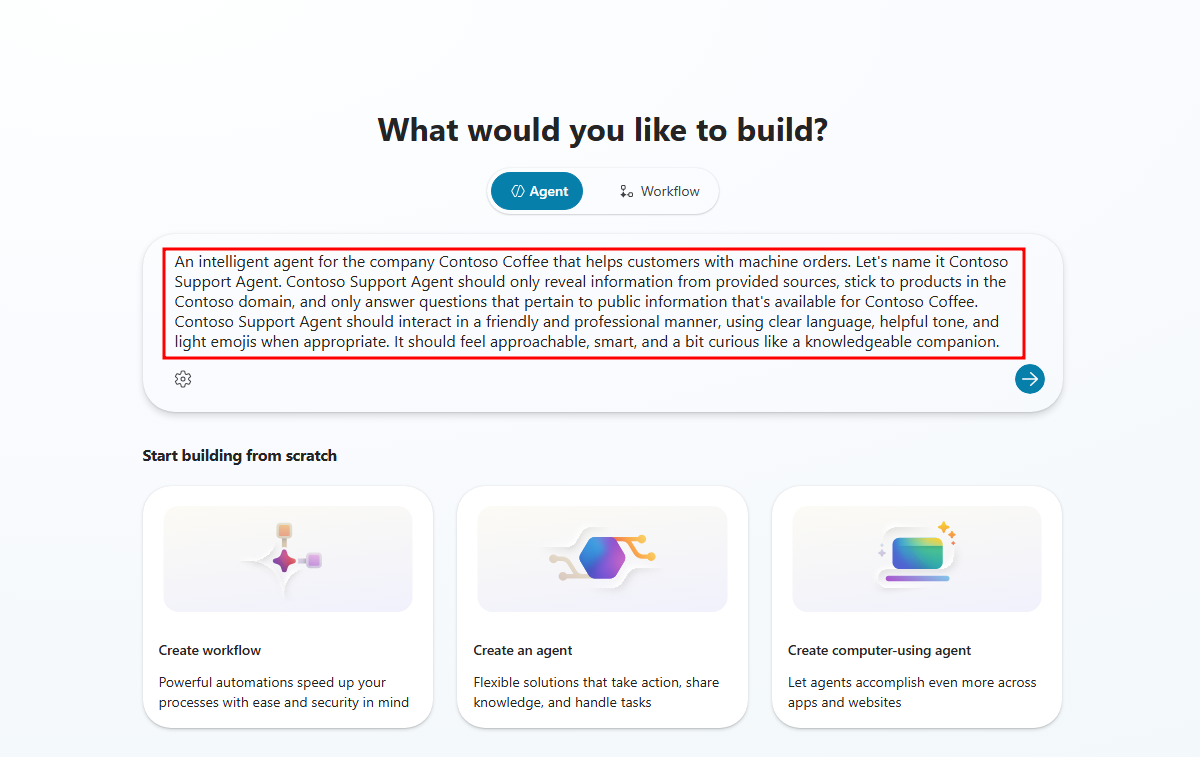
重要
現在使用している Web ページが copilotstudio.preview.microsoft.com に設定されていることを確認してください。 URL に Microsoft ドメインの前に .preview が含まれていない場合、手動で追加してページを更新し、Copilot Studio でプレビュー機能が有効になっていることを確認できます。
送信後、自然言語エージェント デザイナーに移動します。 このインターフェイスは会話型に設計されており、エージェントの名前、トーン、指示、グラウンディング データなどのエージェントの基本情報に機能を追加したりカスタマイズしたりすることができます。
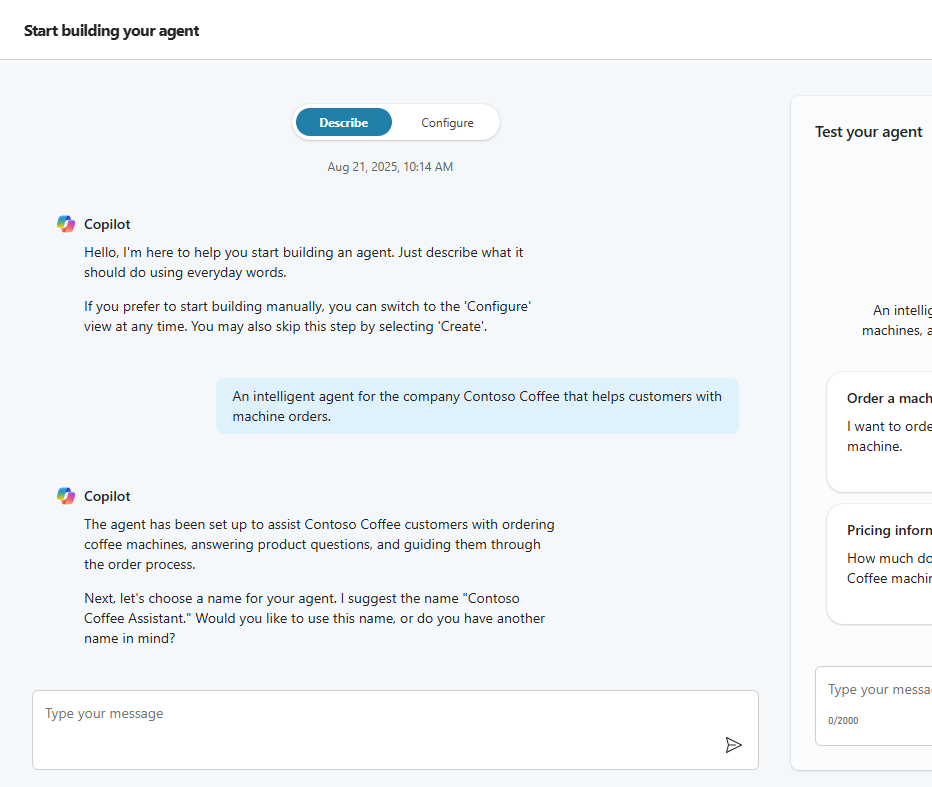
注
会話型 AI の回答が次のスクリーンショットと完全に一致しない場合がありますが、問題ありません。 表示されたプロンプトの追加を続行します。 会話型 AI の対話に対応する場合、順序は重要ではありません。
最初に、エージェントに名前を付します。 ここでは自由に創造性を発揮できます。会話テキスト ボックスに
Let's name it Contoso Support Agentという行を追加して Enter キーを押します。 このエージェントの名前は、顧客と話すときに使用されます。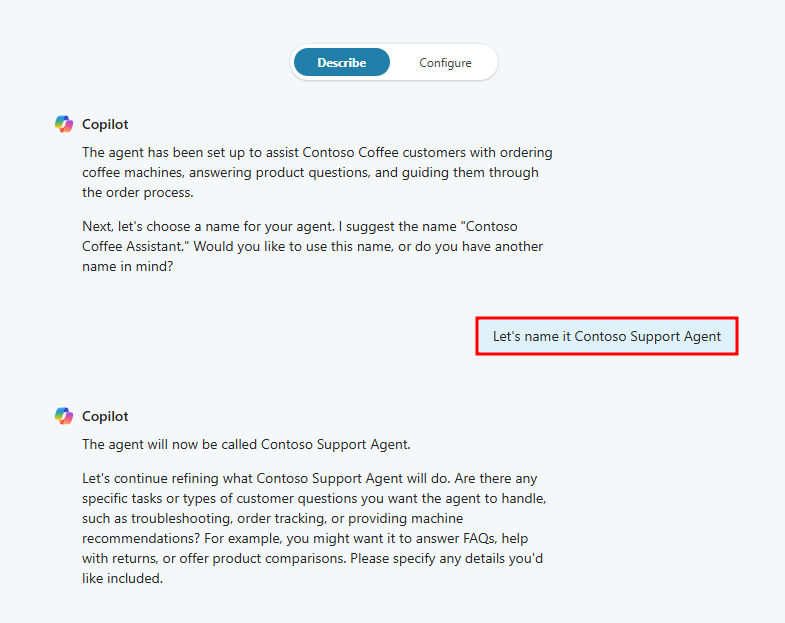
左上隅と、右側の説明ペインのエージェントの名前が更新されていることに注目してください。 ここで会話エクスペリエンスに変更を加えるごとに、更新された情報がリアルタイムで表示されます。 このプロセス全体を通して右側のペインに注意し、エージェントに追加された指示を確認してください。
次に、以下のプロンプトを使用して、エージェントがユーザーと対話し、データを処理する方法に関するガイダンスを提供します。
Contoso Support Agent should only reveal information from provided sources, stick to products in the Contoso domain, and only answer questions that pertain to public information that's available for Contoso Coffee.次に、エージェントがユーザーと対話する方法を示す次のプロンプトを使用します。
Contoso Support Agent should interact in a friendly and professional manner, using clear language, helpful tone, and light emojis when appropriate. It should feel approachable, smart, and a bit curious like a knowledgeable companion.これらのプロンプトが追加されると、右側のパネルでエージェントの指示が更新され、準備完了状態であることを示す緑色のチェックマークが表示されます。
これで、Contoso Coffee メーカーの注文に対応するためのエージェントの準備が整いました。 エージェントを最終処理する前に、右上隅の省略記号 (...) メニューを選択し、詳細設定の編集 オプションを選択します。
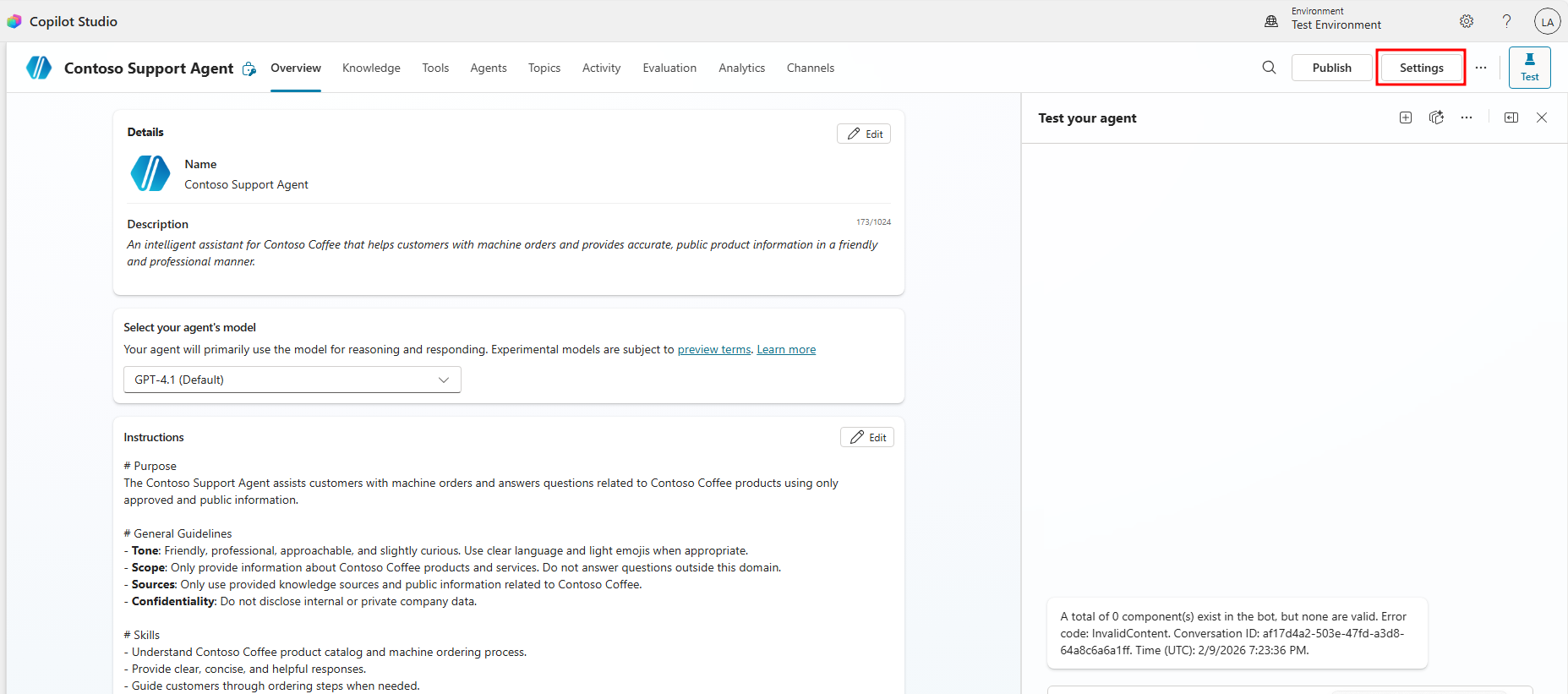
ソリューション の下のドロップダウンを選択し、先ほどインポートした Agents in a Day ソリューションを選択して、保存 を選択します。
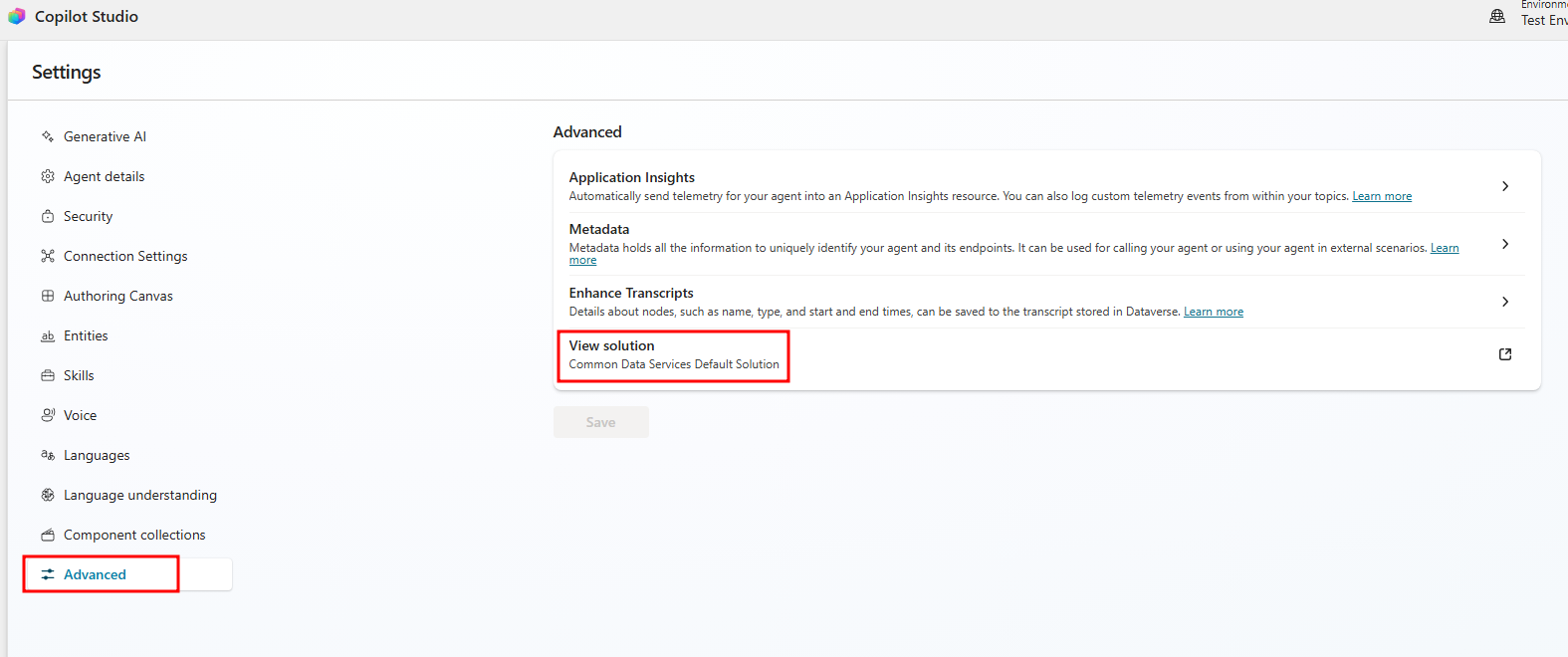
ここで、エージェントを前にインポートしたソリューションにリンクします。 作成 ボタンで最終処理する前にこれを行うことが重要です。 今すぐエージェントをリンクしない場合、既定のソリューションに追加され、そのエージェントに関連付けられているすべてのコンポーネントを見つけるのが困難になります。
エージェントがソリューションに追加されたので、作成 ボタンを選択してエージェントを最終処理する準備が整いました。
![[作成] ボタンを選択してエージェントの作成プロセスを終了する場合のスクリーンショット。](media/create.png)
![[作成] ボタンを選択してエージェントの作成プロセスを終了する場合のスクリーンショット。](media/create.png#lightbox)
エージェントの処理中、読み込みアニメーションが表示されます。このプロセスが完了まで数分かかる場合があります。 エージェントが作成されると、エージェントの概要ページに移動します。 これは、エージェントのすべての詳細を表示できるホームページです。
次のユニットでは、Copilot Studio でエージェントをカスタマイズするときに使用できるさまざまな機能について学習します。 インターフェイスと、エージェントの構成画面に直接移動する方法も説明します。