環境の設定
Copilot Studio でエージェントを構築する前に、エージェントのコンポーネントとエージェントが取得する関連データが共存できる定義済みのエコシステムを使用することが重要です。 この例では、Contoso Coffee のシナリオを拡張した、事前構築済みのソリューションを使用します。
使用するソリューションには、キャンバス アプリ、モデル駆動型アプリ、テーブルが付属しています。 ソリューションは受講者用ファイルに含まれています。リンク受講者用ファイルのダウンロードからダウンロードできます。
環境を設定して選択する
最初に選択する必要があるのは、どの環境で構築するかです。 通常、ソリューションを実際の運用環境に移行する前に、開発環境またはテスト環境で作成します。
これらのラボを完了するには、Dataverse データ ストアを備えた開発環境が必要です。ビルドとテスト用の環境が既にある場合は、それを使用してください。 選択できる開発環境がない場合、次の手順に従って新しい環境を作成します。
Power Platform 管理センターに移動します。
左側のナビゲーション メニューから 管理 を選択します。
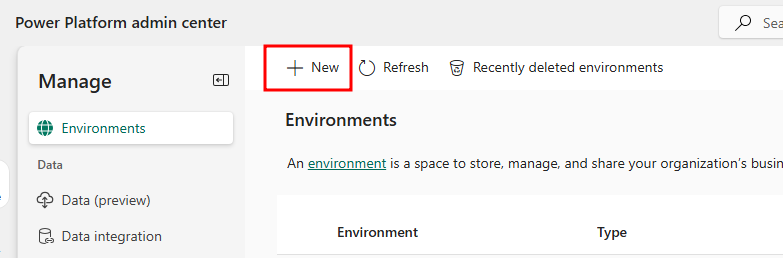
環境ページで、+ 新規 ボタンを選択して新しい環境を作成します。
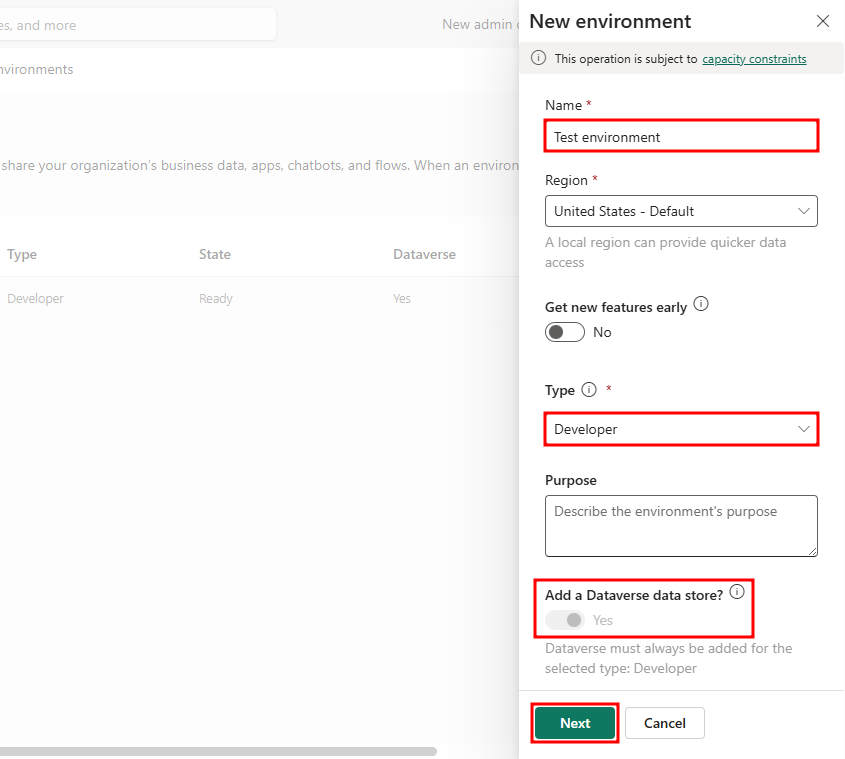
開いた 新しい環境 ペインで、環境に名前を付け、新機能を早期に取得する オプションを有効にし、タイプ を 開発者 に設定し、Dataverse データ ストアの追加 が はい に設定されていることを確認してから、次へ を選択します。
注
このコースで使用される一部の機能は現在プレビュー段階であり、早期リリース サイクル用に構成されていない環境では正しく表示されない可能性があります。 新機能を早期に取得する オプションを有効にすると、現在プレビュー段階にあるすべての機能に環境でアクセスできるようになります。
ダイアログの Dataverse の追加手順で 保存 を選択して、環境の作成を完了します。
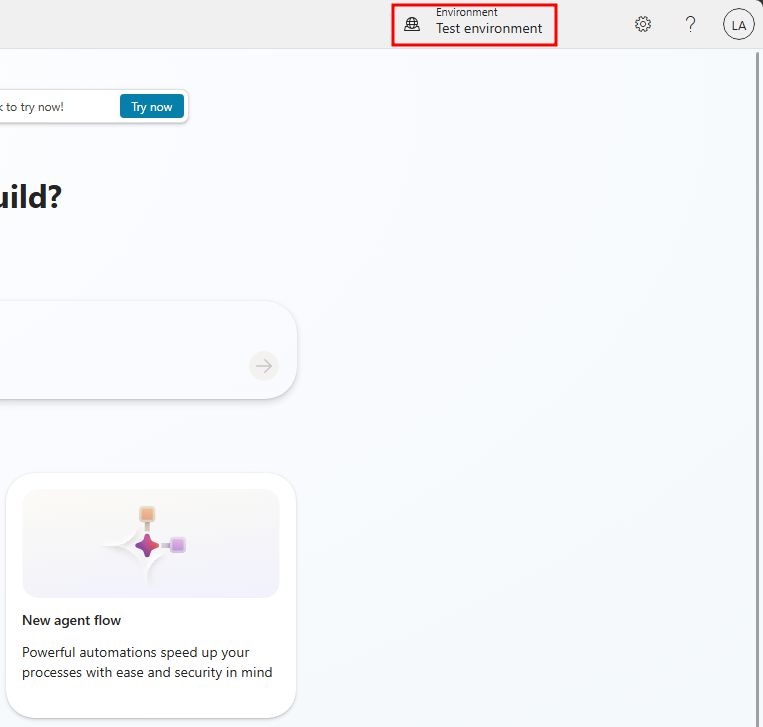
環境のプロビジョニングが完了し、準備完了状態になったら、Copilot Studio の右上隅にある環境セレクターから環境を選択できるようになります。
講師主導ワークショップに参加する場合
講師主導の Agent in a Day イベントに参加する場合、事前に構成された環境が講師によって提供されることがあります。
Copilot Studio にサインインすると、右上隅に 環境 フィールドが表示されます。
環境を選択し、開いた 環境の選択 ペインで、サポートされている環境の下で提供された環境を選択します。
![[環境の選択] ペインから Training1 環境を選択するスクリーンショット。](media/set-environment.png)
![[環境の選択] ペインから Training1 環境を選択するスクリーンショット。](media/set-environment.png#lightbox)
ソリューションのインポート
Copilot Studio で環境の準備と選択が完了したら、最初の演習として環境にソリューションを追加します。 ソリューションを追加すると、エージェントのコンポーネントや、テーブルやアプリなどのその他のリソース用の整理されたディレクトリが作成され、エージェントのデータと対話して変更できるようになります。
ソリューションには、環境全体でエージェント、コネクタ、および将来のカスタマイズを管理するための構造化されたコンテナが用意されています。 エージェントを作成する前にソリューションを追加すると、カスタマイズの柔軟性が向上します。 これにより、最終製品をどのように共有または移動するかを気にすることなく、コンポーネントとエージェント自体を追跡し、変更を加えることができます。
Copilot Studio で、左側のナビゲーション メニューの省略記号 (...) を選択し、探索の下の ソリューション オプションを選択します。
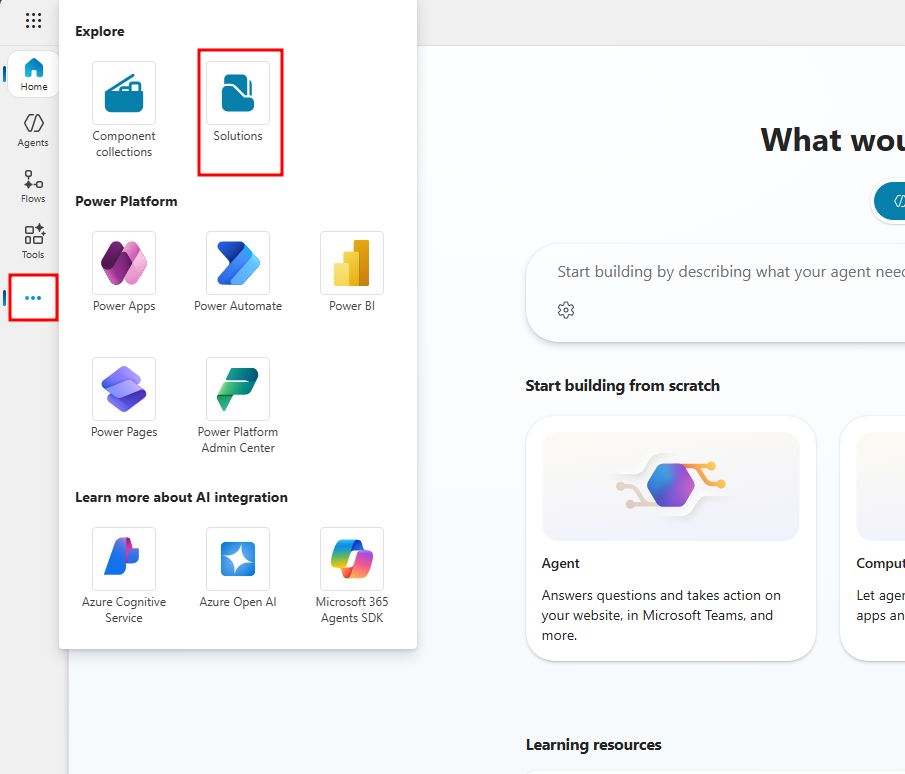
別のブラウザー タブで開くソリューション ページで、ページ上部のメニューからソリューションのインポート オプションを選択します。
![ソリューション ページの [ソリューションのインポート] ボタンのスクリーンショット。](media/import-solution.png)
開いた ソリューションのインポート ウィンドウで 参照 を選択し、受講者用ファイルのモジュール 2 フォルダーにある AgentsinaDay_1_0_0_13_DoNotUnzip.zip ファイルに移動して選択します。
参照 の横に AgentsinaDay_1_0_0_13_DoNotUnzip.zip を追加したら、ソリューションのインポート ウィンドウの下部にある 次へ オプションを選択します。
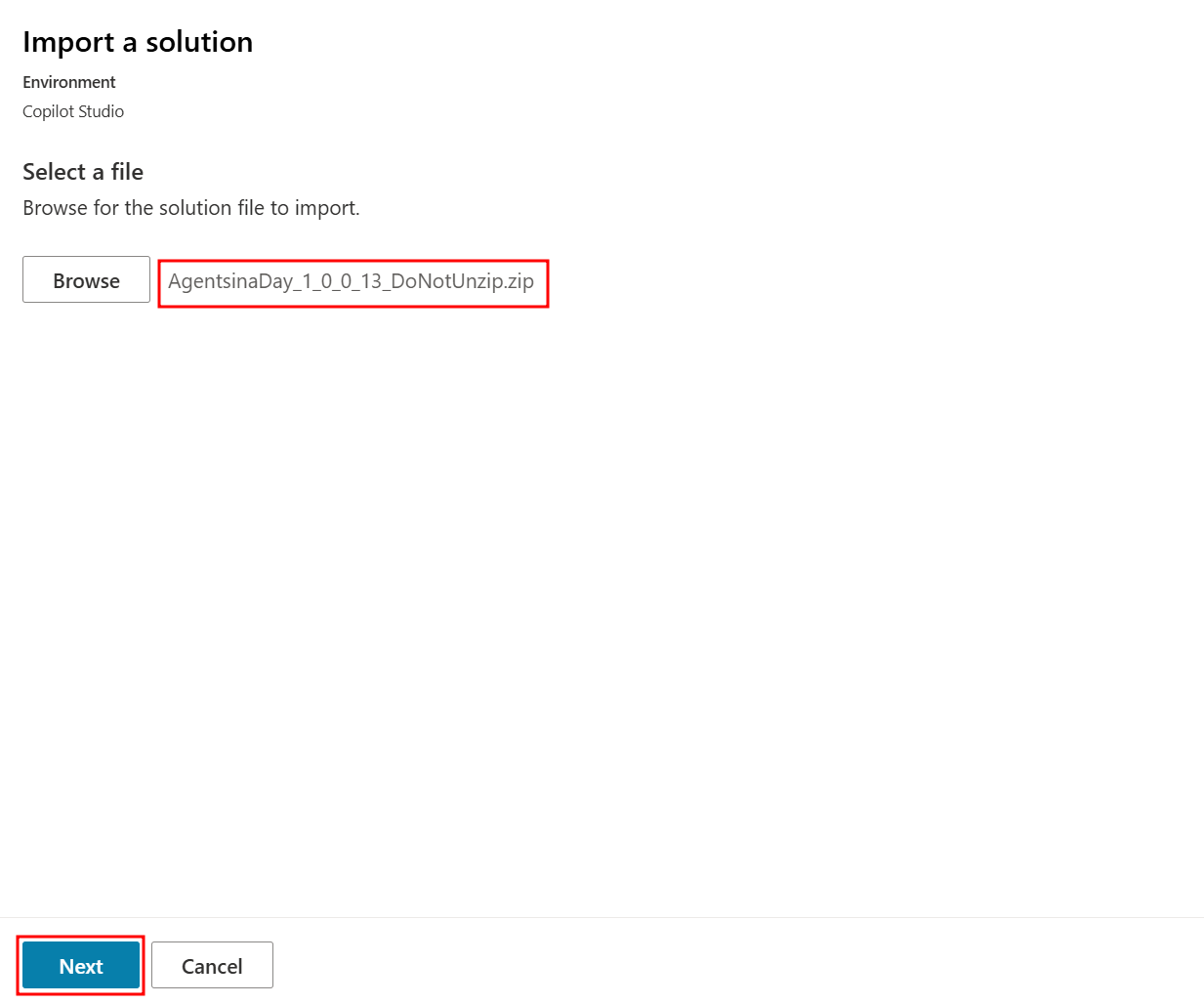
最後に、インポート を選択してソリューションのインポートを完了します。
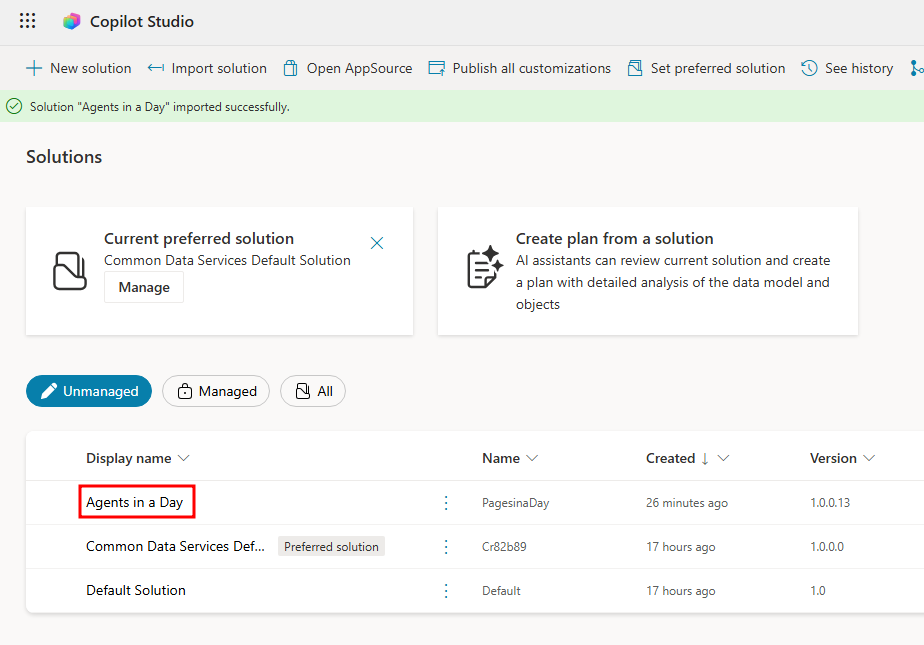
ソリューションのインポートが完了するまでに最大 10 分かかる場合があります。完了すると、ページの上部に緑色の成功バナーが表示されます。
![ソリューション ページの [ソリューションのインポート] ボタンのスクリーンショット。](media/import-solution.png#lightbox)
テーブル レコードの作成
ソリューションをインポートしたので、Machine Ordering アプリを操作してコーヒー メーカーをいくつか購入することで、顧客エクスペリエンスをエミュレートします。
ソリューション ページから Agents in a Day ソリューションを開きます。
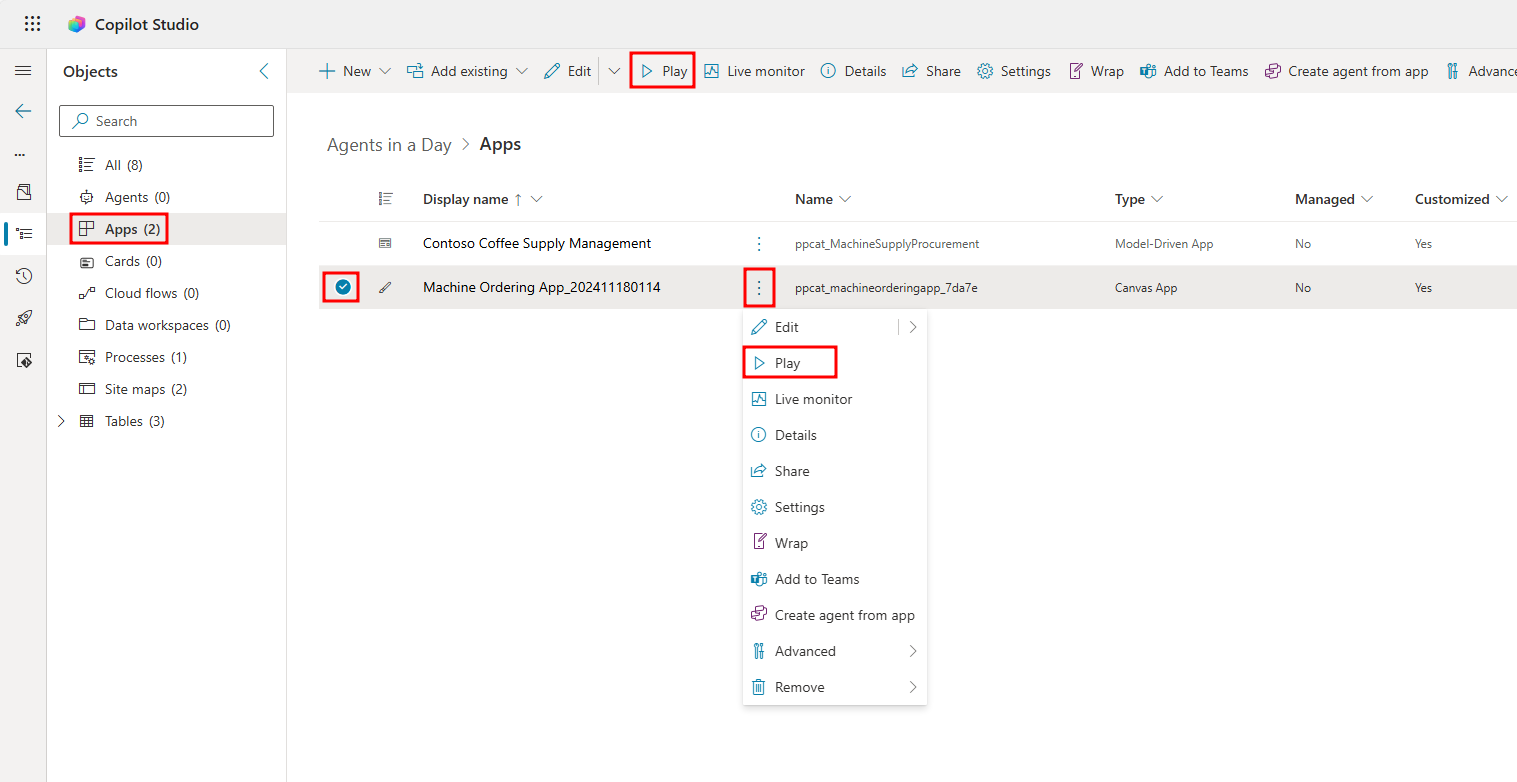
左側のナビゲーション メニューから アプリ タブに移動し、Machine Order アプリの横にあるドロップダウンの省略記号メニューを選択して、オプションのリストから 再生 を選択します。 アプリを選択して、上部メニューから再生を選択することもできます。
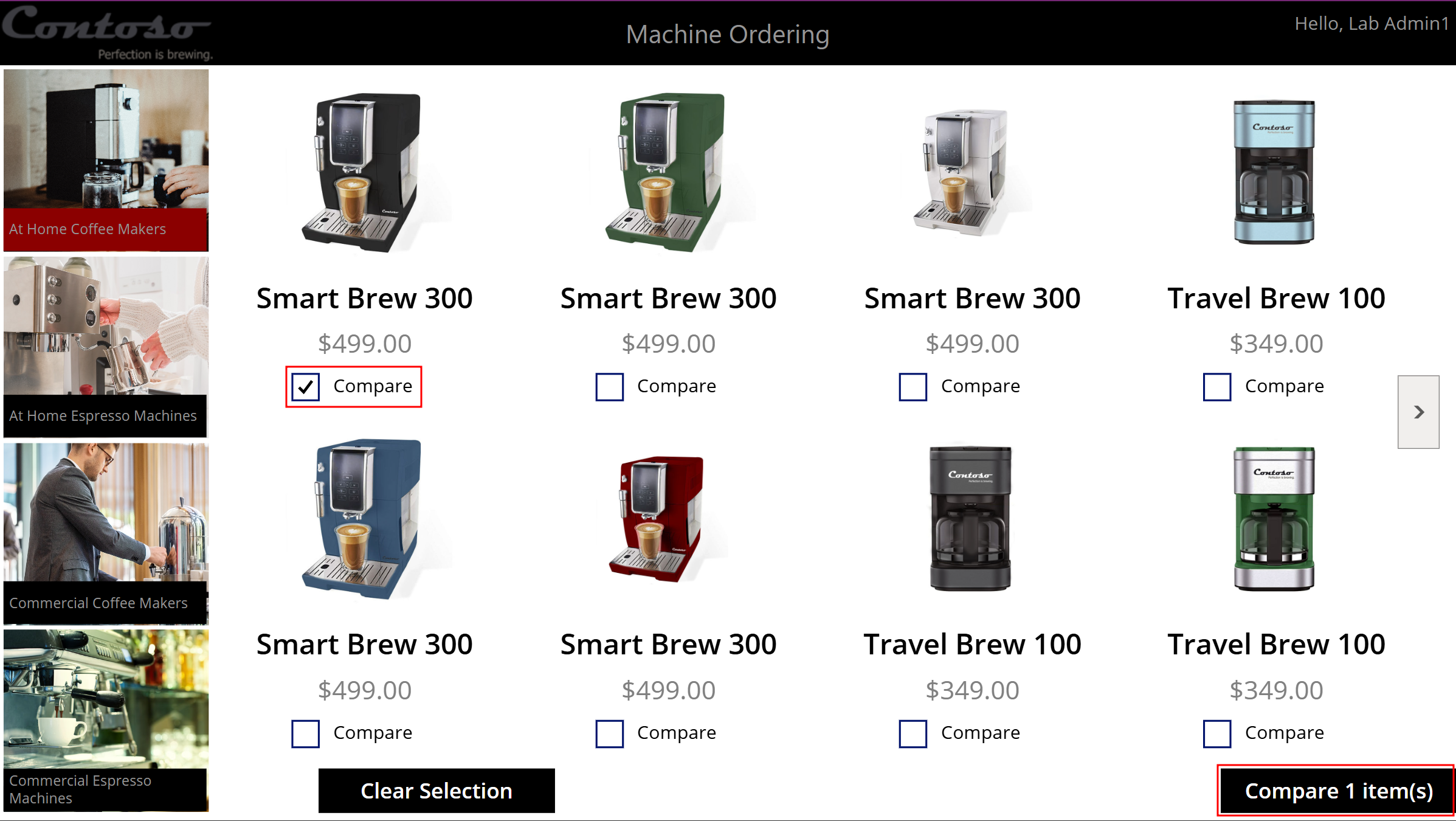
注文を作成するコーヒー メーカーのいずれかの下にある比較ボックスを選択し、アプリの右下隅にある品目の比較ボタンを選択して比較画面に移動します。
比較画面で、右下隅にある コーヒー メーカー要求の送信 ボタンを選択して、コーヒー メーカーの注文を開始します。
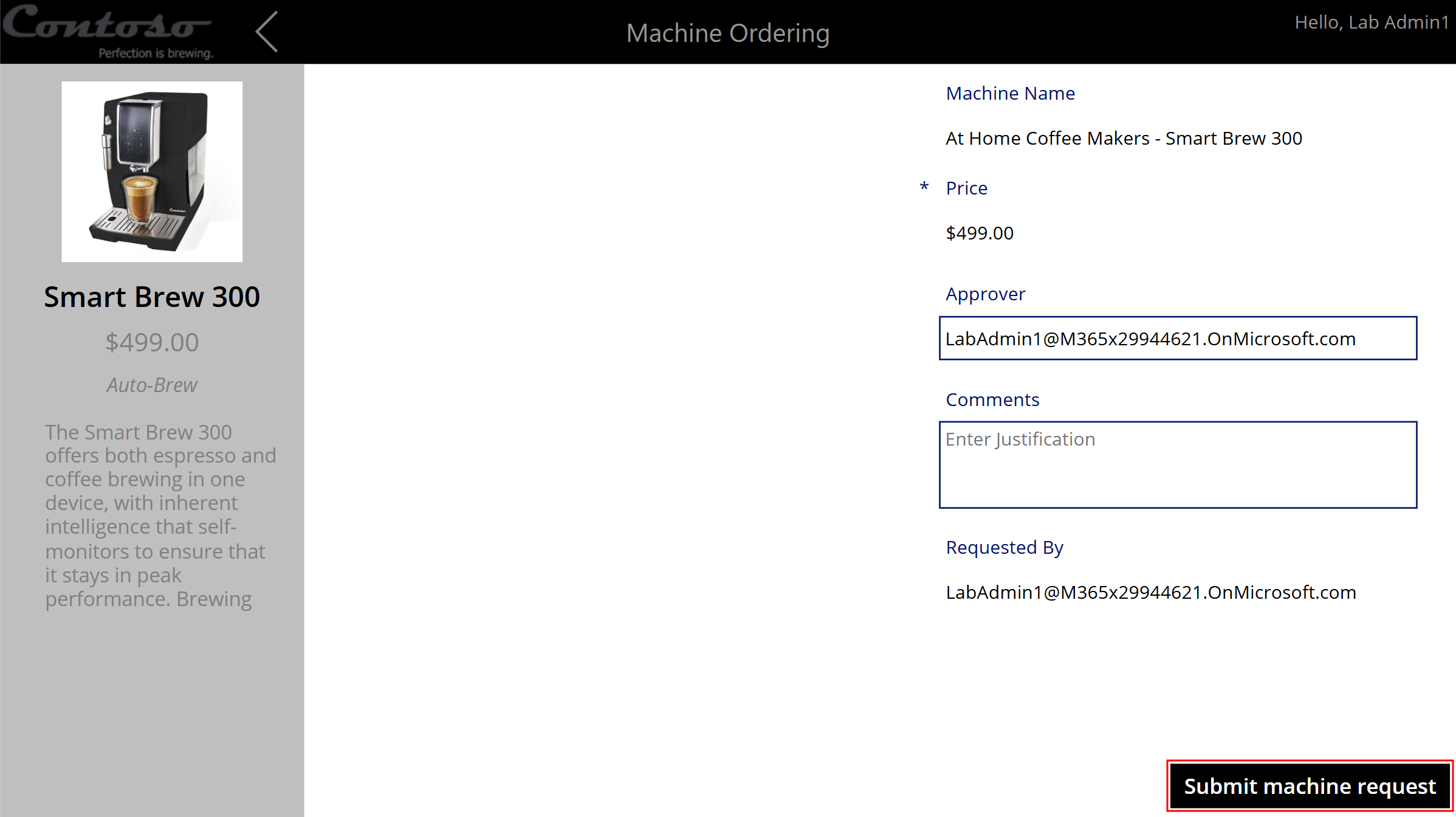
コーヒー メーカーの注文が送信されると、コーヒー メーカー注文テーブルにレコードが追加されます。 成功画面で、下部の OK ボタンを選択して、コーヒー メーカー リストに戻ります。
次に、同じ手順に従ってさらにいくつかのコーヒー メーカーの注文を送信し、テーブルに複数のコーヒー メーカー注文レコードを表示します。
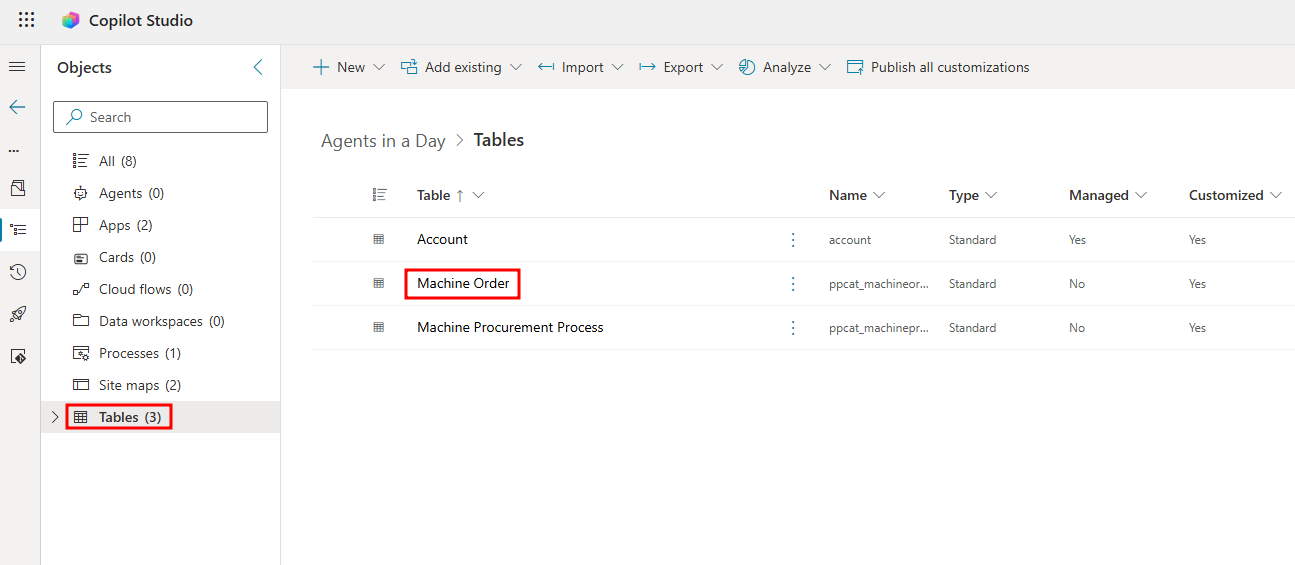
Agents in a Day ソリューションのページに戻り、左側のナビゲーション メニューから テーブル を選択して、ソリューションで使用可能なテーブルを表示します。
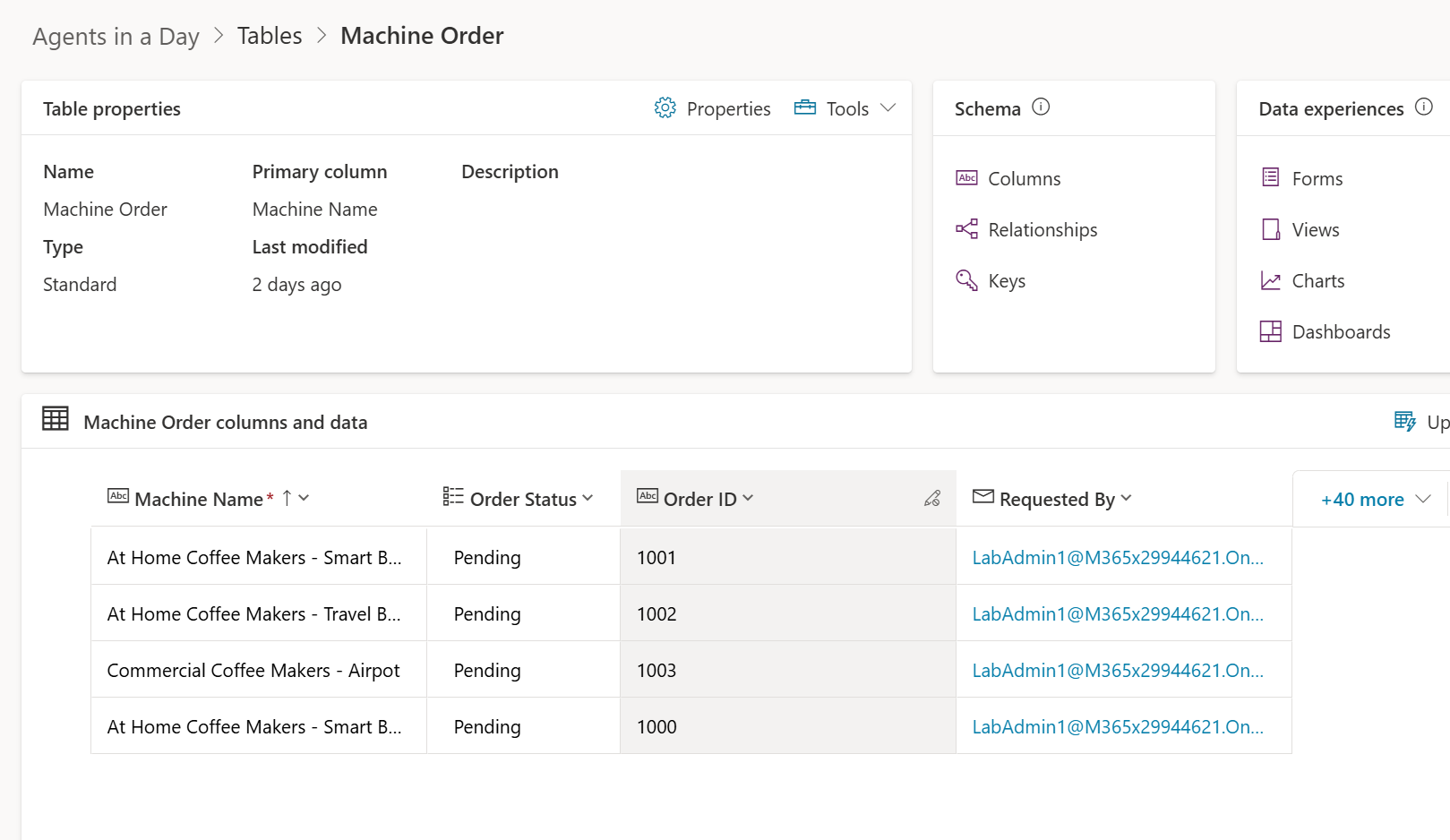
テーブル ページから Machine Order テーブルを選択し、先ほど作成したレコードを表示します。
Machine Order テーブル ページで、画面下部のMachine Order 列およびデータ セクションに、作成したレコードのリストが表示されます。
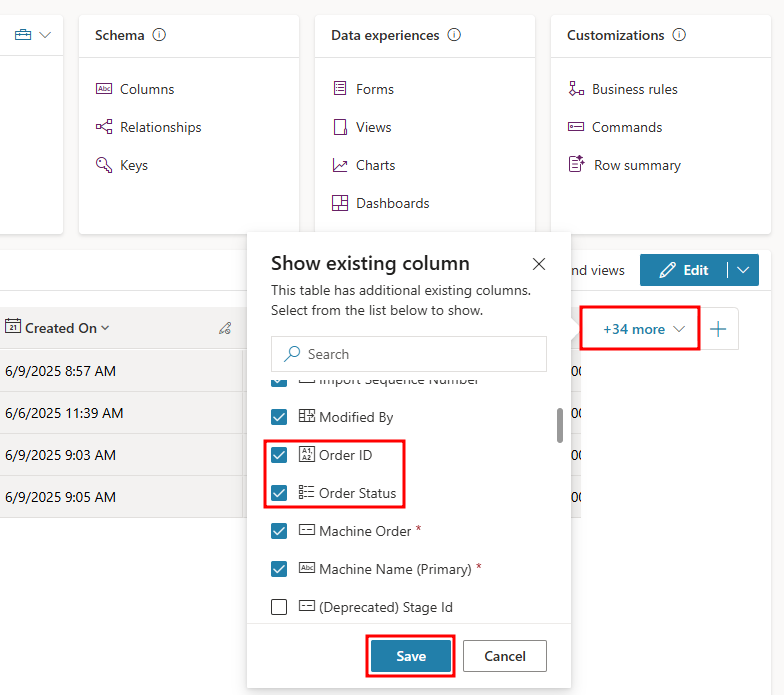
Machine Order の列およびデータ ビューで注文 ID 列と注文ステータス列を表示するには、これらを追加する必要が生じることがあります。 これを行うには、右側の 詳細 ドロップダウンを選択し、既存の列を表示 メニューで注文 ID 列と注文ステータス列を選択して、保存を選択します。
Contoso Coffee Machine Ordering プロセスについて理解が深まり、サンプル データを使用できるようになりました。次のユニットでは、このプロセスを拡張するためのエージェントを作成します。