アニメーション化されたシーケンスに AI を利用したモーション スムージングを適用する
目的
OpenAI の ソラ を使用して、モーション、照明、深度をシミュレートすることで、静的な 2D 画像を映画のビデオ シーケンスに変換します。
必要な材料
- インターネットにアクセスできるノート PC またはデスクトップ コンピューター
- OpenAI のソラへのアクセス (ChatGPT Plus または Pro 経由)
- 高品質の 2D 画像 (モジュール 1 で作成されるか、インストラクターによって提供されます)
詳細な手順
ソラを訪れる
- sora.com に移動します。
ログイン
- 右上隅にある [ログイン ] ボタンをクリックします。
- ChatGPT Plus の資格情報を入力します。
ストーリーボード機能にアクセスする
- ログインしたら、[ ストーリーボード ] タブに移動します。
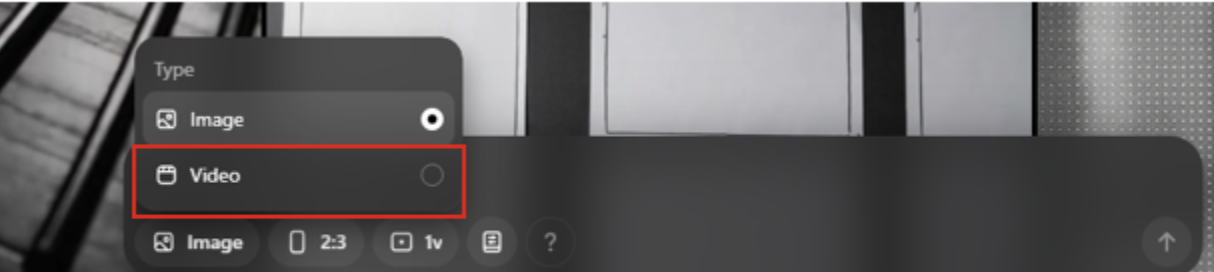
- 画面の下部にある [イメージ ] セクションまでスクロールし、クリックします。
- [ビデオ] オプションを選択します。
ストーリーボードのタイムラインを開く
- [ビデオ] を選択したら、[ ストーリーボード ] タブをクリックします。
- タイムラインが表示され、画像の配置が開始されます。

最初のイメージを追加する
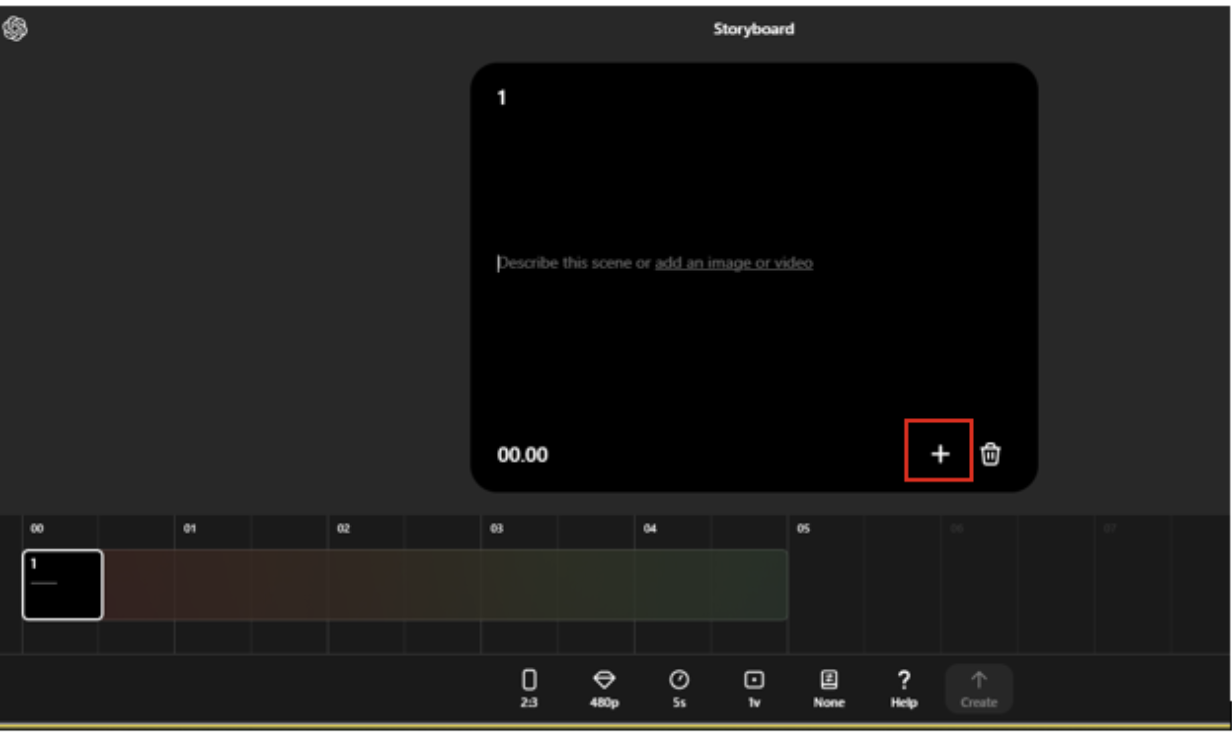
- タイムラインの最初のタイルにある プラス (+) ボタンをクリックして、画像を追加します。
自動生成されたプロンプト フレームを確認する
- ソラは、アップロードした画像の内容に基づいてプロンプトフレームを自動的に生成します。

フレームを追加する
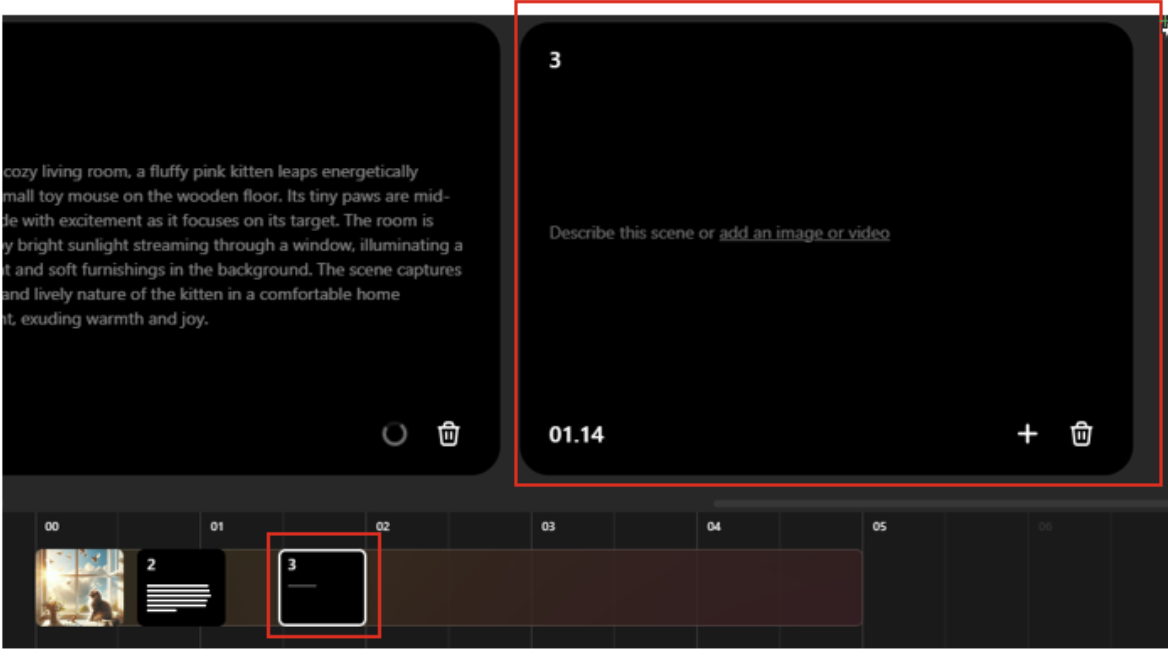
- タイムラインの他の部分をクリックして、さまざまな時点で画像を追加します。
フレームのタイミングを調整する
- タイムライン上のフレームをドラッグして、正確な期間と位置を設定します。
設定をカスタマイズする
- ビデオの解像度、縦横比、視覚的なバリエーション、合計時間を選択します。
- 問題がなければ、[ 作成 ] をクリックして映画ビデオを生成します。

処理を待つ
- ビデオがレンダリング キューに追加されます。
- 完了すると、右上隅に通知が表示されます。

自分の作品を鑑賞し、称賛する
- ビデオを再生して、アニメーションシーンを確認します。
- あなたは2D画像を映画の動きで生き生きと動かすことができました。
ビデオをダウンロードする
- 画面の上部にある [ダウンロード ] ボタンをクリックします。
- ビデオまたは GIF としてダウンロードするかどうかを選択します。