Power BI と Power Platform
Power BI は、Microsoft Power Platform の他のコンポーネントと併せて使用できます。
Power BI コンテンツは:
PowerBI.com で使用できます。
Power BI モバイルおよび Power BI データ アラートから使用できます。
Power Apps および Microsoft Teams に埋め込むことができます。
Power BI をモデル駆動型アプリケーションに埋め込むには、まずその環境に対して Power BI ビジュアル化の埋め込みを有効にする必要があります。 Power BI ダッシュボード全体をモデル駆動型アプリに追加することも、Power BI ダッシュボードのタイルを Dataverse ダッシュボードに追加することもできます。 Power BI のダッシュボードまたはタイルを追加するには、作成者はワークスペース、ダッシュボード、タイルを選択します。
使用する Power BI ダッシュボードは、モデル駆動型アプリのユーザーと共有する必要があります。 Power BI ダッシュボードが共有されていない場合、次のスクリーンショットに示すように、ユーザーにエラーが表示されます。
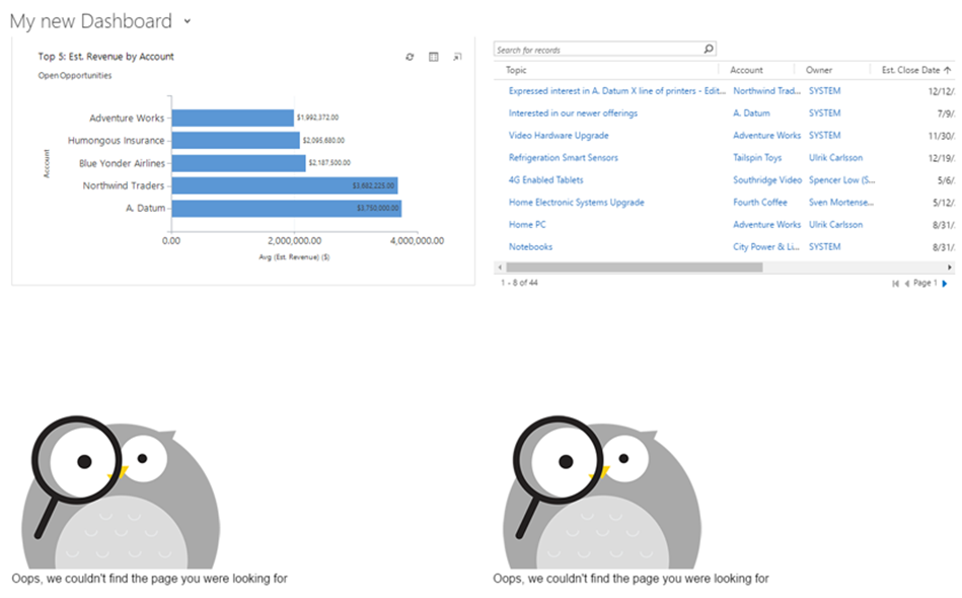
メモ
Power BI のダッシュボードとタイルは、システム ダッシュボードおよびユーザー ダッシュボードに追加できます。
キャンバス アプリに Power BI タイルを埋め込むには、次のスクリーンショットに示すように、Power BI コントロールを画面に追加し、ワークスペース、ダッシュボード、タイルを選択します。
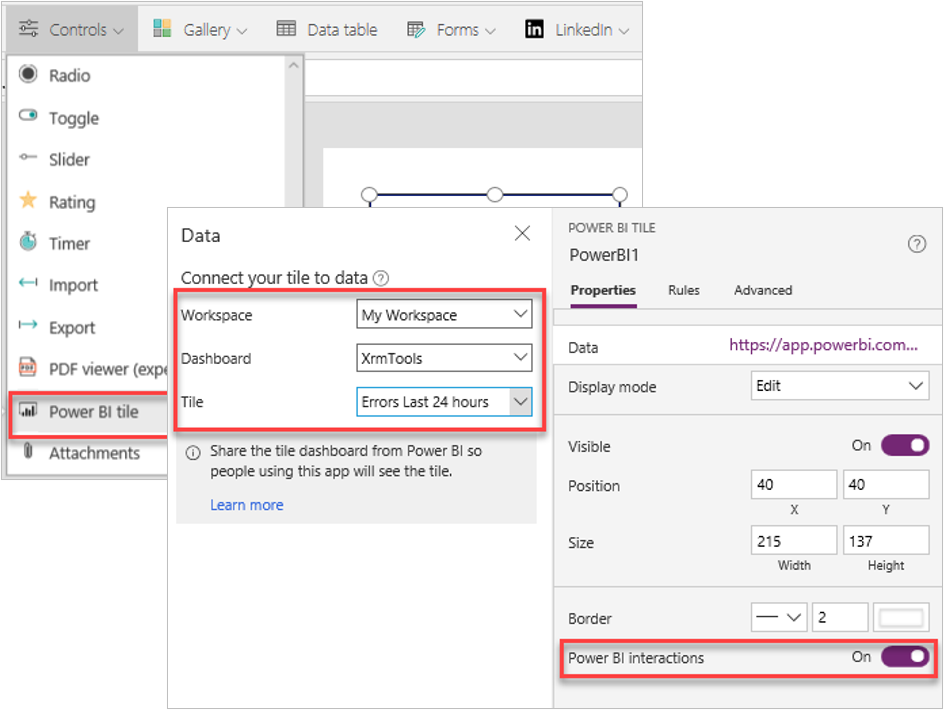
タイルが含まれる Power BI ダッシュボードは、キャンバス アプリのユーザーと共有する必要があります。 Power BI ダッシュボードが共有されていない場合、ユーザーにエラーが表示されます。
1 つのアプリ内に同時に読み込む Power BI タイルは 3 つ以下にすることをお勧めします。 LoadPowerBIContent プロパティは、Power BI コンテンツの読み込みを制御します。 このプロパティが true に設定されていると、Power BI コンテンツが読み込まれ、表示されます。 このプロパティが false に設定されていると、Power BI コンテンツがアンロードされて、メモリが解放され、パフォーマンスが最適化されます。
TileURL プロパティを変更、追加することにより、キャンバス アプリの Power BI タイルに文字列型のパラメーターを渡すことができます。
&$filter=<TableName>/<ColumnName> eq '<Value>'
このアクションにより、キャンバス アプリの値でタイルをフィルター処理できます。
キャンバス アプリを Power BI レポートに埋め込むことができます。 キャンバス アプリは、レポート内の他のビジュアルと対話できます。 Power Apps ビジュアルはレポートに追加できます。 キャンバス アプリは、PowerBIIntegration オブジェクトを使用して、キャンバス アプリを Power BIと統合します。
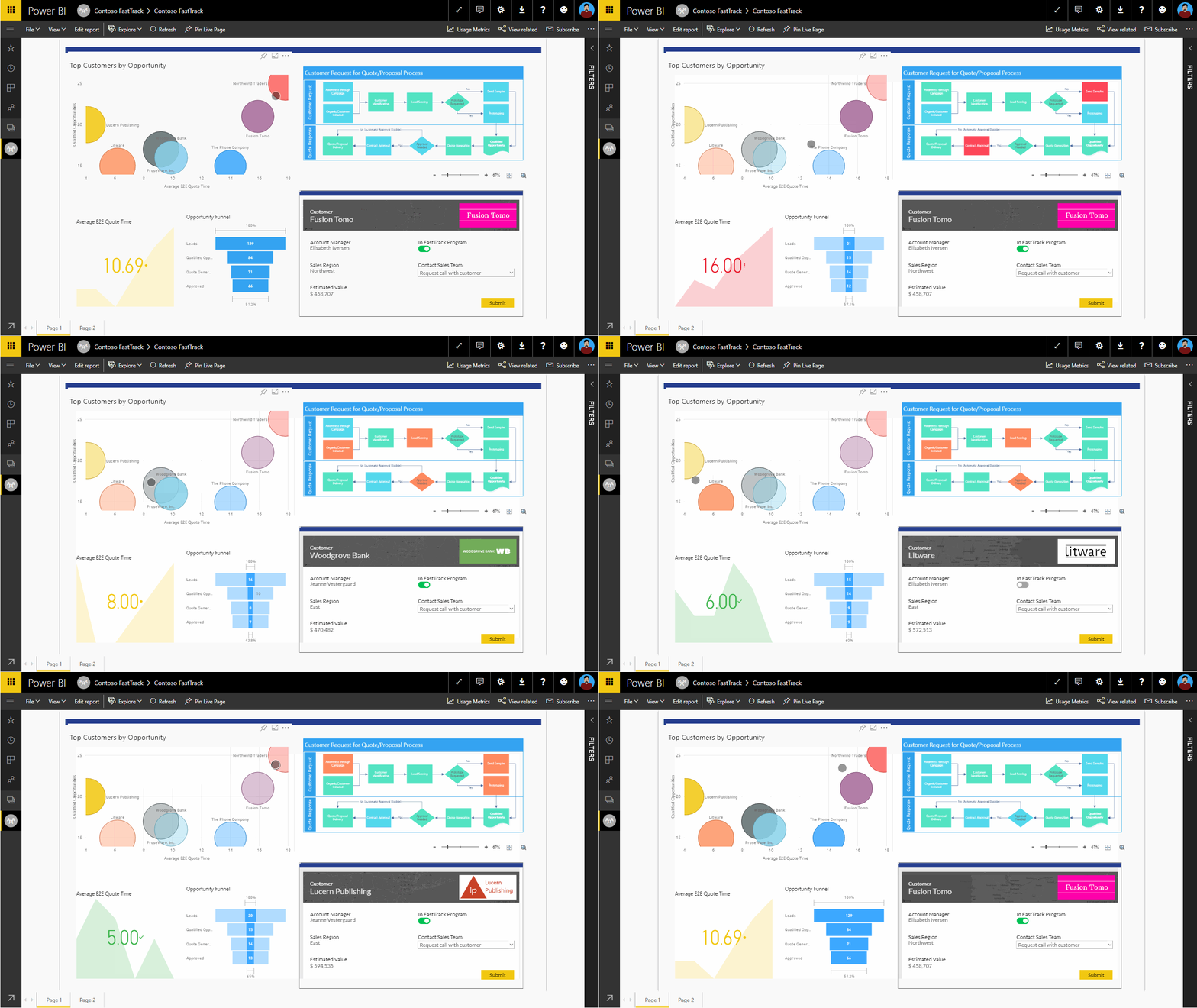
アラートと Power Automate
Power BI アラートは、Power Automate クラウド フローをトリガーできます。 Power BI アラートは、値がしきい値を超えた場合にアラートをトリガーするルールです。 まず Power BI アラートを作成し、次に Power Automate クラウド フローを Power BI アラートにリンクする必要があります。
Power Automate ビジュアル
Power Automate ビジュアルにより、レポート作成者は、Power Automate クラウド フローをトリガーできるボタンを Power BI レポートに追加できます。