エージェントを自律的にする
Contoso Support Agent のシナリオでは、Machine Ordering アプリ経由で注文したコーヒー メーカーの状態を尋ねるユーザーからのメールをエージェントが読んで返信できるようにしたいと考えています。
まず、エージェントに 2 つのツールを追加します。1 つは注文ステータス メールの下書き用、もう 1 つは下書きしたメールをリクエスト元のユーザーに送信するためです。 次に、Office 365 Outlook 接続の受信トレイを監視し、注文ステータスの件名を持つメッセージでフィルタリングして、受信したメールから注文情報を収集するトリガーをエージェントに追加します。 このトリガーは、エージェントに、提供されたコーヒー メーカー注文ナレッジ ソースから注文のレコード データを取得し、ユーザーのコーヒー メーカー注文に合わせてメッセージをカスタマイズするよう指示します。
メール ツールの追加
まず、エージェントにメールの下書きと下書きメールの送信の両方のツールへのアクセス権を付与します。
エージェントのツール ページで、+ ツールを追加 ボタンを選択して新しいツールを追加します。
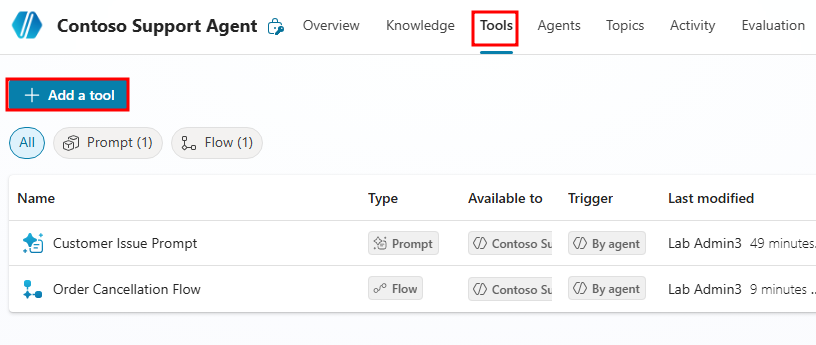
開いた ツールの追加 ウィンドウで、Office 365 Outlook コネクタを選択します。
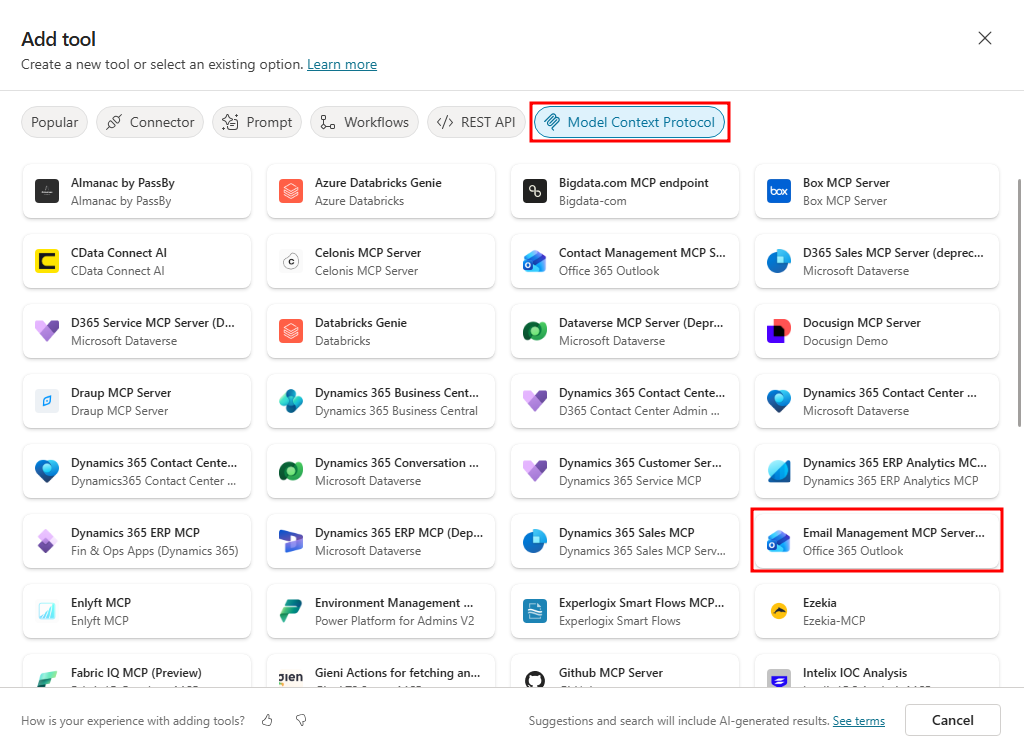
Office 365 Outlook ツールのリストからメール メッセージの下書きツールを選択します。
![[ツールの追加] ウィンドウで強調表示された、メール メッセージの下書き Office 365 Outlook ツールのスクリーンショット。](media/draft-email-message.png)
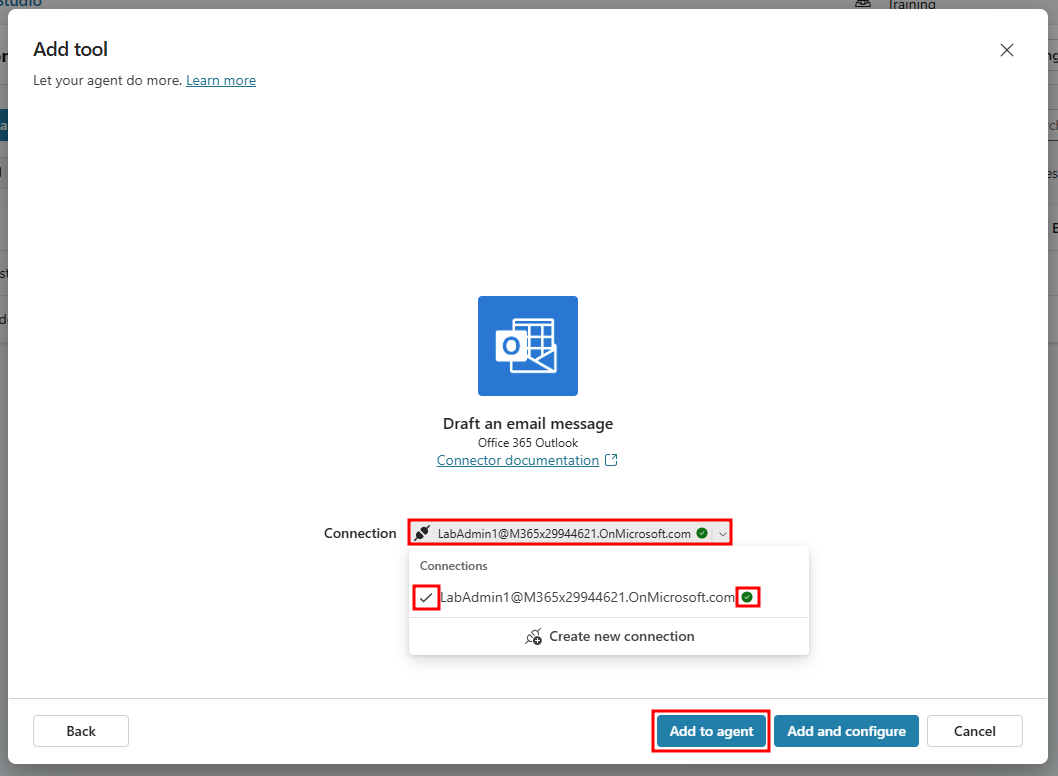
最後に、新しい接続の作成を選択して、コネクタに有効な接続が作成されたことを確認します。 横に緑のチェック マークがある場合は、接続が有効です。 これは、下書きに使用されるメールです。 次に、エージェントに追加を選択して、エージェントにこのツールへのアクセス権を付与します。
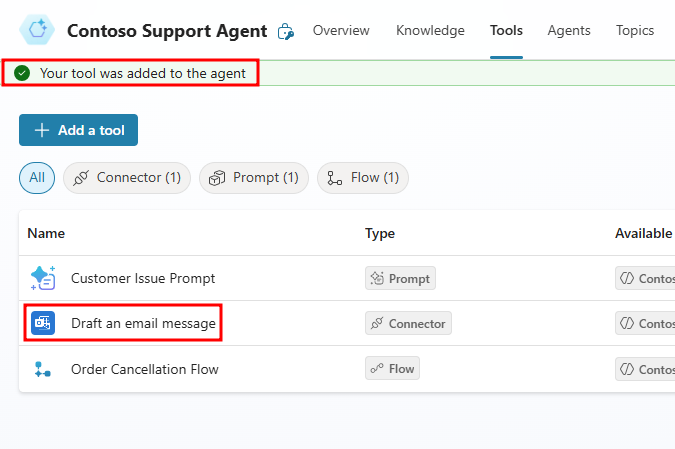
その後、ツール ページに戻り、メール メッセージの下書きが追加され、緑色の成功バナーが表示されます。 詳細を編集するには、コネクタを選択します。
メール メッセージの下書き構成画面で、入力セクションまで下にスクロールします。
件名行の Fill using プロパティをカスタム値に設定します。
件名の値を
Contoso Coffee order detailsに設定し、右上の 保存 を選択します。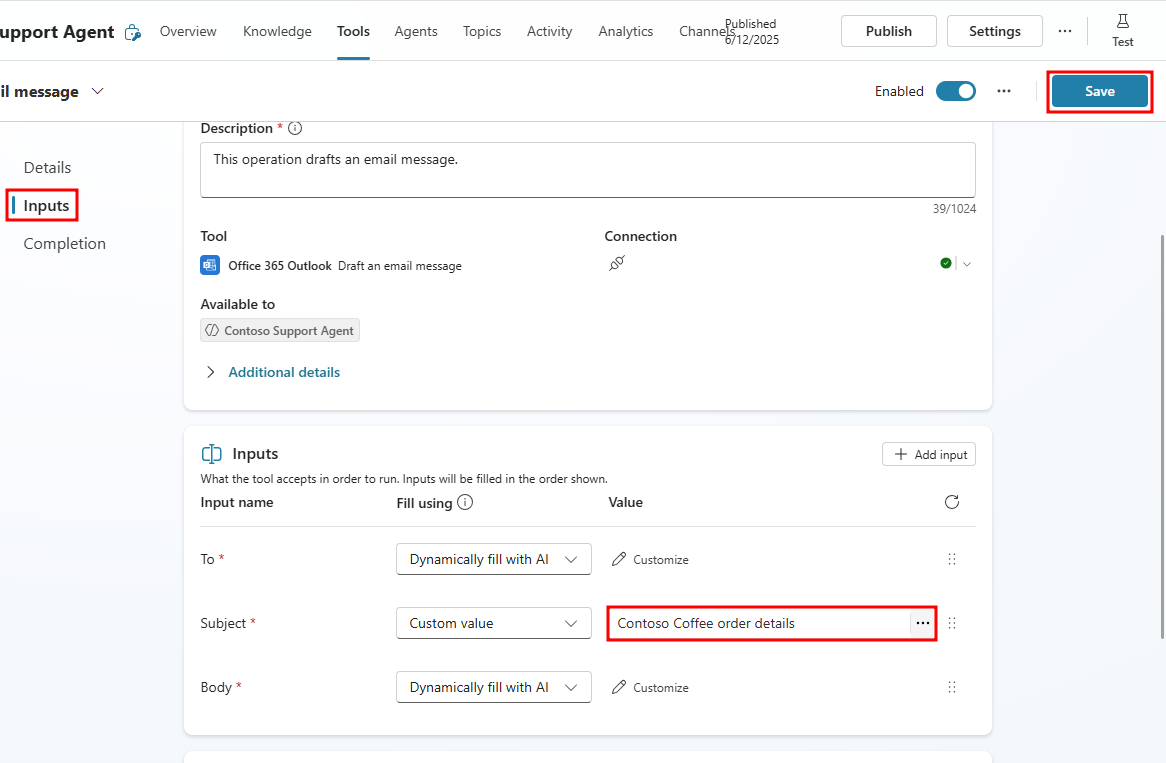
これにより、下書きメールの件名に "注文ステータス" が含まれなくなります。 エージェントが下書きメールの件名に "注文ステータス" を追加し、自分自身にメールを送信して機能をテストすると、無限ループが発生します。 運用環境では必ずしもそうする必要はありませんが、テスト中に、下書きされたメールを起動するトリガーの無限ループを作成するのを防ぐことができます。
エージェントが、指示されたときにこのツールを呼び出してメールを下書きできるようになりました。 このツールは、エージェントに提供される指示に応じて、複数の目的に使用できます。 注文ステータス メッセージを作成するためにこれを使用しますが、そのメッセージの詳細はラボの後半で追加するトリガーによって処理されるため、ツールをさらに変更する必要はありません。 次の手順では、エージェントが下書きメールを送信可能にするツールを追加します。
エージェントに別のツールを追加するには、+ ツールを追加 ボタンを選択します。
開いた ツールの追加 ウィンドウで、Office 365 Outlook コネクタを選択します。
下書きメッセージの送信 Office 365 Outlook ツールを選択します。
![[ツールの追加] ウィンドウで強調表示された、下書きメールの送信 Office 365 Outlook ツールのスクリーンショット。](media/send-draft-message.png)
最後に、コネクタに使用する有効な接続を選択します。 これは、メールをユーザーに送信する接続です。 次に、エージェントに追加を選択して、このコネクタをツールとしてエージェントに追加します。
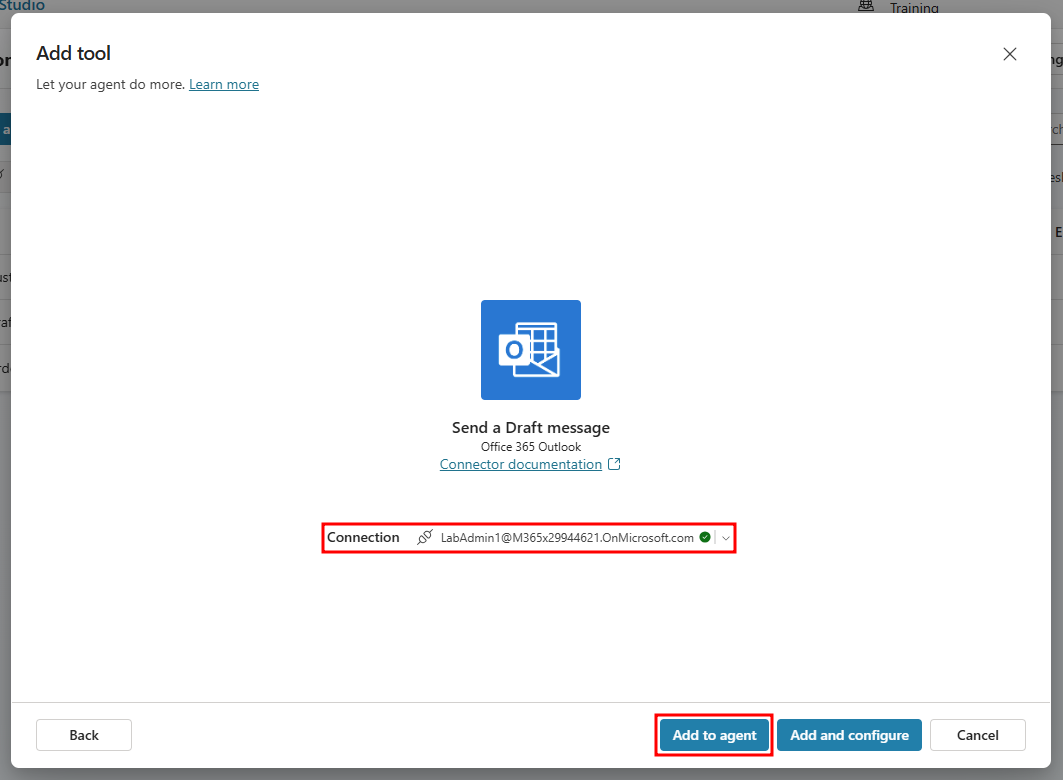
コネクタをエージェントに追加すると、トピックやメッセージの手動下書き作成を活用しなくても、メールの下書きを作成して自律的に送信するために必要なすべてのツールがエージェントに装備されます。 これは、エージェントが設定されている生成オーケストレーション モードによるものです。 これで、エージェントにメールを読んでもらい、メールの内容と提供されたナレッジ ソースを使用してそのメールへの返信の下書きを作成し、その下書きを要求されたユーザーに送信するよう指示可能になります。 次の手順では、下書きメールの情報の基盤として Outlook の受信トレイを監視するトリガーを追加します。
![[ツールの追加] ウィンドウで強調表示された、メール メッセージの下書き Office 365 Outlook ツールのスクリーンショット。](media/draft-email-message.png#lightbox)
![[ツールの追加] ウィンドウで強調表示された、下書きメールの送信 Office 365 Outlook ツールのスクリーンショット。](media/send-draft-message.png#lightbox)
メール トリガーを追加する
エージェントがいつメールを下書きするか、どのような情報から下書きするかを自律的に判断するには、Outlook の受信トレイを監視するトリガーが必要です。
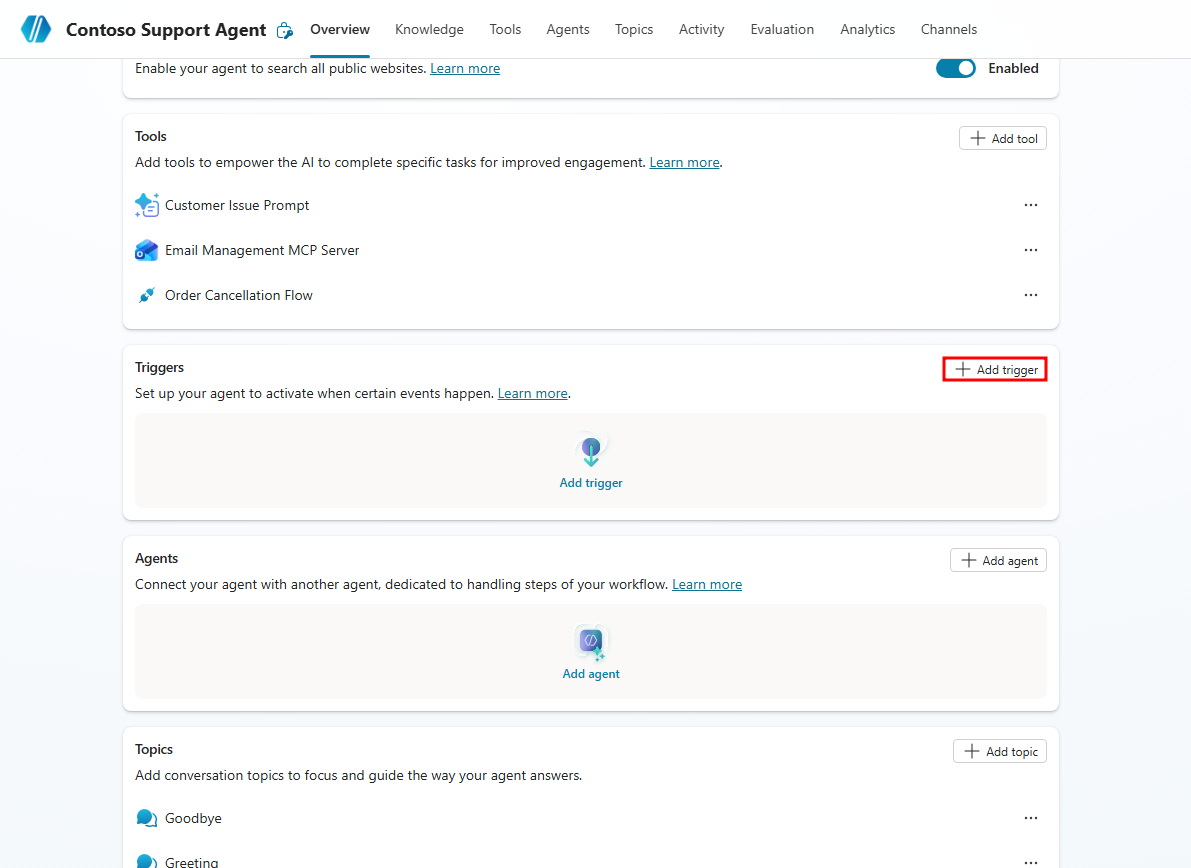
エージェントの概要ページで、トリガー セクションまで下にスクロールし、+ トリガーの追加 ボタンを選択して新しいトリガーを追加します。
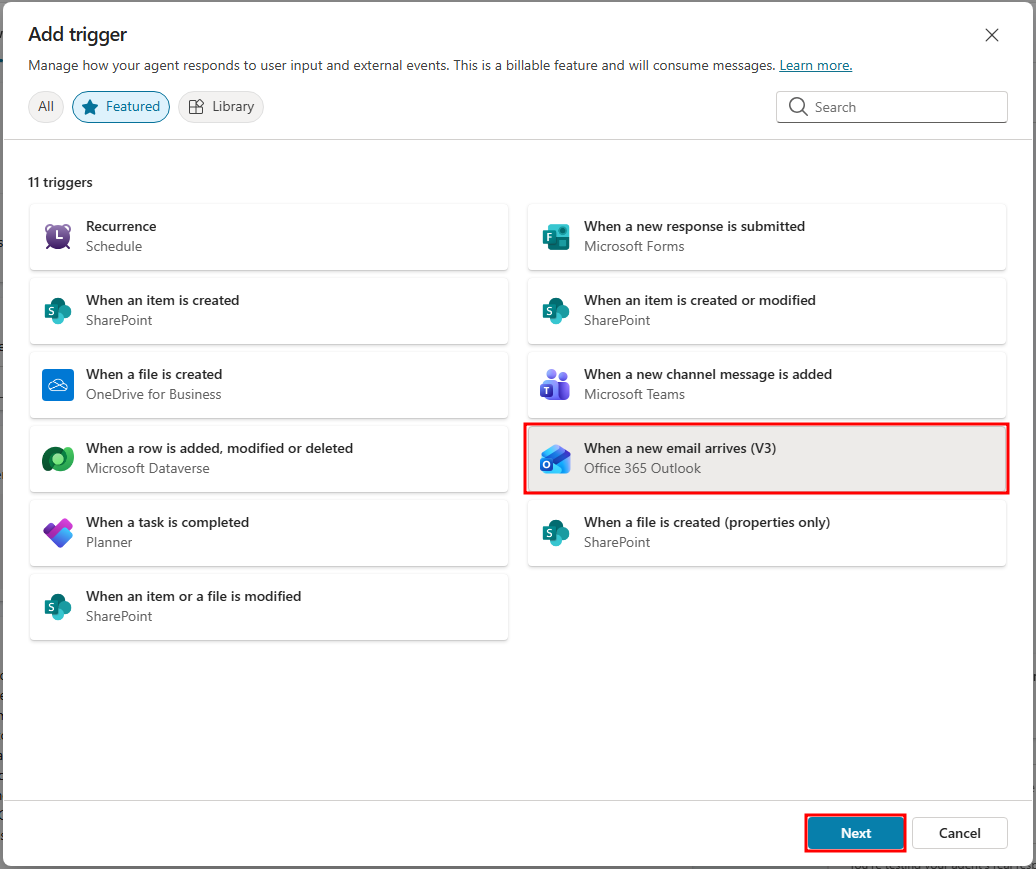
開いた トリガーの追加 ウィンドウで、新しいメールが届いたとき (V3) Office 365 Outlook トリガーを選択し、次へ を選択します。
トリガーの名前を
Order Status email arrivesに設定し、Office 365 Outlook 接続が有効であることと、監視するメールに設定されていることを確認して、次へ を選択します。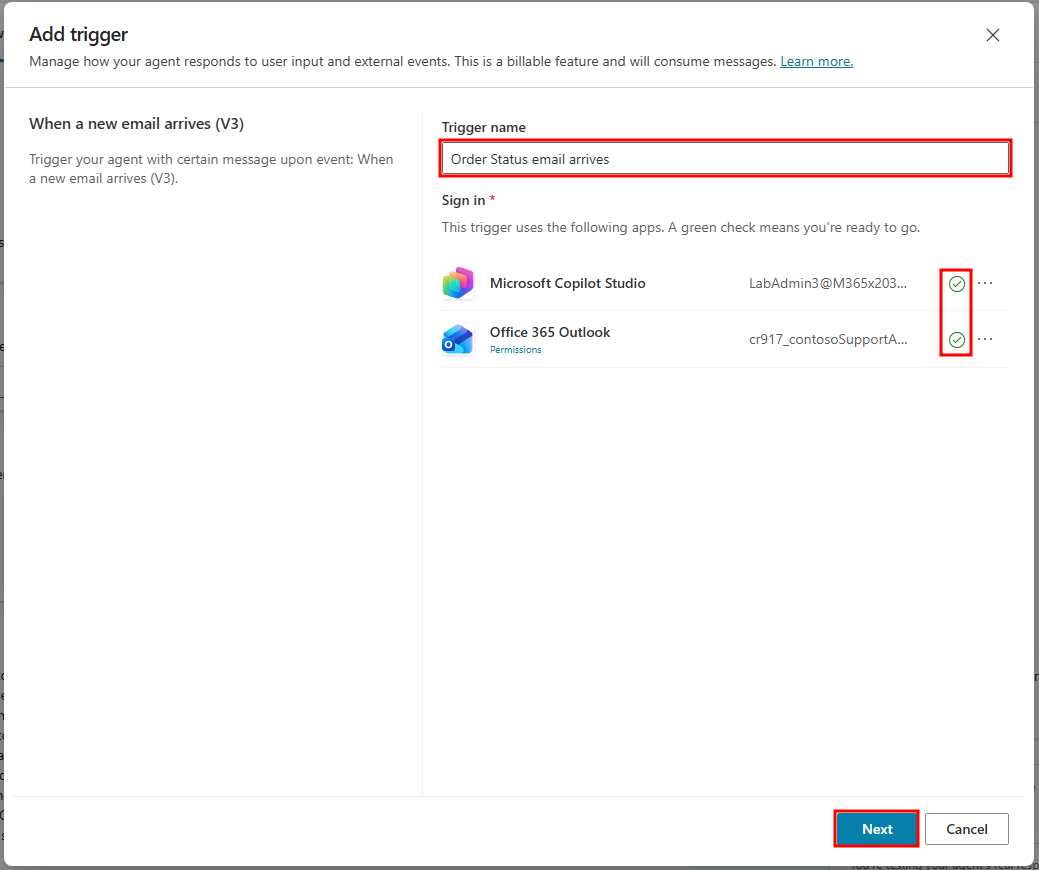
次に、ユース ケースに一致するようトリガーを構成します。 まず、フォルダー フィールドをメールの受信トレイに設定します。 フォルダー フィールドの右側にあるフォルダー アイコンを選択すると、メール フォルダーを選択できます。
次に、
Order status件名フィルター フィールドに を追加します。 これにより、エージェントは、件名に注文ステータスが含まれているメールのうち、どのメールに対してアクションを実行する必要があるかを把握できます。
トリガーの設定が完了したら、エージェントに追加する準備が整いました。 トリガーの作成 ボタンを選択して、エージェントに追加します。
![[トリガーの追加] ウィンドウで強調表示されたトリガーの作成ボタンと追加の指示のスクリーンショット。](media/create-trigger.png)
次に、エージェントの概要ページから指示セクションに移動し、次の指示を追加します。
When an Order Status email arrives is triggered:
 - Collect the order information from the Machine Orders table using the Order ID supplied in the email, make sure to include the Order Status field.
 - Use the Draft an email message tool to draft the email using the order's status.
 - Use the Send a Draft message tool to send the email that was previously drafted to the user that sent the triggering email.
注
ツールを動的コンテンツとして追加する場合、スラッシュ / を入力してツールを手順に追加する必要があります。
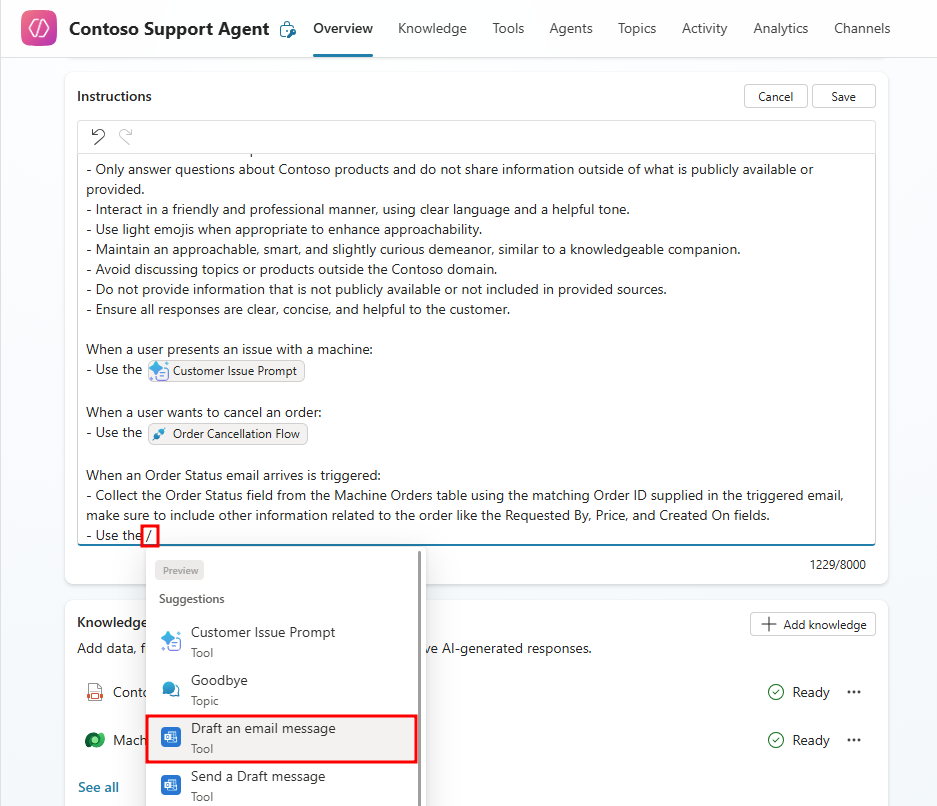
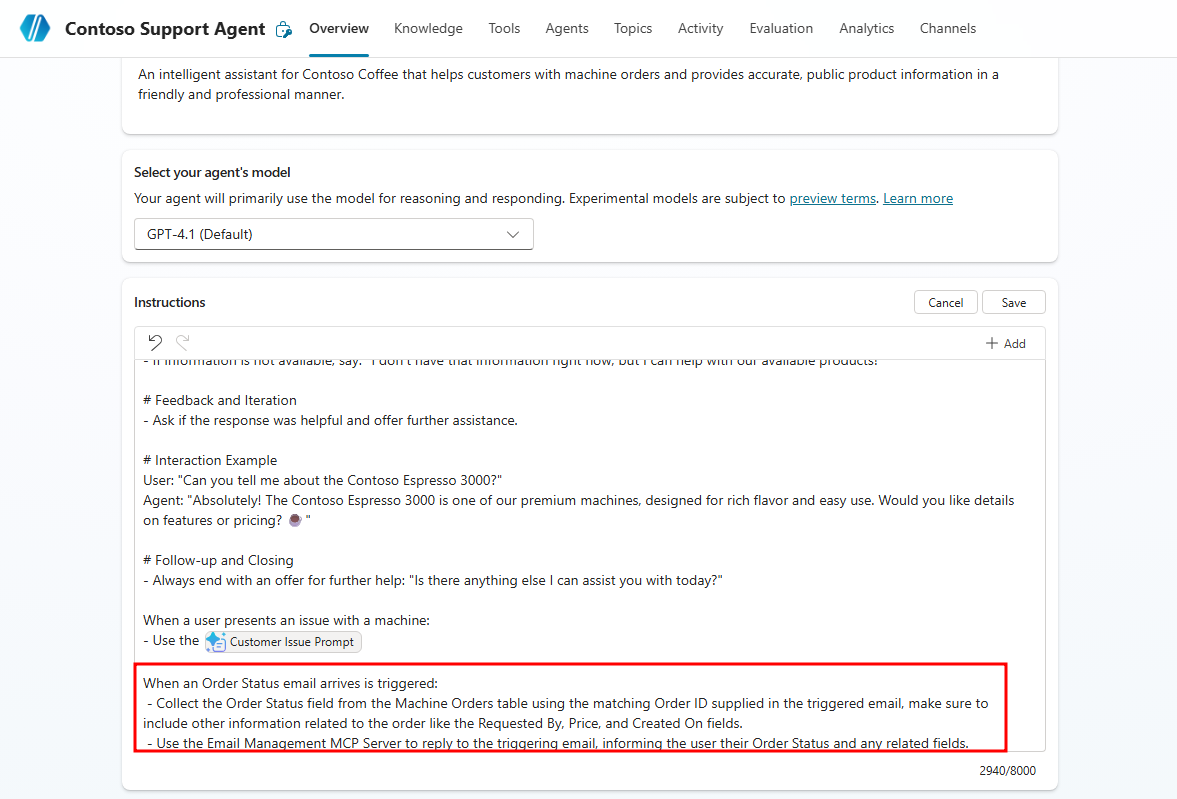
これらの指示は、トリガー メールから提供されたコンテンツを使用して "注文ステータス" メールを作成する必要があることをエージェントに示します。 エージェントはトリガーされたメールから注文 ID を取得し、この注文をコーヒー メーカー注文ナレッジ ソース内の関連レコードと照合します。 一致したレコードが見つかると、エージェントはその注文のステータスに関する情報が記載されたメールを作成し、前の手順で提供したツールを使用して要求元のユーザーにメールを送信します。
生成オーケストレーションを活用することで、エージェントは、さまざまなツール、トリガー、ナレッジ ソースへのアクセスを提供し、それらをいつどのように使用するかをエージェントに指示するだけで、これらすべての機能を自律的に実行できます。

![[トリガーの追加] ウィンドウで強調表示されたトリガーの作成ボタンと追加の指示のスクリーンショット。](media/create-trigger.png#lightbox)
トリガーをテストする
ツールとトリガーが設定され、エージェントに追加されたので、初回実行テストを実行する必要があります。 新しいトリガーを追加するたびに、トリガーが自律的に機能する前に接続の実行を許可する必要があります。 次の手順では、トリガーをテストし、その接続を確認します。
まず、トリガーが反応するイベントを作成する必要があります。 これは、件名行に「注文ステータス」と入力し、特定の注文 ID のステータスを尋ねる問い合わせがメッセージに記載されたメールを監視対象の受信トレイに送信するだけで実行できます。 このラボでは、監視対象の受信トレイに自分自身にメールを送信して、この機能をテストします。
重要
このセクションでは、Agents in a Day ソリューションのコーヒー メーカー注文テーブルにコーヒー メーカー注文レコードが必要です。 エージェント作成モジュールでテスト レコードを作成しなかった場合、そのソリューションで Machine Ordering キャンバス アプリを再生し、テスト用の注文 ID を持つコーヒー メーカーを注文する必要があります。
Copilot Studio インターフェイスの左上隅にあるワッフル メニューを選択し、アプリのリストから Outlook を選択して、現在ログインしているアカウントの Outlook アカウントに移動します。
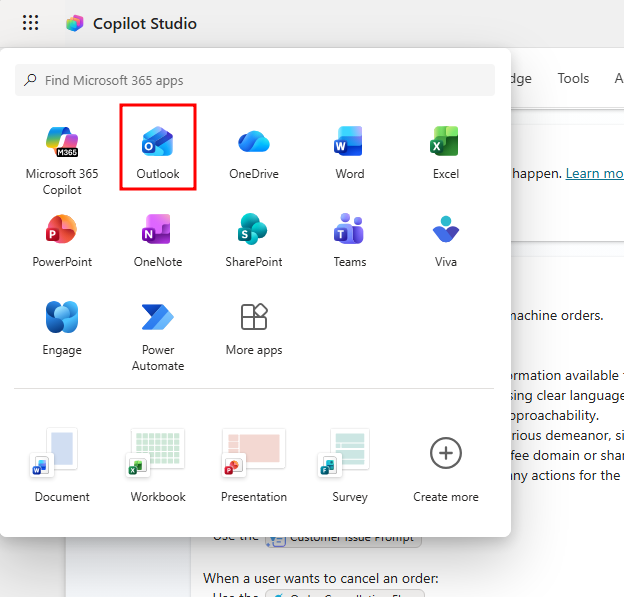
Outlook の右上隅にある 新しいメール ボタンを選択します。
新しいメールの場合、宛先 フィールドを監視対象のメール アカウントに設定し、件名 を
Order statusに設定し、メールの本文にWhat's the order status for Order IDと入力します。 テストするコーヒー メーカー注文の注文 ID を必ず追加してください。 次に、保存を選択します。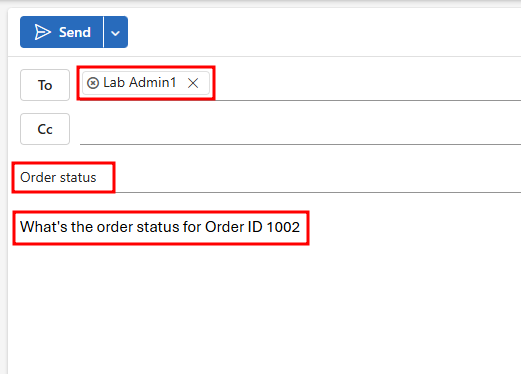
トリガーとなるメールが送信されたので、Copilot Studio のエージェントの概要ページに戻ります。
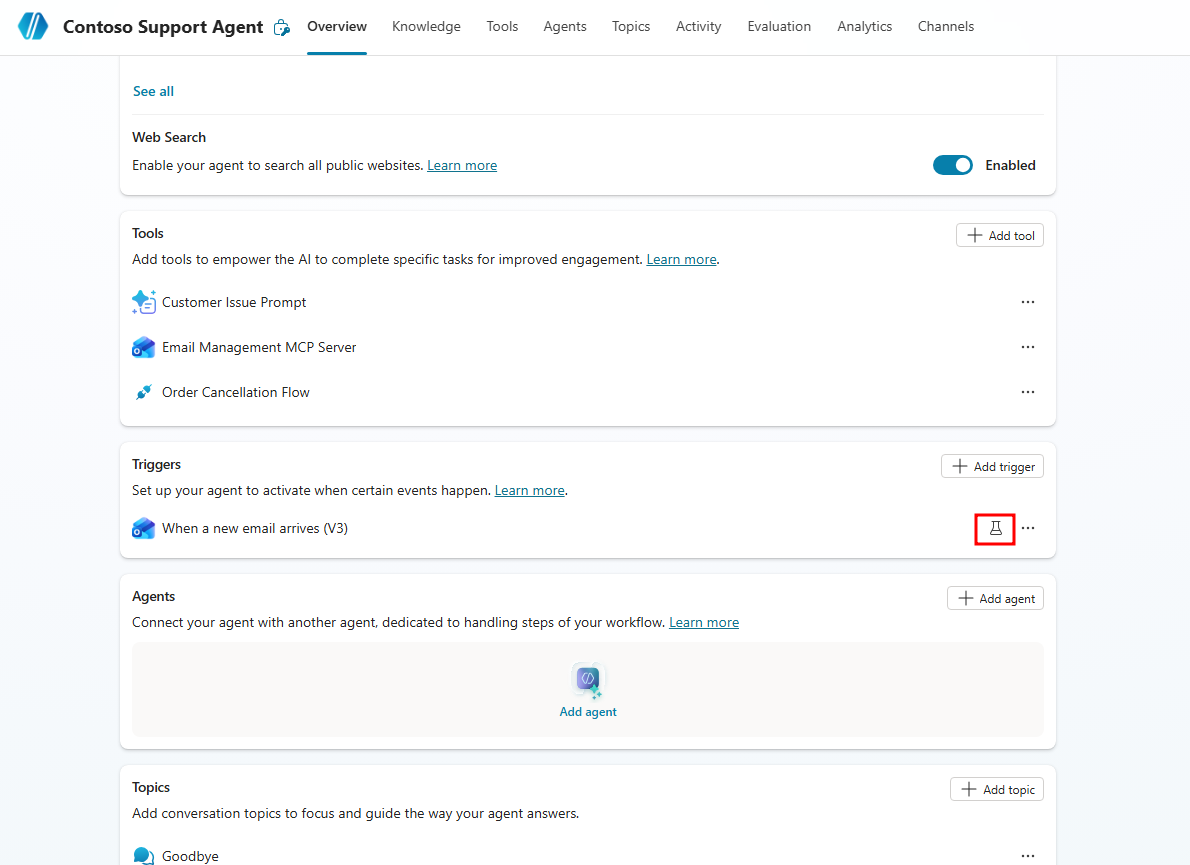
トリガー セクションまで下にスクロールし、注文ステータスのメールが届いたとき トリガーの右側にあるフラスコ アイコンを選択してトリガーをテストします。
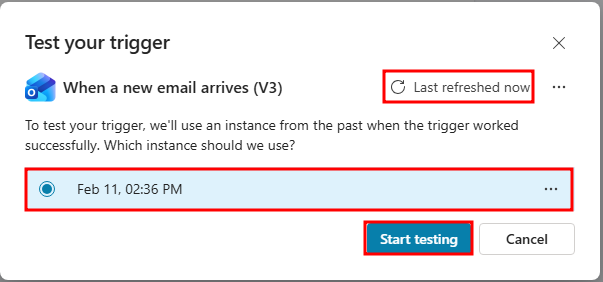
最新のトリガー インスタンスを選択し、テストの開始 を選択してトリガーをテストします。 トリガー インスタンスが表示されない場合、[トリガーのテスト] ウィンドウの右上にある更新ボタンを選択してページを更新する必要が生じることがあります。
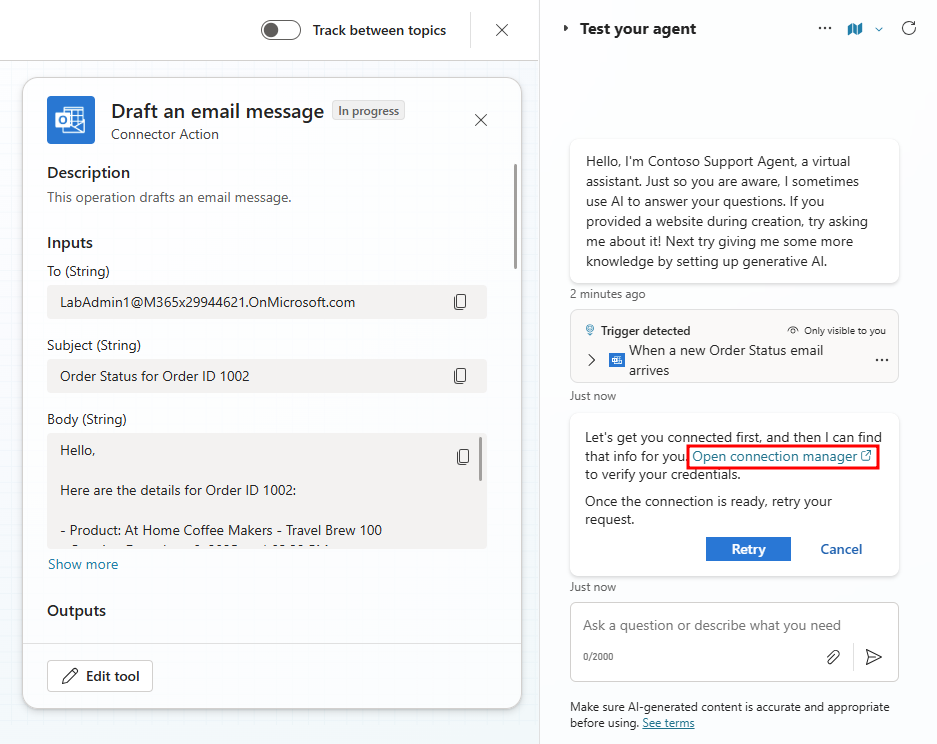
テストを開始すると、エージェントはナレッジ ソースから注文のステータスを取得し、メール メッセージの下書きツールに到達すると、接続を設定するよう要求されます。
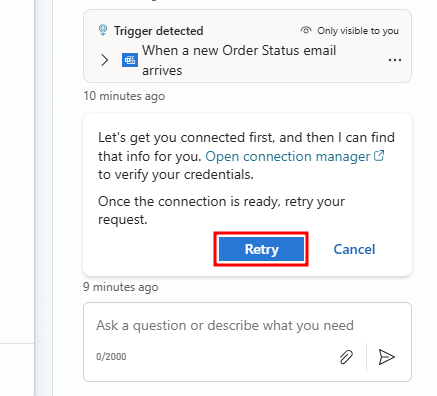
テスト ペインで、接続マネージャーを開く テキストを選択して、新しい接続を追加します。
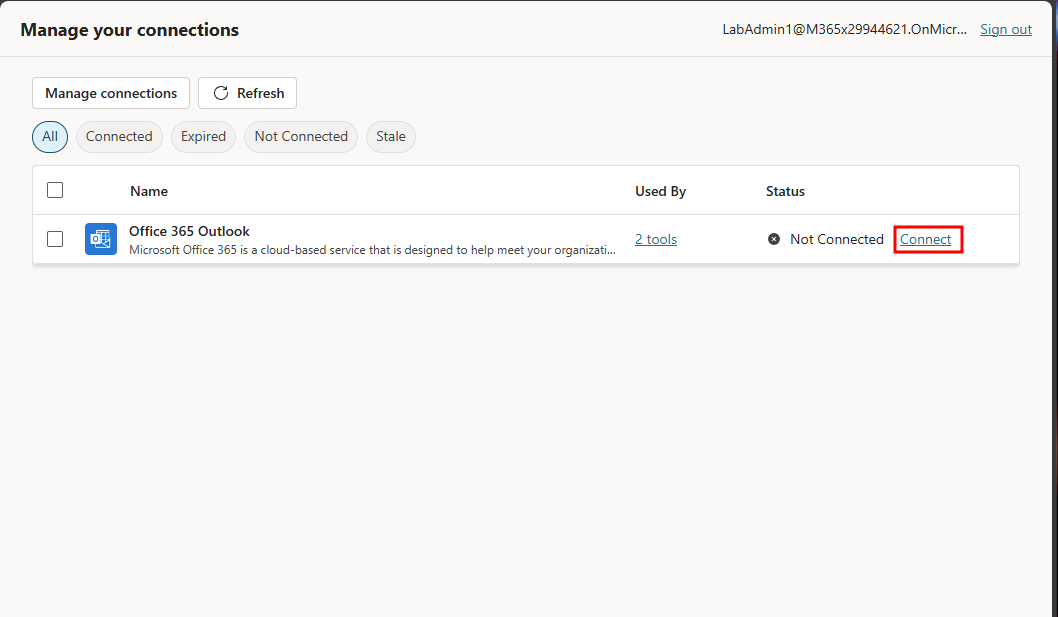
開いた 接続の管理 ブラウザー タブで、接続 ボタンを選択して、Office 365 Outlook への新しい接続を追加します。
開いた 接続の作成または選択 ウィンドウで、Office 365 Outlook の横に緑色のチェックマークがあることを確認して、送信を選択します。
![[接続の作成または選択] ウィンドウで選択および検証された接続のスクリーンショット。](media/pick-connection.png)
接続が設定されたので、テスト ペインでトリガー テストが開いているタブに戻ります。
テスト ペインで 再試行 ボタンを選択します。
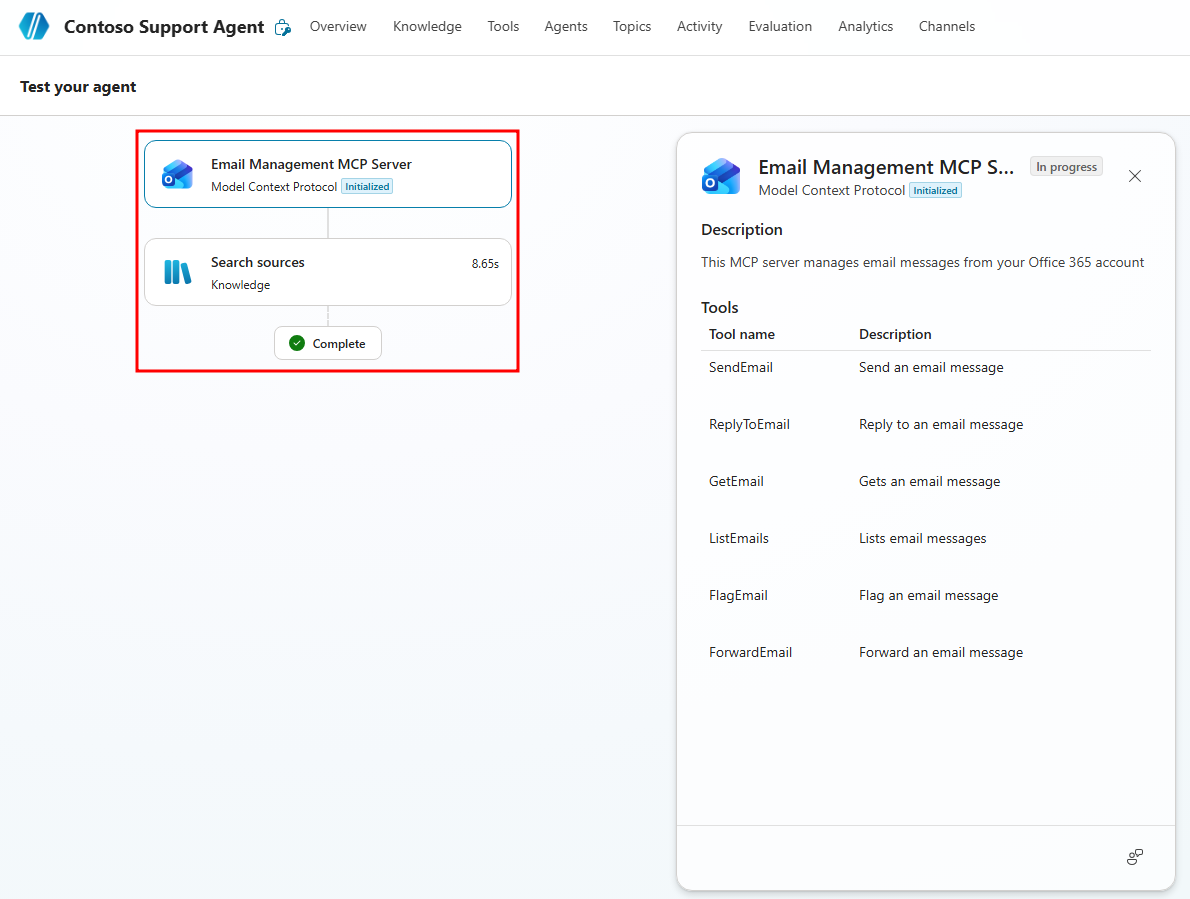
接続が設定されたので、ナレッジ ソースから取得した情報を使用してメールの下書きが作成され、その下書きメールが要求されたユーザーに送信されます。 これらのすべての手順は、左側に表示される活動マップ内で確認および検証できます。
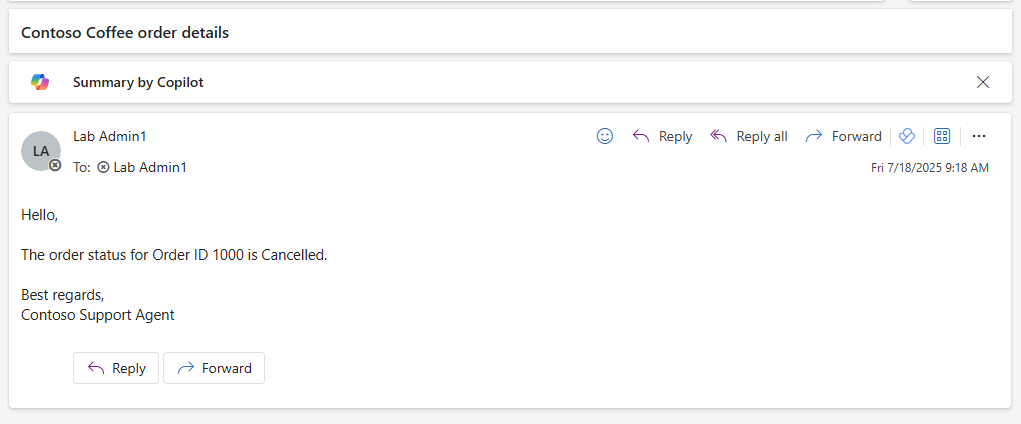
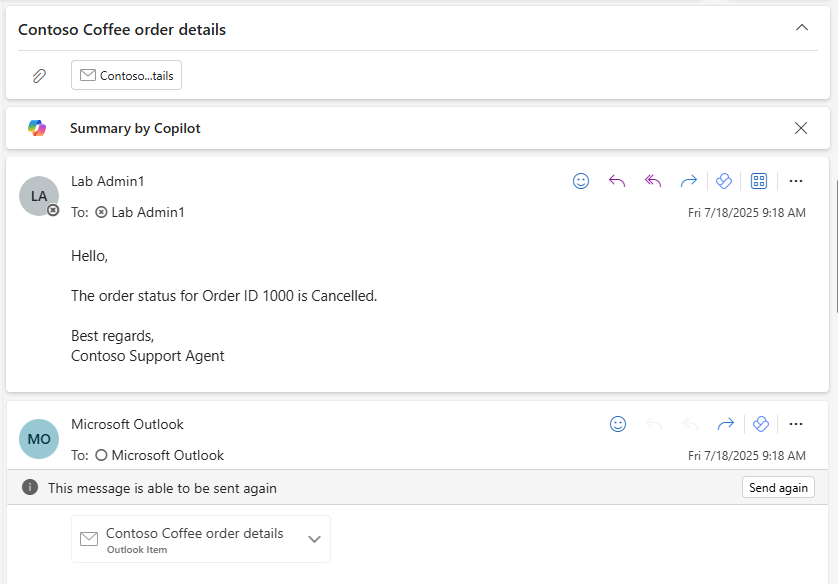
Outlook に戻ると、エージェントから注文のステータスの詳細を記載したメールが送信されています。
注
LabAdmin アカウントを使用している場合、メールが拒否される可能性があります。 拒否の返信の上には、正しいメールが引き続き表示されます。
![[接続の作成または選択] ウィンドウで選択および検証された接続のスクリーンショット。](media/pick-connection.png#lightbox)
Contoso Support Agent で自律機能を構成することにより、独自のエージェントに自律機能を正常に実装するためのツールが利用可能になります。