デバッグを使用して問題を特定する
デバッグを使用して問題を特定する
高速関数は、正しい結果を返す場合にのみ役立ちます。 最適化された関数が間違った出力を返した場合、コードを読み取ると必ずしもその理由が示されるとは限りません。 Visual Studio Codeのデバッガーは、実行中のプログラムを一時停止して、その状態を検査し、一度に 1 行ずつステップ実行できるようにします。
間違った結果を返す関数を理解する
開発者が、コード効率ユニットの低速の入れ子ループ find_duplicates 関数を、集合を使用する高速関数に置き換えたとします。 新しい関数は、複数回出現する各数値を返す必要があります。 次の一覧では、[4, 7]を返すはずですが、他の何かを返します。
# Find the numbers that appear more than once
def find_duplicates_fast(numbers):
    seen = set()
    duplicates = []
    for number in numbers[1:]:
        if number in seen:
            duplicates.append(number)
        seen.add(number)
    return duplicates


data = [4, 7, 4, 9, 7]
result = find_duplicates_fast(data)
print(result)
[7]
数値 4 は 2 回現れますが、関数ではレポートされません。 デバッガーは、原因を示します。
ブレークポイントを使用してプログラムを一時停止する
ブレークポイントは、特定の行を実行する前にプログラムを一時停止します。 ブレークポイントに適した場所は、確認したい最初の行(たとえばループ内の先頭行)です。 この関数の場合、6 行目です。if number in seen:
ブレークポイントを設定するには、行番号の左側にあるエディター余白を選択するか、行にカーソルを置いて F9 キーを押します。 余白の赤い円がブレークポイントを示します。 円をもう一度選択するか、F9 キーをもう一度押すと、その円が削除されます。
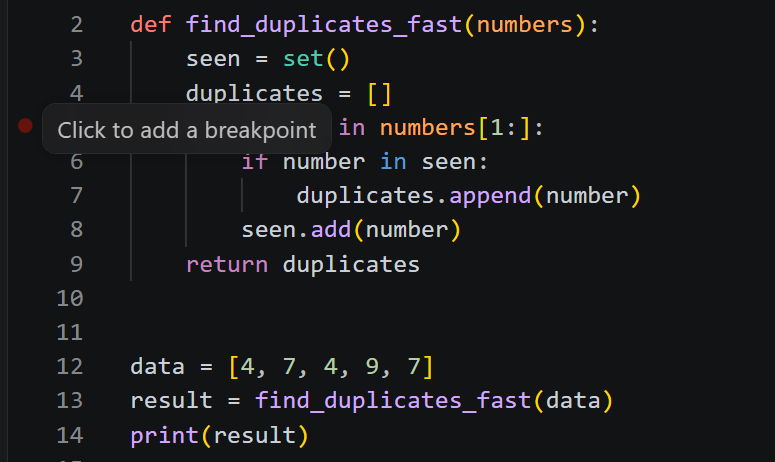
余白の円は、ブレークポイントの状態を示しています。

| 外見 | Meaning |
|---|---|
| 塗りつぶされた赤い円 | 有効なブレークポイント。 |
| 塗りつぶしの灰色の円 | 無効化されたブレークポイント。 |
| 灰色の中空の円 | たとえば、行に実行可能コードがないため、デバッガーはその行で停止できません。 |
[実行とデバッグ] ビューの [ブレークポイント] セクションには、すべてのブレークポイントが一覧表示されます。 また、それらを有効、無効、編集、または削除する場所でもあります。
デバッガーでプログラムを実行する
デバッグ セッションを開始するには、エディターの右上にある [実行] ボタンの横にある矢印を使用して、Python デバッガー: Python ファイルのデバッグ を選択します。 F5 キーを押すこともできます。 VS Code がデバッグ構成を要求した場合、Python ファイルはエディターで開いているファイルを実行します。
プログラムはブレーク ポイントに到達するまで実行され、その後一時停止します。 強調表示された行は実行する次の行であり、まだ実行されていません。 その時点で、実行とデバッグ ビューにプログラムの状態が表示され、デバッグ ツール バーが表示されます。
デバッグ ツール バーを使用して実行を制御する
デバッグ ツール バーは、一時停止中のプログラムを制御します。 デバッグ セッションがアクティブな間、エディターの上部に表示されます。
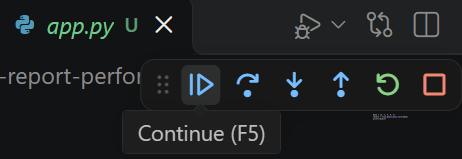
左から右に、ボタンは [続行]、[ステップ オーバー]、[ステップ イン]、[ステップ アウト]、[再起動]、および [停止] です。 それぞれにキーボード ショートカットもあります。
| アクション | Shortcut | それが何をするか |
|---|---|---|
| 続ける | F5 | 次のブレークポイントまで、またはプログラムの最後まで実行されます。 |
| ステップ オーバー | F10 | 行が呼び出す関数に入らずに、現在の行を実行します。 |
| ステップ イン | F11 | 現在の行が呼び出す関数に入ります。 |
| ステップアウト | Shift+F11 | 現在の関数を終了し、それを呼び出したコード内で一時停止します。 |
| 再起動 | Ctrl+Shift+F5 | プログラムを停止し、もう一度起動します。 |
| Stop | Shift+F5 | デバッグ セッションを終了します。 |
ステップ実行は、プログラムのロジックを追う方法です。 Step Over を実行するたびに 1 行ずつ実行されて再び一時停止するため、各行の後でプログラムの状態を確認できます。
変数値を検査する
プログラムが一時停止している間は、その状態を 4 か所で調べることができます。
変数とウォッチ
[実行とデバッグ] ビューの [変数] セクションには、現在の行に存在する変数が一覧表示されます。 Locals グループには現在の関数の変数が含まれており、Globals グループにはモジュールの変数が含まれています。 リスト、セット、およびその他のコレクションには、項目を表示するために展開する矢印があります。
「Watch」セクションでは、+ ボタンを使用して追加した式が評価されます。 VS Code では、プログラムが一時停止するたびにそれらを再び評価します。
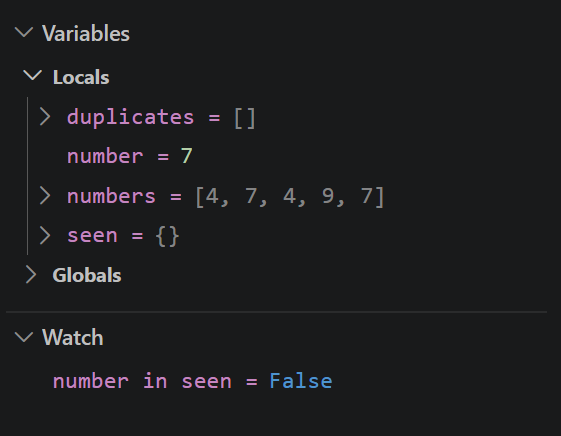
スクリーンショットでは、プログラムはブレークポイントで初めて一時停止しています。
-
numberは7ですが、numbersの最初の項目は4。 -
seenとduplicatesが空です。 - ウォッチ式
number in seenはFalse。
ループが使用する最初の値は 7です。これは、ループがリスト内の最初の項目をスキップしたことを意味します。
ホバー操作とデバッグ コンソール
エディターで変数をポイントすると、ツールヒントに現在の値が表示されます。
デバッグ コンソールは、プロンプトで入力した式を評価します。 ウィンドウ下部のターミナル タブの隣にあるパネルから利用できます。コンソールは、コードを変更せずに仮説を検証する際に便利です。
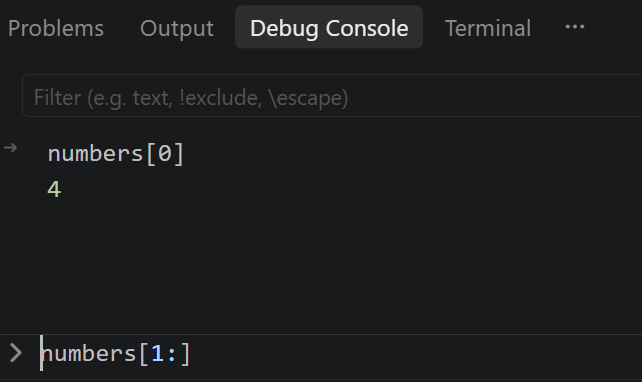
たとえば、デバッグ コンソールに「numbers[0]」と入力すると、4 が返され、これにより最初の項目であることが確認できます。 式 numbers[1:] は [7, 4, 9, 7] を返すはずです。
ステップ実行によって原因がどのように明らかにされるかを確認する
ステップ実行は、一時停止中のプログラムを 1 行ずつ実行します。 開発者がループをステップ実行し、変数 セクションを見ると、値は各項目の動作を示します。
-
最初の項目:
numberは7です。 8 行目が実行された後、seenは{7}になります。 -
2 番目の項目:
numberは4であり、seenはまだ{7}。
リストは 4 で始まりますが、ループの最初の項目は 7 です。 最初の 4 つは処理されなかったため、seen にはそれらが含まれていません。 2 番目の 4 が到着すると、check 4 in seen は false になり、関数は重複を報告しません。
原因は、5 行目の numbers[1:] で、2 番目の項目から始まっています。
修正を確認
原因が特定されると、開発者は Stop (Shift+F5) でデバッグ セッションを終了し、5 行目を変更してすべての項目を反復処理するようにします。
for number in numbers:
プログラムから正しい結果が返されるようになりました。
[4, 7]
重要な場合にのみ一時停止する
何千もの項目を含むループをステップ実行するには、時間がかかりすぎます。 その他のブレークポイントの種類は、有用な場合にのみ実行を一時停止したり、報告を行ったりします:
-
条件付きブレークポイント:
number in seenなど、式が true の場合にのみ一時停止します。 余白を右クリックし、[ 条件付きブレークポイントの追加] を選択して追加します。 このメニューでは、代わりにヒット回数を入力することもでき、指定した回数だけ行が実行された後に一時停止します。 -
Logpoint: プログラムを一時停止せずに、行が実行されるたびに デバッグ コンソール にメッセージを書き込みます。 追加するには、余白を右クリックし、[ ログ ポイントの追加] を選択します。 メッセージには、
number={number}, seen={seen}のように、中括弧で囲まれた変数を含めることができます。
バグのある関数の場合、そのログポイントは次のメッセージを書き込みます。
number=7, seen=set()
number=4, seen={7}
number=9, seen={4, 7}
number=7, seen={9, 4, 7}
メッセージは、最初の 4 がループ内に存在しないことを示しています。 条件付きブレークポイント number in seen は、最後の 7 に対してのみ一度だけ実行を一時停止します。 修正プログラムでは、2 番目の 4についても一時停止します。
コール スタックを読む
[実行とデバッグ] ビューの [呼び出し履歴] セクションには、現在の行に至った関数呼び出しのチェーンが表示されます。 この例では、find_duplicates_fast というモジュールです。 呼び出し履歴で関数を選択すると、その関数の変数が表示されます。 これは、関数がさまざまな場所から呼び出され、問題の原因となった呼び出しを知る必要がある場合に役立ちます。
デバッグ ワークフローに従う
デバッグ ワークフローは、毎回同じ手順に従います。
- 問題を再現します。 誤った結果を返すような、小さな入力値を使用してください。
- 推測してください。 コードのどの部分が原因になるかを決定します。
- ブレークポイントを設定します。 問題が発生していると思われる箇所の直前に配置します。
- 検査して、ステップ実行します。 変数の値を期待する値と比較します。
- 修正して確認します。 コードを変更し、もう一度実行して結果を確認してください。
コードを最適化する場合は、新しいバージョンの出力を元のバージョンの出力と比較してから、実行時間の計測結果を信頼してください。 高速だが間違っている関数はプログラムを改善しません。