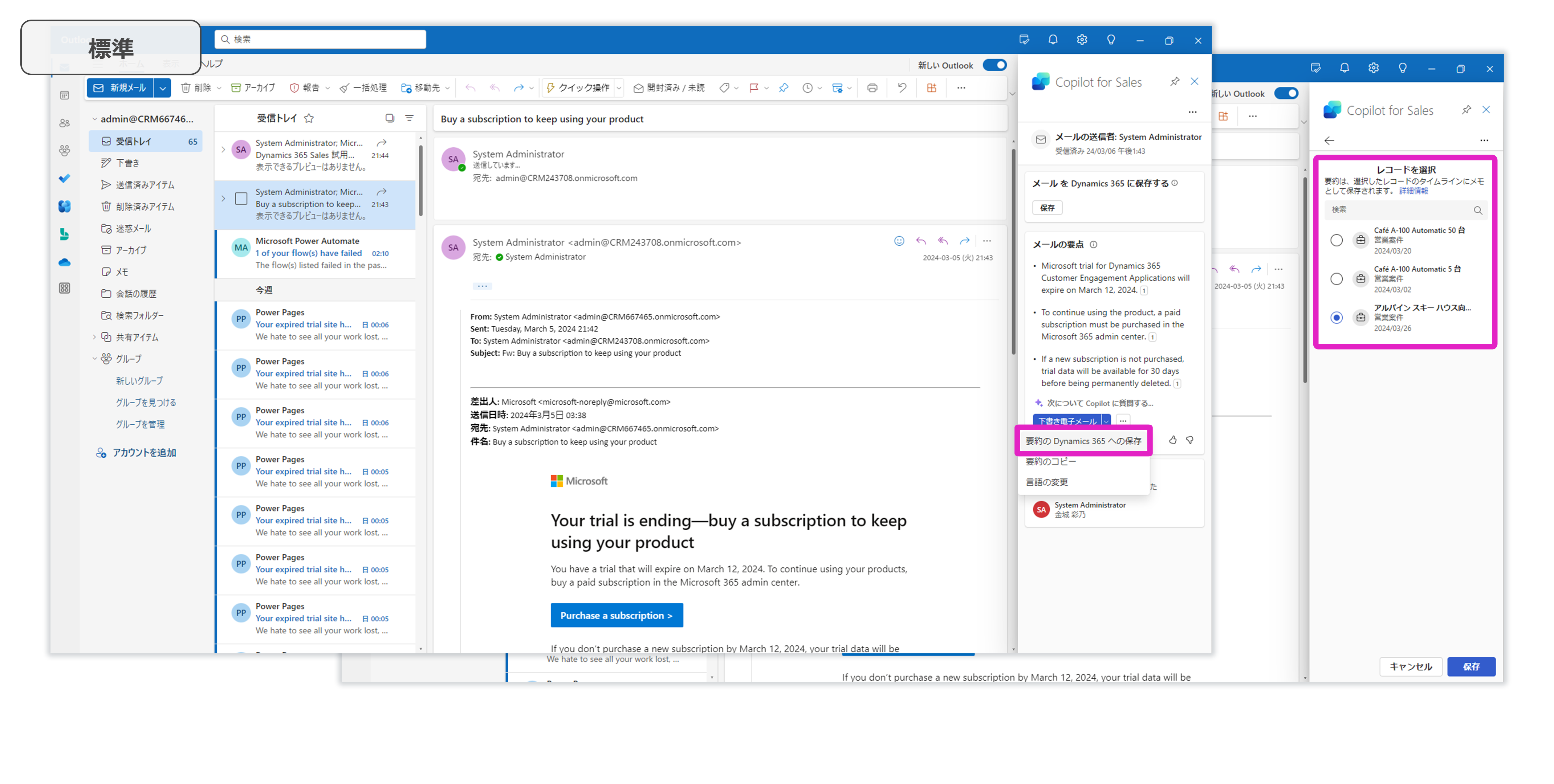
作業フローでの CRM データの表示と更新
Microsoft Copilotのセールス エージェントは、CRM データを Outlook および Teams で使用できるようにすることで、コンテキストの切り替えを減らします。 現在のワークフローから離れることなく、CRM データを確認および更新できます。
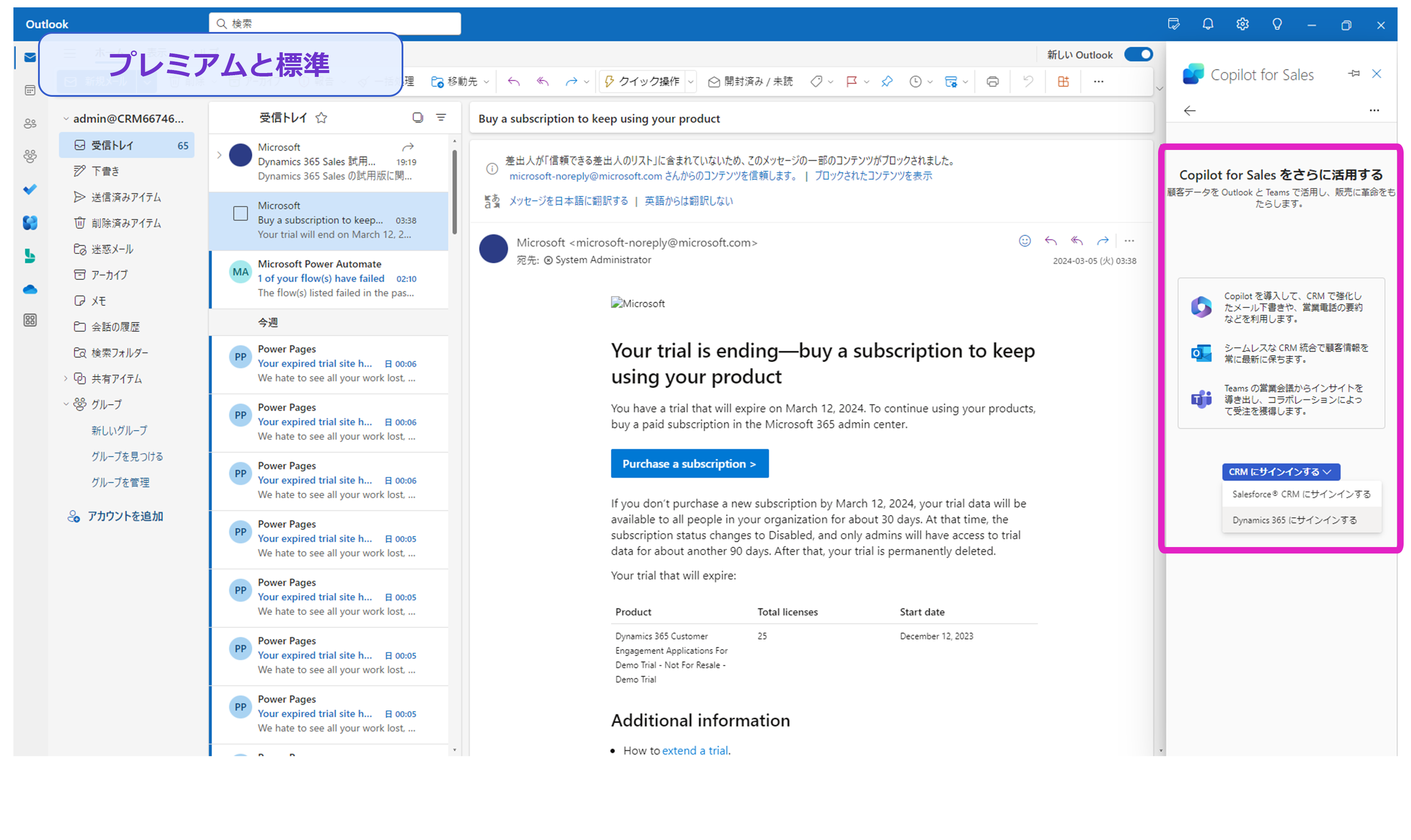
CRM へのサインイン
Sales Agent では、Dynamics 365 Salesと Salesforce がサポートされます。 Dynamics 365 Salesの場合、Sales Agent は Microsoft Entra アカウントを使用します。 Salesforce の場合は、Outlook または Teams で Sales Agent から CRM にサインインします。
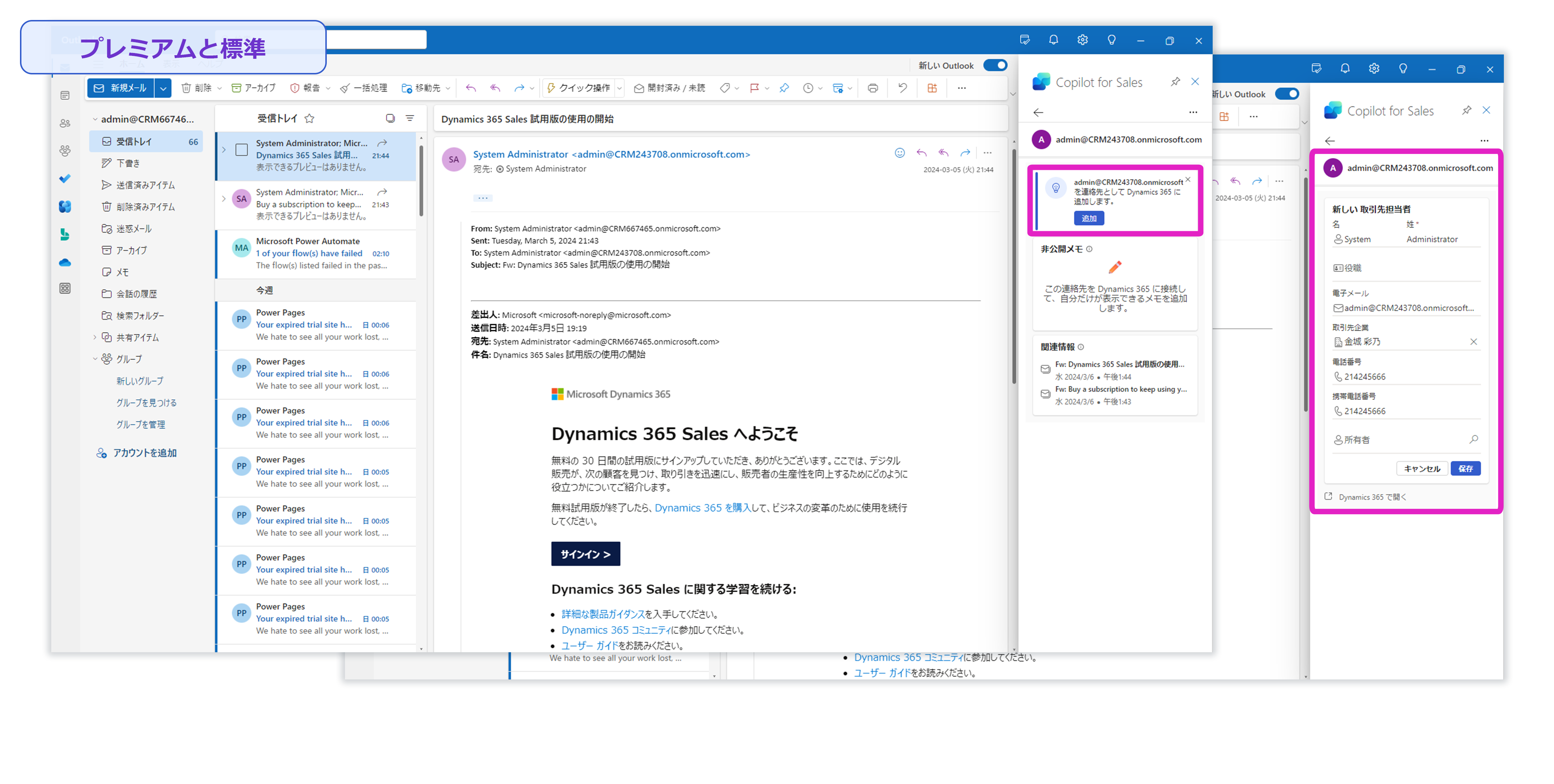
新しいCRM連絡先またはリードを取得
Sales Agent を使用すると、Outlook の受信トレイから直接、連絡先やリードを新規作成できるため、関係者を把握しやすくなります。 CRM で追跡されていない顧客からメールを送受信すると、アプリケーションから追加が提案されます。 スレッドにある顧客の署名を使用して、新しい取引先担当者またはリードを作成できます。
CRM データの表示および更新
Sales Agent を使用すると、関連する連絡先、営業案件、および取引先レコードをワークフローで使用できます。 Outlookでレコードを更新するには、カードの省略記号 (...) メニューを選択し、レコードを編集します。
![Outlookの [売上] ウィンドウで編集できる取引先企業レコード フィールドのスクリーンショット。](media/edit-record.png#lightbox)
CRM データの検索および共有
Teams のチャットとチャネルで CRM データを共有することにより、営業チームに最新の情報をすばやく伝えることができます。
豊富なアダプティブ カードを共有するには、次の 2 つの方法があります。
Outlook - 省略記号 (...) メニューを使用して CRM レコードを Outlook からコピーし、Teams に貼り付けます。
![Outlookの [売上] ウィンドウから共有用の CRM レコードをコピーするオプションのスクリーンショット。](media/copy-link.png)
Teams - Teams のチャットまたはチャネルで 、メッセージ拡張機能 (...) を開き、 Sales を検索して、共有する CRM レコードを検索します。
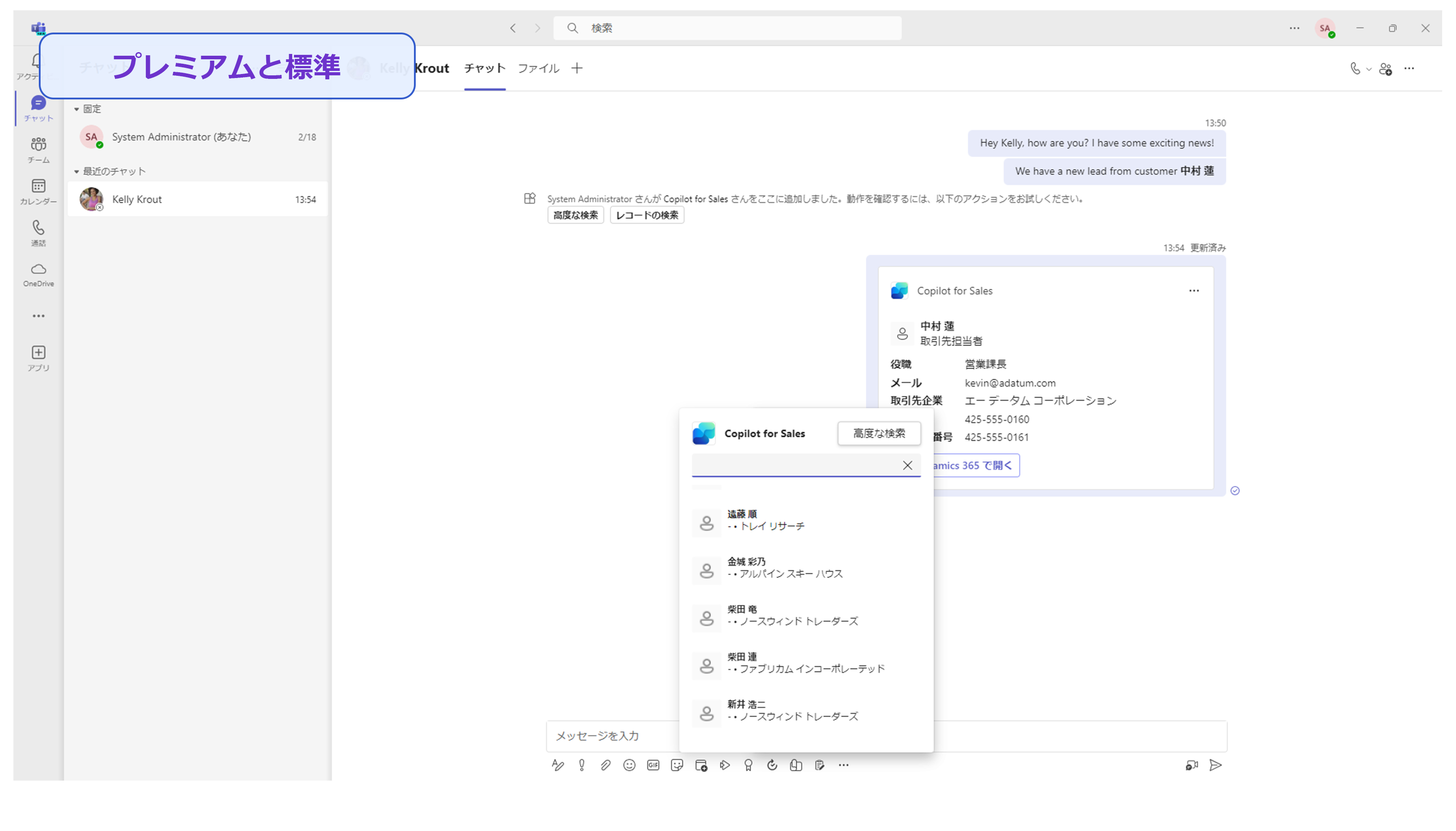
![Outlookの [売上] ウィンドウから共有用の CRM レコードをコピーするオプションのスクリーンショット。](media/copy-link.png#lightbox)
メールや会議を CRM に接続して保存
コンテキストを切り替えなくても、CRM への保存機能を使用しながら CRM データを最新の状態に維持できます。
メールとアクティビティを保存 する - メール スレッドと会議を CRM アプリに保存し、それらを CRM レコードに接続して、販売組織に最新情報を提供することができます。
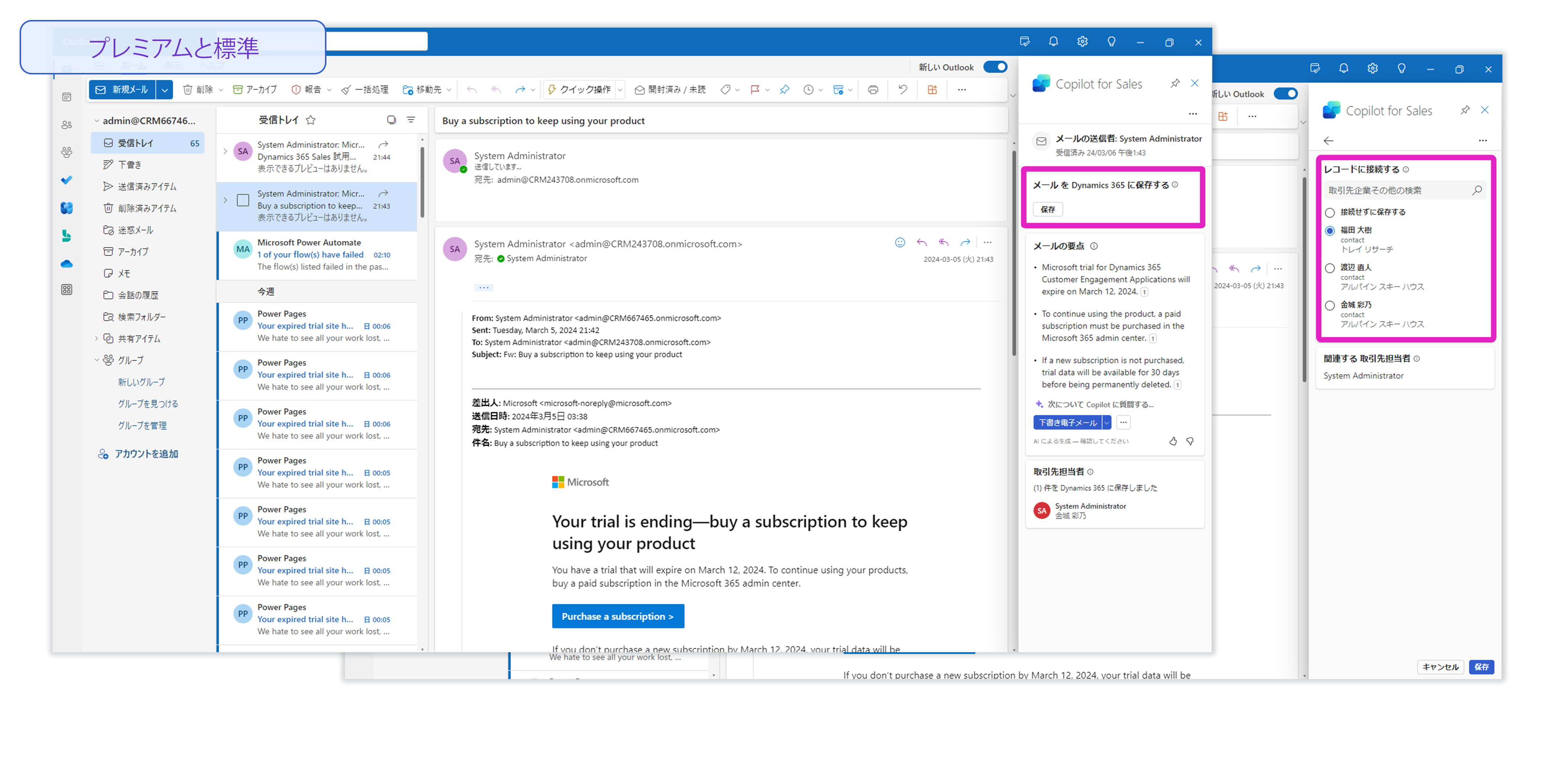
メール スレッドの概要を保存する - メール スレッドの概要 を含むメモ レコードを保存できます。 そのため、営業チームはそれらの価値の高いメモをすぐに利用可能になります。