インスタント、自動、またはスケジュールされたトリガーを使用してクラウド フローを作成する
このラーニング ユニットでは、Power Automate で使用できるさまざまな種類のトリガーについて説明します。 インスタント フローの作成方法、外部イベントに応答する自動フローの設定方法、および繰り返しタスク用にスケジュールされたフローを設計する方法を説明します。
Power Automate におけるトリガーについて理解する
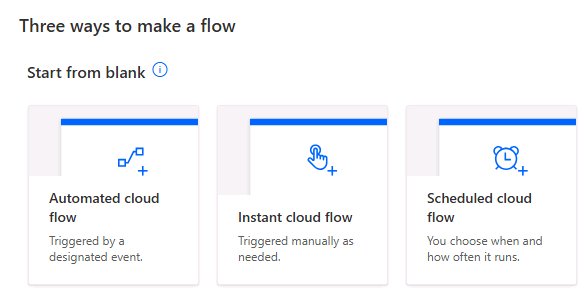
Power Automate では、トリガーはクラウド フローを開始するイベントです。 これを、フローにアクションの実行を開始するよう指示するスタート地点またはシグナルと考えてください。 Power Automate では、それぞれ異なるユース ケースに合わせて調整された 3 つの主な種類のトリガーが提供されます。
インスタント トリガー: これらのトリガーは、ユーザーによって手動でアクティブ化されます。 たとえば、インスタント トリガーを使用すると、ボタンをクリックするだけで簡単なリマインダー メールを送信できます。
自動化トリガー: これらのトリガーはイベント駆動型であり、特定の状況が発生すると自動的にアクティブになります。 たとえば、特定の送信者からメールを受信するたびに通知する自動トリガーを設定できます。
スケジュール トリガー: これらは、事前定義済みのスケジュールに基づいて、定期的にフローを実行します。 一般的な使用例として、毎週月曜日の朝に週次レポートが生成される場合があります。
適切なトリガーの種類をどのように選択するかは、自動化するタスクの性質によって異なります。 たとえば、ソーシャル メディアの活動を監視する必要がある場合、特定のハッシュタグを使用して誰かがツイートするたびに自動化トリガーによって通知を受け取ることができます。
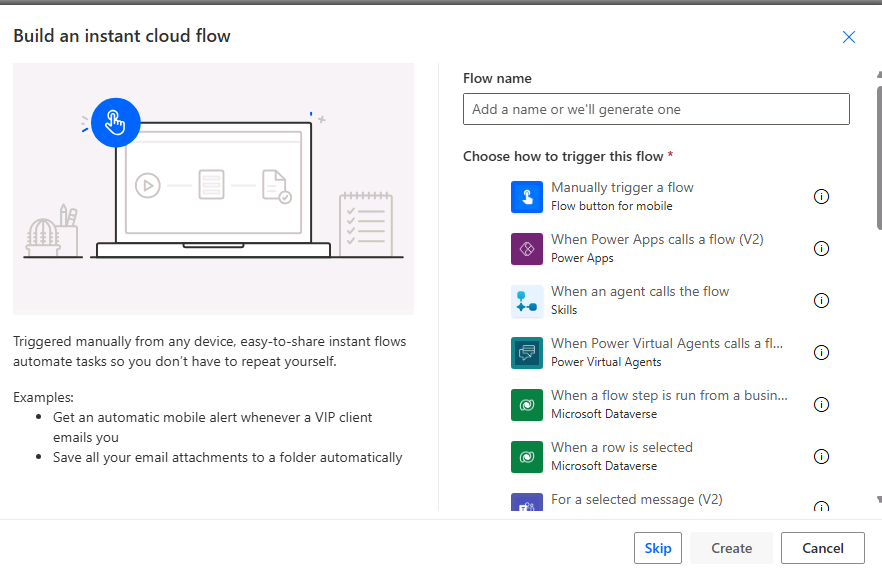
インスタント フローの作成: インスタント フローは、手動トリガー時にすぐにタスクを実行するよう設計されているため、ユーザーがオンデマンドの自動化を必要とするシナリオに最適です。 たとえば、インスタント フローをフリック ボタンなどのデバイスに関連付けることができます。 ボタンを押すと、フローが開始されます。
インスタント フローを作成するには、まず Power Automate で [インスタント クラウド フロー] オプションを選択します。 フローをトリガーする方法として、"手動でフローをトリガーする" 、または "Power Apps がフローを呼び出すとき" を選択する必要があります。後者の場合、ユーザーはボタンのクリックによってプロセスを開始できます。 たとえば、プロジェクトのマイルストーンが達成された場合にチームに事前に記述されたメールを送信するインスタント フローを作成できます。 トリガーが設定されたら、通知の送信、レコードの更新、レポートの生成などの後続のアクションを定義します。 この種類のフローは、プロセスを開始するためにユーザーの介入が必要なタスクに最適です。
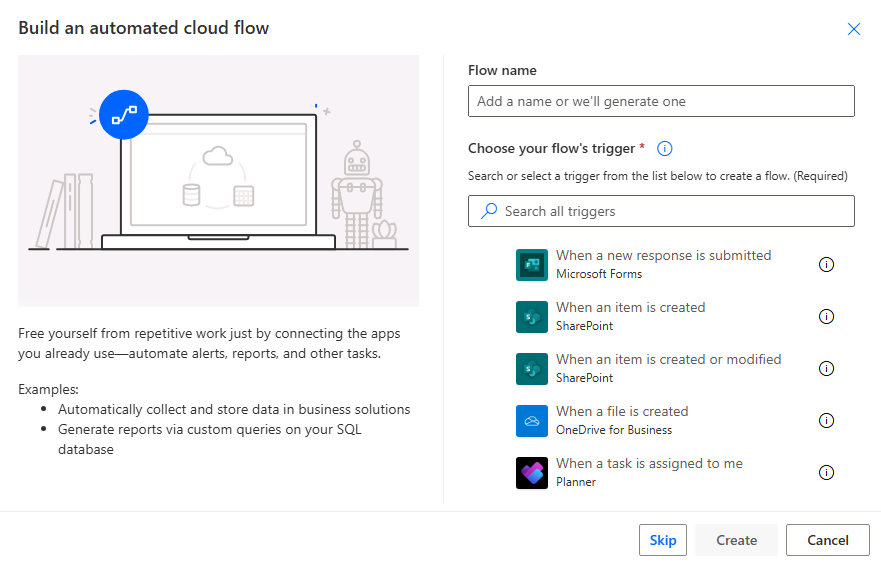
自動フローの作成: 特定のイベントまたは条件によって自動フローがトリガーされるため、反復的なタスクを効率化するのに最適です。 自動フローを作成するには、[自動クラウド フロー] オプションを選択し、監視するイベントに基づいてトリガーを選択します。 たとえば、"新しいメールが届いたとき" トリガーを使用して、メールの添付ファイルを指定されたフォルダーに自動的に保存することができます。 トリガーを選択した後、タスクの作成、データベースの更新、通知の送信など、実行するアクションを定義します。 自動フローは、日常的なプロセスにおける手動介入の必要性を排除することにより効率を向上させるのに役立ちます。
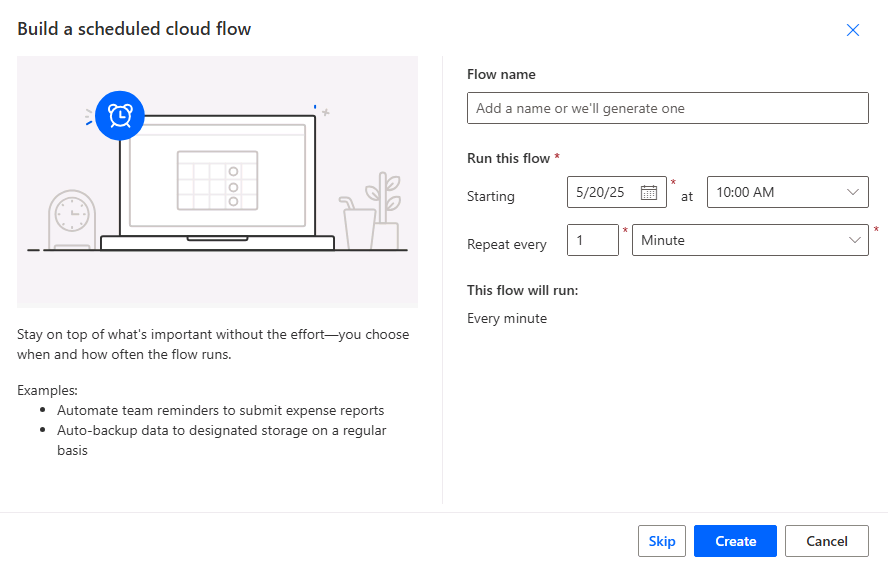
予定フローの作成: 予定フローは事前定義済みの間隔で実行されるため、データのバックアップやレポートの生成などの定期的なタスクに最適です。 予定フローを作成するには、[予定クラウド フロー] オプションを選択し、フローを実行する頻度とタイミング (毎日、毎週、毎月など) を指定します。 たとえば、毎週月曜日の朝に販売実績レポートを生成してメールで送信する予定フローを設定できます。 スケジュールが構成されたら、データのクエリ、レポートのコンパイル、リマインダーの送信など、必要なアクションを追加します。 予定フローにより、手動による監視を必要とせずに、時間に敏感なタスクの一貫性と信頼性が確保されます。
さまざまな種類のトリガーを理解することにより、リアルタイム イベントへの応答、オンデマンドでのタスクの実行、定期的なプロセスのスケジュール設定など、特定のニーズに合ったフローをより適切に設計できるようになります。