演習 - Copilot を使用してクラウド フローを作成する
学習目標
この演習では、Power Automate で Microsoft Copilot を使用してクラウド フローを作成します。 自然な言語プロンプトを使用して、トリガーやアクションを構成し、機能を確認するために自動化をテストします。
シナリオ
あなたは、特定の場所の天気予報を取得して通知を送信する反復的なタスクを自動化したいと考えているビジネス ユーザーであるとします。 これらの天気予報は、組織が顧客の質問に対応するために構築しているエージェントで使用されます。 Power Automate の Microsoft Copilot を使用して、エージェントが要求時にリアルタイムの気象データを取得可能にするクラウド フローを作成します。
この演習を完了すると、次のことができるようになります。
- 自然言語プロンプトを使用してワークフローを設計する。
- トリガーおよびアクションを構成する。
- 実用化に向けて自動化をテストする。
タスク 1: Power Automate にアクセスし、Copilot インターフェイスに移動する
このタスクでは、Power Automate にアクセスし、Copilot インターフェイスを見つけて、クラウド フローの作成を開始します。
Power Automate にサインインします。
左側のナビゲーション メニューで、ホーム を選択します。
Copilot で自動化を作成するを見つけます。
Copilot 入力フィールドに、「特定の都市と郵便番号の今日の天気予報を取得するフローを作成してください。」というプロンプトを入力します。
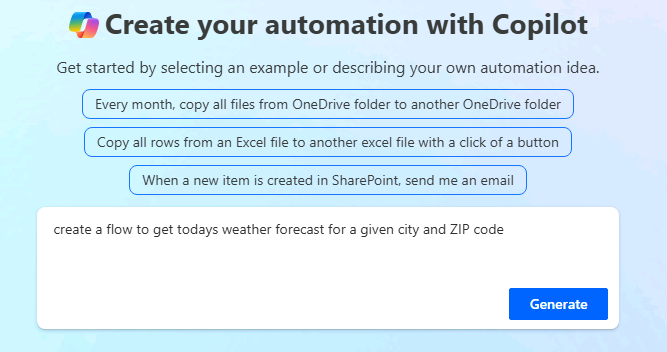
生成を選択すると、Copilot が説明に基づいてドラフト フローを作成できます。
Power Automate は、MSN 天気コネクタを使用して、トリガーとしてボタン、アクションとして今日の天気予報を取得することを提案します。
保持して続行するを選択します。
接続されているアプリとサービスを確認する画面で、MSN 天気コネクタに接続されていることを確認し、フローの作成を選択します。
タスク 2: エージェントから入力パラメーターを取得するようフローを編集する
手動でフローをトリガーするトリガーを選択します。
ステップ定義の その他のコマンド ボタンを選択し、表示されるメニューから 削除 を選択します。

タブの追加 アイコンを選択します。
エージェントがフローを呼び出したときトリガーを選択します。
前の手順で追加したエージェントがフローを呼び出したときトリガーを選択します。
次の入力パラメーターを追加します。
- City (テキスト)
- ZIP code (テキスト)
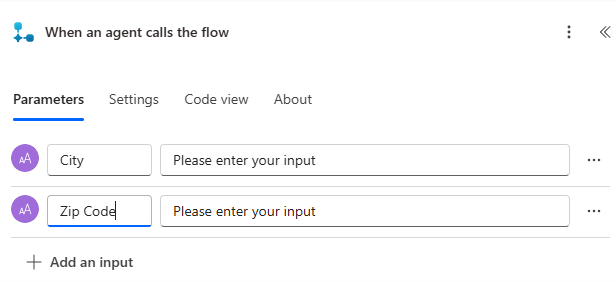
フロー デザイナーで、今日の予報を取得するアクションを選択します。
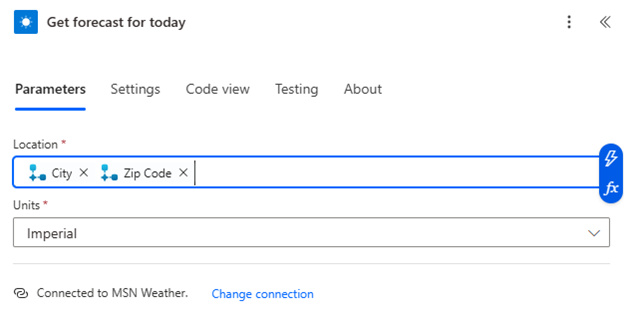
City と ZIP Code は既に入力されていることに注意してください。 前の手順で作成した入力パラメーターを使用するようこれらのフィールド値を変更します。 これにより、これらの値を動的に変更できます。
場所フィールドで、City 値と ZIP Code 値を削除します。
"単位" フィールドをヤード ポンド法に設定します。
重要
これを行わない場合、保存時にフローが失敗します。
場所 フィールドに、City 入力パラメーターを選択して動的なコンテンツを挿入します。
このプロセスを繰り返して、ZIP code 入力パラメーターを追加します。
タスク 3: 応答アクションを設定する
次に、その日の概要、場所、降水確率などの天気の詳細をエージェントに返すようフローを構成します。
今日の予測を取得するアクションの下にある 追加 ボタンを選択します。
フローにエージェントに応答するアクションを追加します。
エージェントに応答するアクションで、次の出力パラメーターを定義します。
- day_summary (テキスト)
- location (テキスト)
- chance_of_rain (数値)
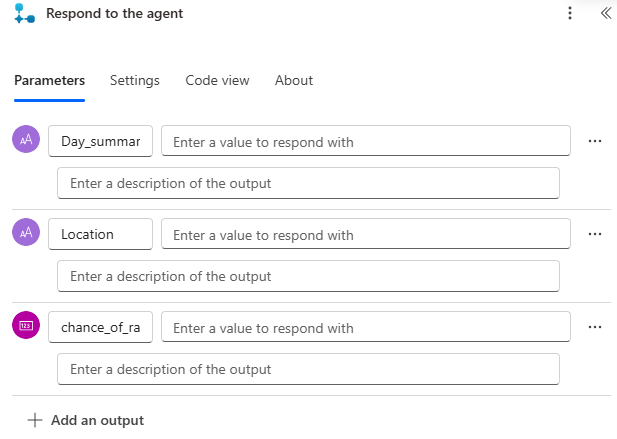
保存 ボタンを選択して、フローの変更を保存します。
タスク 4: フローをテストする
フローが作成されたので、テストして意図したとおりに機能することを確認し、問題があればトラブルシューティングを行います。
フロー デザイナーの右上隅にあるテストを選択します。
手動を選択して、テスト ボタンを選択します。
City 入力に Fargo と入力します。
ZIP Code 入力に、58103 と入力します。
City と ZIP code にサンプル入力値を入力します。
フローの実行 ボタンを選択します。
完了 ボタンを選択します。
しばらくすると結果が表示されます。
天気の詳細が正確であることを確認するには、エージェントに応答するアクションを選択します。

フロー編集に戻るには、編集 ボタンを選択します。
タスク 5: フローを保存して公開する
フローが完成したら、保存して公開し、実際に使用可能にします。
- フロー デザイナーで このフローを保存 ボタンを選択します。
- フローが Power Automate のマイ フロー セクションに表示され、そのステータスが オン に設定されていることを確認します。