クラウド フローをテストする
フローを希望どおりに設定したら、それが正常に機能することを確認する必要があります。 このセクションでは、フロー チェッカーや以前の実行のデータの使用など、フローをテストするための主要な方法について説明します。
フロー チェッカーでエラーを特定して修正する
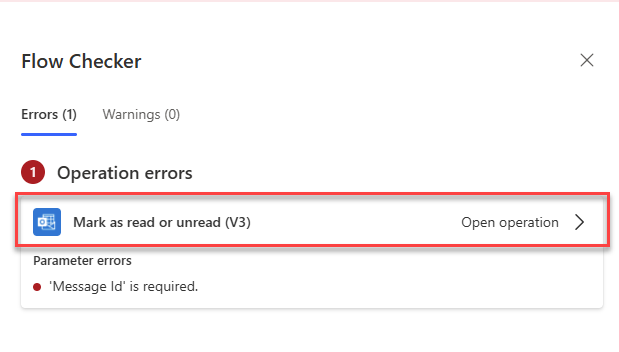
潜在的なエラーを解決する方法として最も簡単なのは、設計段階に解決することです。 たとえば、新しいメールが届いたときに実行されるトリガーがあるとします。 通常、このトリガーは特定のメール アカウントに関連付けられます。 コネクタに正しい接続の詳細が存在しない場合、正しく機能しません。 これらの潜在的な問題を特定できるように、Power Automate にはフロー チェッカーと呼ばれるツールが含まれています。 フロー チェッカーは、フローを構築しながらフローを分析し、エラーを検出して解決します。 エラーが特定されると、フローの信頼性とパフォーマンスを向上させるためにアクション可能な情報が提供されます。
フロー チェッカーは、2 つの懸念事項を識別します。
エラー: エラーとは、フローが正しく機能しなくなる問題のことです。
警告: 警告は、パフォーマンスや機能に影響を与える可能性がありますが、必ずしもフローの実行を妨げるものではない問題です。

警告とエラーが特定された場合は、それらを展開して、特定の詳細および推奨される修正を表示できます。
注
エラーを解決した後は、必ずフローをテストして、正常に動作することを確認してください。
クラウド フローをテストする
フローをテストすることは、設計プロセスにおける重要なステップです。 自動化が正常に動作することを確認するのに役立ちます。 テストとは、基本的にフローを実行してパフォーマンスを確認することです。 Power Automate では、開発中にフローをテストするための主な方法が 2 つ用意されています。
手動テスト:
フローは、そのフローを開始するアクションを実行することで手動でトリガーされます。 たとえば、フローが受信メールに応答するよう設計されている場合は、自分自身にテスト メールを送信してフローをアクティブ化できます。 同様に、データベースに新しい行を追加するときにフローが開始される場合、SQL テーブルにサンプル行を挿入してその機能をテストできます。 手動テストでは、フローの動作をリアルタイムで観察し、各ステップが正しく実行されていることを確認できます。前回の実行データの使用:
フローは、以前の実行のデータを使用して実行されます。 このアプローチは、トリガー条件の再作成に時間がかかる複雑なフローやシナリオで作業する場合に役立ちます。 前の実行データを使用すると、変更をすばやく検証したり、最初から開始せずに特定の手順をトラブルシューティングすることができます。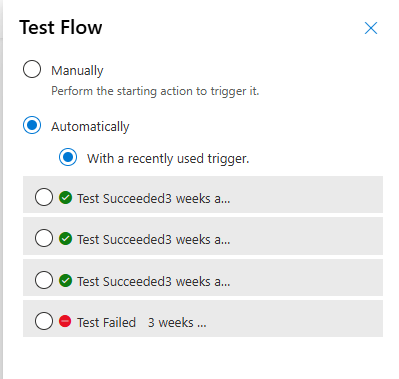
どちらの方法でも、フローの機能に関する貴重な情報が得られるので、設計フェーズの早い段階で潜在的な問題を把握することができます。 これらのテスト手法をフロー チェッカーなどのツールと組み合わせると、フローが堅牢かつ効率的で、展開の準備が整っていることを確認できます。
注
開発中にフローを定期的にテストすると、問題を早期に発見し、より良い結果を得ることができます。
静的結果の構成によりテストを合理化する
静的結果テストを使用すると、アクションの結果をモック化できるため、フロー テストの効率とフォーカスが強化されます。 このアプローチは、フローの特定のセクションを分離するのに役立ちます。
静的結果テストには、次の利点があります。
- 時間効率: 長時間実行されるアクションをスキップし、フローの特定の部分に焦点を当てます。
- 簡略化されたテスト: 実際のデータやイベントを必要とせずにシナリオをシミュレートします。
- トラブルシューティング: アクション出力を制御することにより、問題を効果的に分離して解決します。
Power Automate で静的結果テストを実行する場合、明確な 3 つのステップのアプローチに従うことをお勧めします。
アクションの結果をキャプチャします。
静的結果を構成します。
静的結果を使用してフローを実行します。
この方法を使用すると、定義済みの出力を使用してフロー内の特定のアクションをモック化できるため、実際のアクションを繰り返し実行しなくてもテストやトラブルシューティングが容易になります。
アクションの結果をキャプチャする
モック化するアクションを含む、手動でトリガーされる新しいフローを作成します。 たとえば、承認プロセスをテストしている場合、フローに開始して承認を待機アクションを追加します。 フローを一度実行し、アクションを完了して結果を生成します。 次に、フロー履歴に移動して、最新の実行インスタンスを開き、モック アクションを展開して、その出力を表示します。 通常、これらの出力には、"本文" や他の関連データなどの重要な詳細が含まれます。 この出力データは後で静的結果を構成するために使用されるため、コピーします。
静的結果を構成する
フロー エディターで、モック化するアクションを見つけて、省略記号 (...) メニューをクリックします。 ドロップダウンから 静的結果 を選択して、構成オプションを開きます。 機能を有効にするには、静的な結果を有効化するを切り替えて、コピーした出力データを適切なフィールドに貼り付けます。 モック化されたアクションの定義済み応答として使用するフィールドを指定できます。 セットアップが完了したら、変更を保存して静的結果を確実に適用します。
静的結果を使用してフローを実行する
これで、フローを再度実行すると、モック化されたアクションは実際のプロセスを実行する代わりに静的結果を使用します。 フローはアクションのリアルタイム実行をスキップし、以前に構成した定義済み出力を利用します。 このアプローチは、実際のアクションが完了するのを待たずにフローの動作を検証できるため、外部依存関係や時間に敏感なアクションを含むフローをテストするのに役立ちます。
これらの手順に従うことで、テスト プロセスを合理化して、複雑さを軽減し、全体的なフロー ロジックの改善に集中することができます。 静的結果テストは、開発中の反復タスクを最小限に抑えながら、フローが意図したとおりに機能することを確認するための強力なツールです。
ヒント
静的結果テストは、プロセス全体を実行することなく、さまざまな条件下でのフロー動作を検証する場合に最適です。