Copilot による記録を使用して基本的なデスクトップ フローを構築する
このモジュールは、これまではクラウド フローの作成と処理に焦点を当てていました。 クラウド フローは強力であり、さまざまなユース ケースをサポートしますが、クラウド フローが最適なオプションではないシナリオもあります。 たとえば、従来の請求アプリケーションに請求書を自動的に入力するフローを作成するとします。 これらの種類のタスクを実行するには、デスクトップ フローを作成します。 これまで、デスクトップ フローを構築するには、利用可能なさまざまなアクションに関する十分な知識が必要でした。
Power Automate デスクトップの Copilot による記録 (AI レコーダーとも呼ばれます) を使用すると、デスクトップ フローの構築が簡単になります。 この機能を使用すると、画面を共有し、他の人に説明するかのように、自動化するタスクについて説明することで、デスクトップ自動化を構築できます。 Copilot による記録を使用すると、記録中に音声、マウス、キーボードの入力がキャプチャされます。 次に、それらを処理してデスクトップ フローに変換します。 フローを実行する前に、確認、編集、保存できます。
Copilot による記録を使用してデスクトップ フローを作成するのは、ナレーションとデモンストレーションを組み合わせてタスクの手順を記録する簡単なプロセスです。 次の手順に従って、ワークフローを記録して、自動フローを生成し、ニーズに合わせて調整することができます。 プロセスを段階的に説明します。
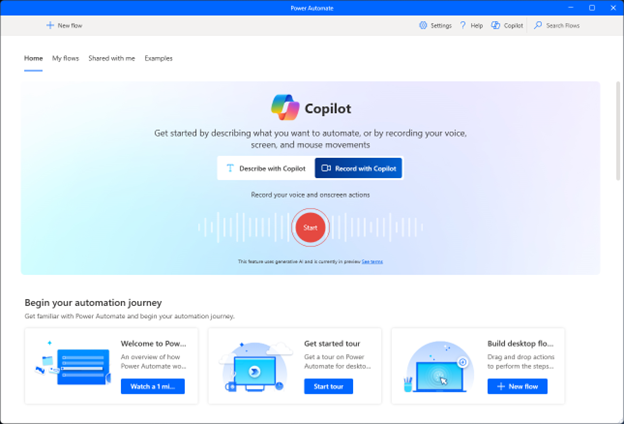
Copilot による記録を開く: まず、Power Automate デスクトップを起動します。 メイン インターフェイスから、Copilot による記録を選択し、開始を選択して記録プロセスを開始します。
ようこそ画面を確認する: ツールが開くと、記録プロセスをガイドする役立つヒントを含むようこそ画面が表示されます。 これらのヒントには、明瞭で効果的な記録を作成するための役立つアドバイスが記載されているため、ぜひお読みください。 準備ができたら、次へを選択して進みます。
記録設定を選択する: 複数のモニターを使用している場合は、記録するモニターを選択します。 加えて、ナレーション用のマイクとスピーカーの設定を選択します。 これらの設定により、記録中にアクションと音声指示の両方がキャプチャされるようになります。
記録のヒントを聞く: 記録を開始する前に、スムーズなプロセスを実現するための最終的なヒントを聞きます。 これらのヒントには、アクションを明確に説明したり、不必要な動きを避けたりする注意書きが含まれる場合があります。 準備ができたら、記録を選択して開始します。
プロセスを記録: 記録が始まったら、各ステップをナレーションしながら自動化するタスクをデモンストレーションします。 システムがワークフローを理解できるよう、できるだけ詳細かつ明確に記述してください。
完了: タスクを完了したら、完了を選択して記録を停止します。 システムは、アクションやナレーションなどの入力を分析し、記録した内容に基づいてデスクトップ フローを自動的に生成します。
確認してカスタマイズする: フローが生成されたら、デザイナーで開いて手順を確認します。 条件の調整やエラー処理の追加など、自動化機能を調整するために必要な編集を行います。 希望どおりの結果になったら、フローを保存し、自動化を実行してテストします。
以下の手順に従うことにより、Copilot による記録を使用してデスクトップ フローを効率的に作成できます。 このプロセスによって、自動化が簡略化されるだけでなく、ワークフローを正確にキャプチャし、特定のニーズに合わせてカスタマイズすることもできます。
ヒント
記録する前に、不要なアプリケーションを閉じて、画面に機密情報がないことを確認してください。
Copilot による記録を使用して記録する場合、正確な自動化にはナレーションとアクションが重要になります。 そのため、次のガイドラインに従うことをお勧めします。
- はっきりと話し、誰かに説明するときのように各ステップを説明します。
- アクションをゆっくり実行し、画面が完全に読み込まれるまで待ちます。
- すべての手順を確実にキャプチャするには、マウスとキーボードの両方による操作を使用します。
加えて、Copilot による記録の有効性を最大限に高めるには、次のベスト プラクティスを考慮してください。
- プロセスを計画する: 記録を開始する前に、自動化する手順の概要を説明します。
- 正確に説明する: 手順を省略せずに詳細な説明を提供します。
- テストして調整する: フローを生成した後、徹底的にテストし、フロー デザイナーで必要な調整を行います。
- 機密データを慎重に扱う: 記録中に機密情報が表示されないようにしてください。
これらの手順とヒントに従うことにより、Copilot による記録を使用して効率的かつ正確なデスクトップ フローを作成できます。