モデル駆動型アプリを共有する
モデル駆動型アプリは、ロールベースのセキュリティを使用して共有とアクセス制御を管理します。 各セキュリティ ロールに権限のセットが含まれ、それによってアプリ内のテーブルに対してユーザーが実行できる具体的なアクションが定義されています。 つまり、構造によって、分化されたアクセス レベルが可能になります。たとえば、2 人のユーザーがどちらも 1 つのアプリを使用できるようにしますが、1 人のユーザーにはレコードを読み取るか自分で作成したレコードを表示するアクセス許可のみを与え、もう 1 人のユーザーにはすべてのレコードの表示や削除など、より広範なアクセス許可を付与できます。
すべてのアプリ ユーザーには、1 つ以上の、定義済みまたはカスタムのセキュリティ ロールを割り当てる必要があります。
モデル駆動型アプリを他のユーザーと共有する
モデル駆動型アプリを共有すると、組織内の他のユーザーがアプリにアクセスして使用できるようになります。 これにより、共同作業が促進され、適切な人物が自身のタスクを完了するために必要なツールを確実に利用することができます。 モデル駆動型アプリを共有するには、セキュリティ ロールを慎重に設定し、ユーザーまたはチームにアプリと基になるデータに対して適切なレベルのアクセス権を付与する必要があります。
モデル駆動型アプリを共有する際、基本的には、アプリそのものとアプリが処理するデータ テーブルへのアクセス権を付与します。 このプロセスには、セキュリティ ロールの割り当てとアプリ リンクの共有という 2 つの手順があります。 セキュリティ ロールにより、ユーザーまたはチームは、担当に応じて必要なデータと機能にのみアクセスできます。 たとえば、読み取り専用アクセスのみが必要なユーザーもいれば、アプリのデータを全面的に管理する必要があるユーザーもいます。
次に進む前に、必要なセキュリティ ロールが Microsoft Dataverse で作成および構成されていることを確認してください。 これらのロールがまだ定義されていない場合は、Power Platform 管理者と協力して設定する必要があります。 ロールの準備が整ってから、次に示す手順に従ってアプリを効果的に共有できます。
モデル駆動型アプリを共有する手順
セキュリティ ロールを割り当てる
- Power Apps ポータルを開き、共有したいアプリを見つけます。
- アプリを選択し、共有ボタンを選択して共有プロセスを開始します。
- 共有インターフェイスで、セキュリティ ロールを個々のユーザーまたはチームに割り当てます。 定義済みロール (Basic ユーザーやシステム管理者など) から選択するか、特定のニーズに合わうようにカスタム ロールを作成して割り当てることができます。
- 割り当てたロールによって、アプリと関連付けられたデータ テーブルに対する適切なアクセス レベルが提供されるようにします。 たとえば、アプリに機密情報が含まれる場合は、アクセス権を特定のユーザーまたはチームに制限することをお勧めします。
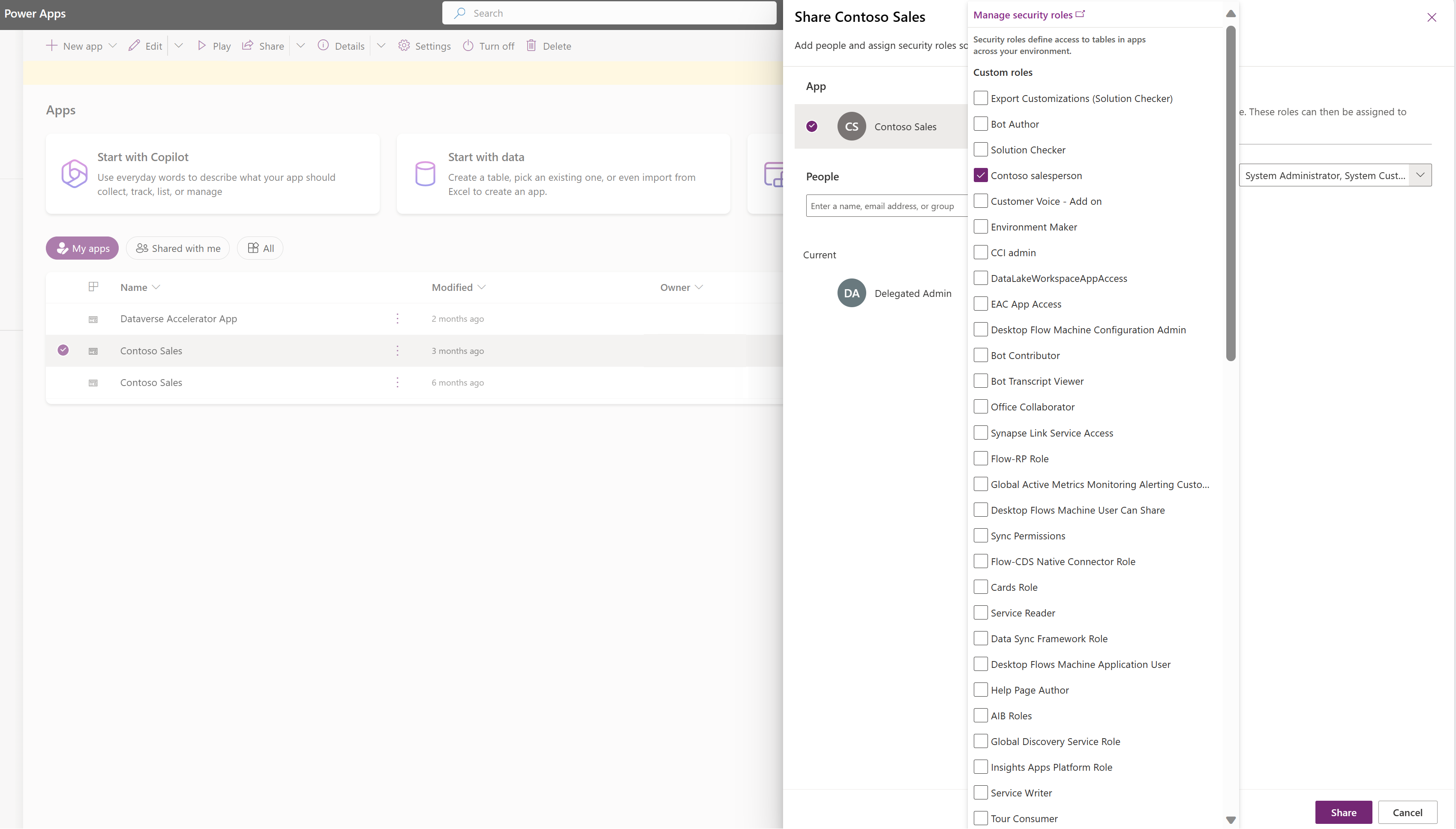
この手順を完了することで、ユーザーまたはチームがアプリとそのデータを操作するために必要なアクセス許可を確実に付与できます。 セキュリティ ロールを割り当てたら、ユーザーがアプリに直接アクセスできるように、アプリ リンクの共有に進みます。
さまざまなデバイスでモデル駆動型アプリを実行してテストする
モデル駆動型アプリのテストは、さまざまなデバイスやプラットフォームでシームレスなユーザー エクスペリエンスを実現するための、開発プロセスの重要な手順です。 レスポンシブ デザインのおかげで、デスクトップ、タブレット PC またはスマートフォンのいずれからアクセスしても、アプリはさまざまな画面サイズと入力方法に適応できます。
テスト時には、ユーザーがアプリを操作するさまざまな方法を考慮する必要があります。 たとえば、主にデスクトップ コンピューターで Web ブラウザーを使用してアプリにアクセスするユーザーもいれば、外出先からアクセスするためにモバイル デバイスを利用するユーザーもいます。 各プラットフォームには固有の機能があります。 たとえば、モバイル デバイスはタッチベースのナビゲーションを使用し、デスクトップはマウスとキーボードの操作に依存します。 テストによって、このようなシナリオすべてで、アプリの機能が一貫性を保ち、直感的に使用できることを保証します。
また、テストでは、すべての機能、ワークフロー、統合が意図した通りに作動することを検証する機会を得られます。 このテストには、データ入力フォーム、ダッシュボード、サブグリッド、およびアプリケーションに追加したすべてのカスタム コンポーネントの確認が含まれます。 また、アプリの応答性、読み込み時間、全体的な使い勝手を評価し、エンド ユーザーのニーズを満たしていることを確認する機会でもあります。
ここでは、デスクトップでモデル駆動型アプリをテストする手順を示します。
- アプリの展開方法に応じて、Power Apps ポータルを開くか、Dynamics 365 ホームページに移動します。
- アプリを起動し、デスクトップの Webブラウザーで機能をテストします。 フォーム、ビュー、ダッシュボード、ワークフローなどのすべての機能が予期した通りに動作することを確認します。
- アプリのレイアウトと応答性に注意します。 インターフェイスが適応していることを確認します。