演習 - 音楽ビデオを生き生きとさせる
目的
Microsoft Copilot、Microsoft Designer、Clipchamp を使用して、モジュール 1 のミュージック ビデオの概念とストーリーボードを短いビジュアル ティーザーに変換します。
必要な材料
- インターネットにアクセスできるノート PC またはデスクトップ
- Microsoft Copilot、Designer、Clipchamp へのアクセス
- モジュール 1 の完成した概念とストーリーボード
- モジュール 1 で使用された同じ曲
- 作業を保存するための USB ドライブまたはクラウド ストレージ
詳細な手順
パート 1: 重要なシーンを確認して選択する
- セッション 1 からストーリーボードと概念のメモを開く
- ビジュアルとして強く見える 3 から 4 つの重要なシーン を選択する
- ビデオを定義する重要な瞬間である "署名ショット" を 1 つ選択する
パート 2: Microsoft Designer でシーン イメージを作成する
Microsoft Designer を開く
シーンごとに、次のようなプロンプトを使用します。
"[シーンを説明する] 音楽ビデオ シーンの映画イメージを作成します。 気分は[感情]でなければなりません。 [ビジュアル スタイルまたはカラー パレット] を使用します。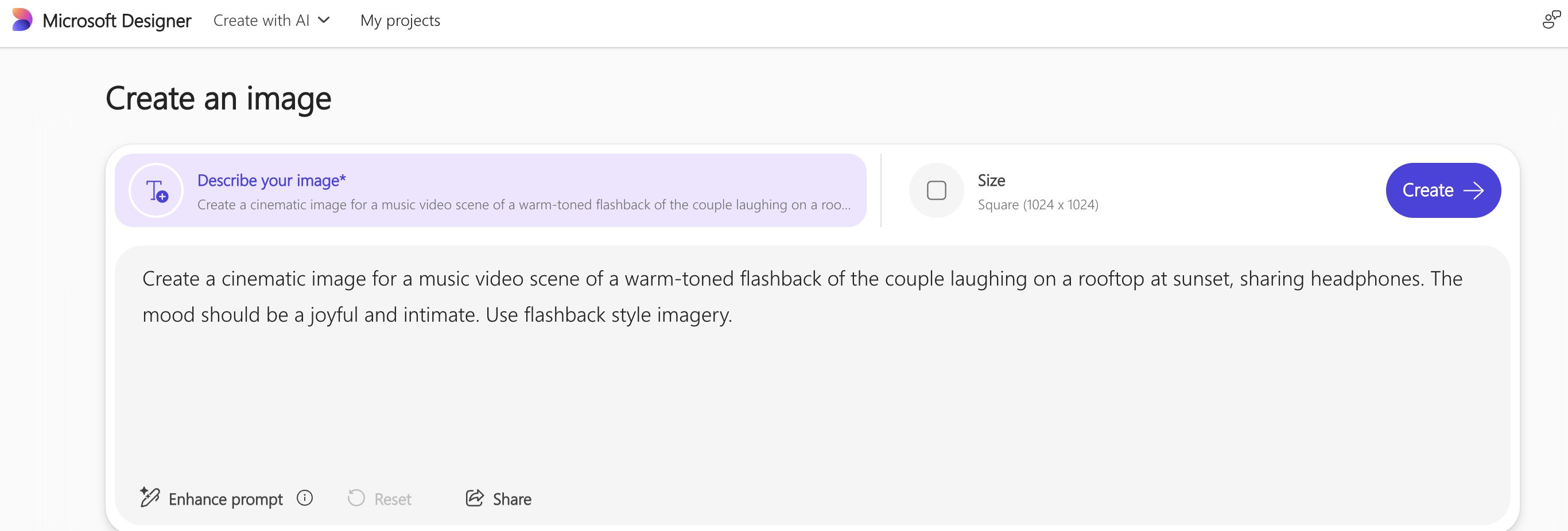
あなたの署名ショットのために異なる角度やスタイルを試してみてください
後で使用するためにお気に入りの画像を保存する
パート 3: Copilot で画面切り替えと効果を生成する
Microsoft Copilot を開く
Copilotに、「[シーン1]から[シーン2]へ移る時のクリエイティブなビデオトランジションを説明してください。曲のムードは[気分]です。」と依頼します。
署名ショットの視覚効果のアイデアを取得する: "[シグネチャ ショット] を表示するシーンを強化する視覚効果について説明します。効果は[テーマ]のテーマで[ジャンル]の曲と一致する必要があります。
ビデオ エディターで使用するために Copilot の提案を保存する
パート 4: Clipchamp でティーザーを構築する
Clipchamp を開き、新しいプロジェクトを作成する (16:9 縦横比)
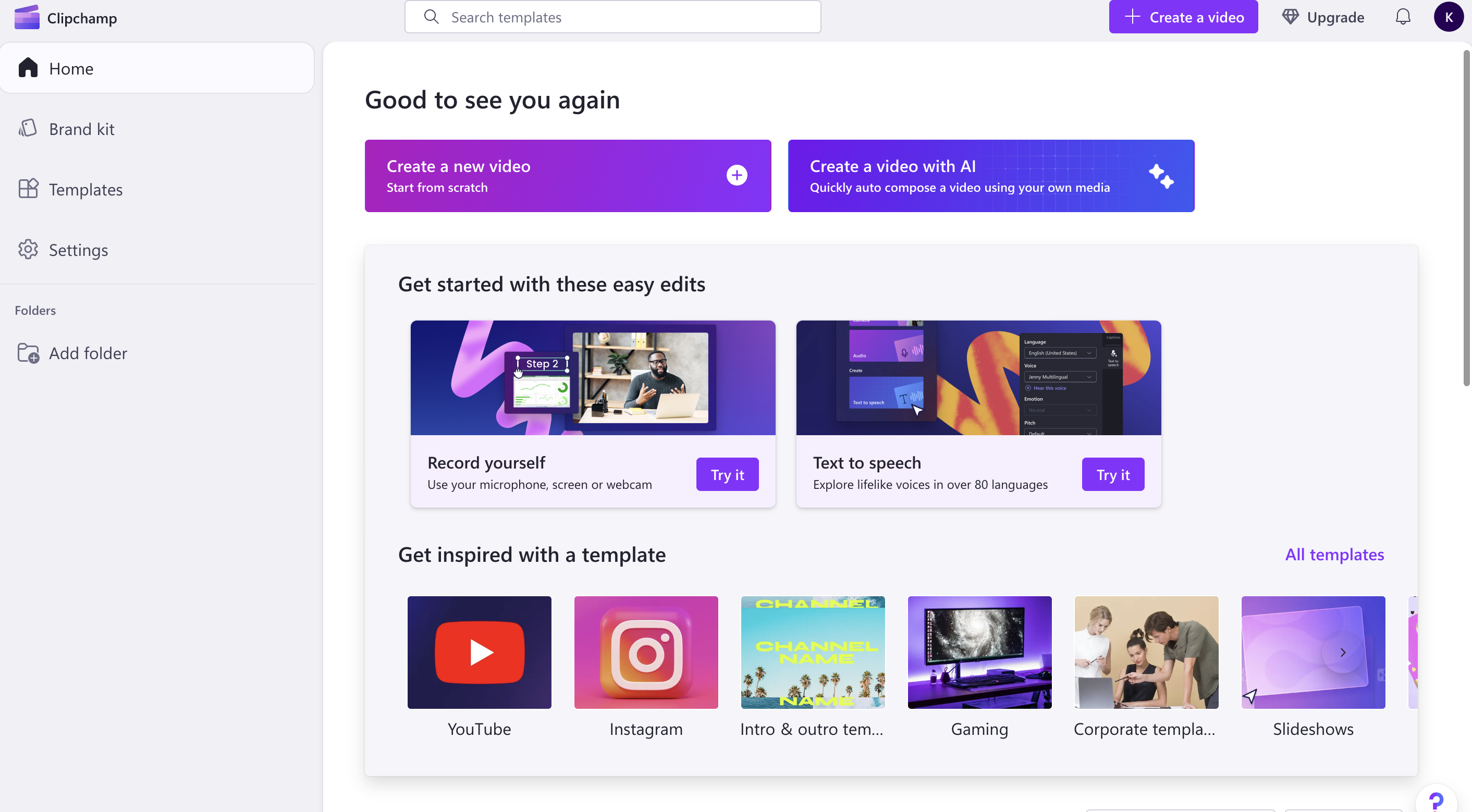
デザイナーから保存したイメージをインポートする
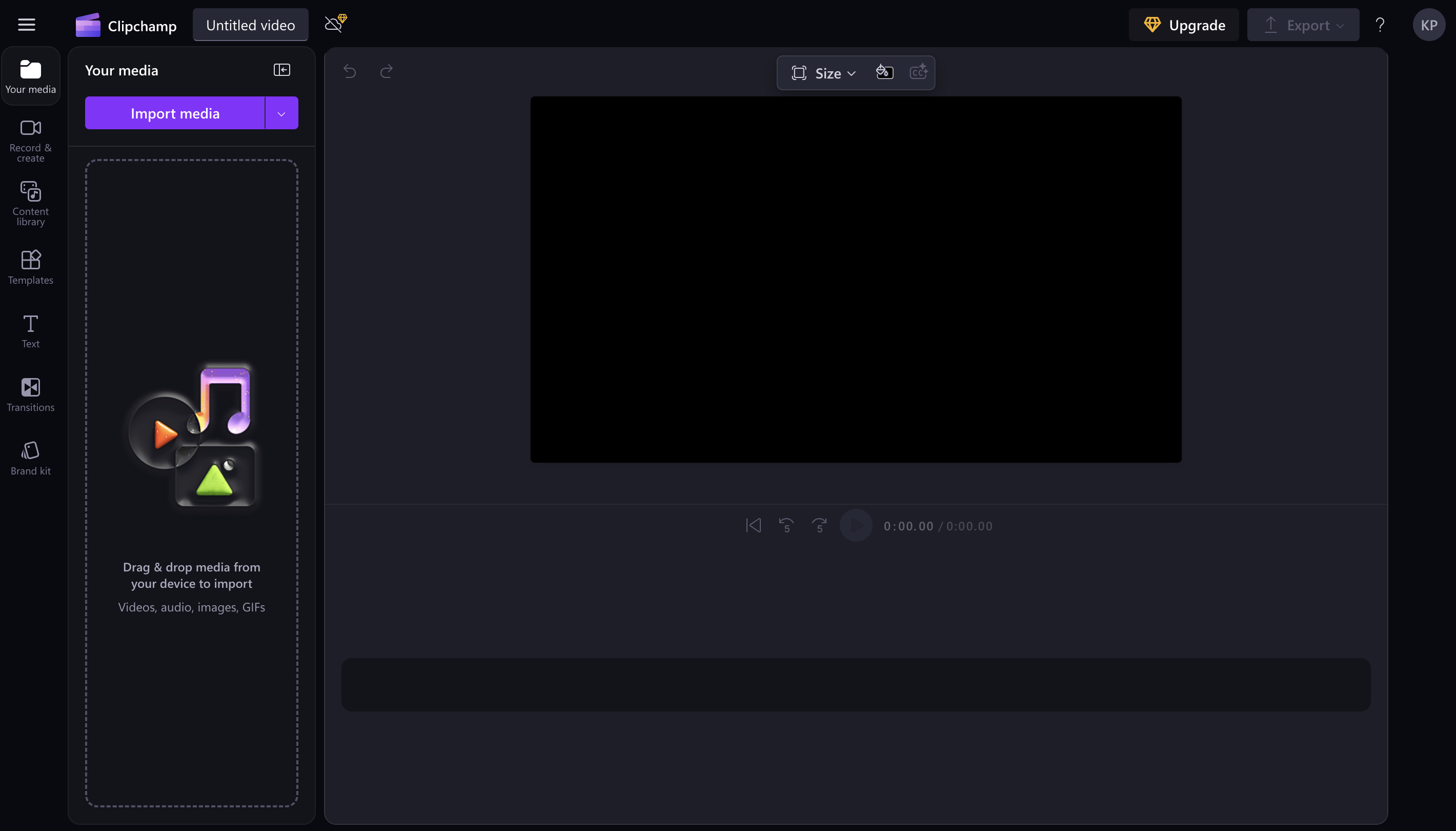
Clipchamp の AI ツールを使用して、次の手順を実行します。
シーンを順番に配置する
Copilot が提案する遷移を追加する
アイデアの原案から任意のテキストを挿入する
署名ショットに視覚効果を適用する
選択した曲にすべてを同期する
ミュージック ビデオの 15 ~ 30 秒のティーザー をエクスポートする
パート 5: プロセスを振り返る
- 元のストーリーボードと一緒にティーザーを見る
- AI ツールがどのように役立ったかを振り返る。