日付テーブルを作成する
前のユニットで作成した MyFirstPowerBIModel というタイトルのレポートを引き続き使用してください。 これを使用して日付テーブルを作成します。
日付テーブルを作成する
Power BI Desktop の左側にあるナビゲーション メニューでテーブル アイコンを選択し、テーブル ビューに移動します。
画面上部のリボンからテーブル ツール タブを選択します。
次に画面上部のメニューから新しいテーブルを選択します。
![テーブル ビュー アイコン ボタンの選択と、テーブル ツール タブにある [新しいテーブル] ボタンの位置を示すスクリーンショット。](media/05-new-table.png)
Power BI Desktop の右側にあるデータ ペインに "Table" という新しいテーブルが作成され、数式バーが画面の上部に開きます。
数式バーに次の式を入力し、キーボードの Enter キーを押します。
Date = CALENDAR(DATE(2014,1,1), DATE(2022,12,31))DAX 関数を 2 つ使用しています: CALENDAR 関数は開始データと終了データを受け入れ、DATE 関数は Year、Month、Day のフィールドを取得します。
このシナリオでは、2014 年から 2021 年までの日付を作成する必要があります (これらの年のデータがあるため)。 他の DAX 関数を使用して、Year、Month、Week などのフィールドをテーブルに追加することもできます。
データ ペインで Date テーブルの Date フィールドを選択します。
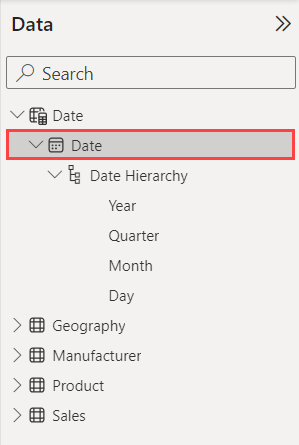
この Date フィールドは Date/Time データ型になっていますが、Date データ型にする必要があります。 変更する場合はリボンから列ツール タブを選択します。
次にデータ型ドロップダウンを選択し、Date を選択します。
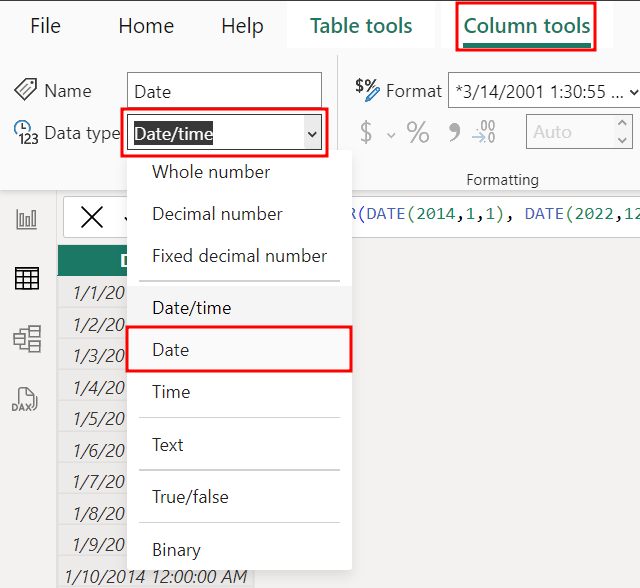
次に Date テーブルと Sales テーブル間のリレーションシップを作成する必要があります。 リボンから列ツール タブを選択し、リレーションシップの管理を選択します。
リレーションシップの管理ダイアログ ボックスが開きます。 + 新しいリレーションシップ ボタンを選択します。
![新しいボタンが選択された [リレーションシップの管理] ダイアログ ボックスを示すスクリーンショット。](media/05-new-relationship.png)
すると新しいリレーションシップ ダイアログ ボックスが開きます。 上部のドロップダウン メニューから Date を選択します。
2 番目のドロップダウン メニューから Sales を選択します。
複数選択により両テーブルの Date フィールドを強調表示します。
次に Save を選択して新しいリレーションシップ ダイアログ ボックスを閉じます。
![Date テーブルと Sales テーブルの間に Date リレーションシップが作成され、[OK] ボタンが選択された様子を示すスクリーンショット。](media/05-create-date-relationship.png)
閉じるボタンを選択してリレーションシップの管理ダイアログ ボックスを閉じます。
次に左側のナビゲーション メニューでレポート ビュー アイコンを選択し、レポート ビューに移動します。
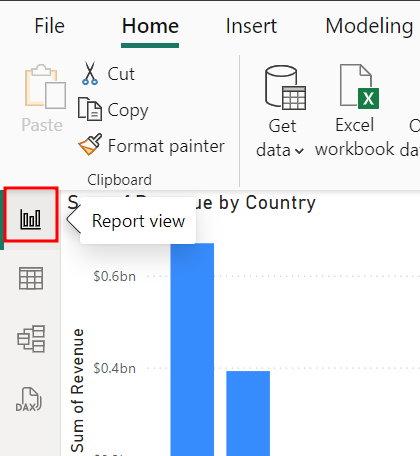
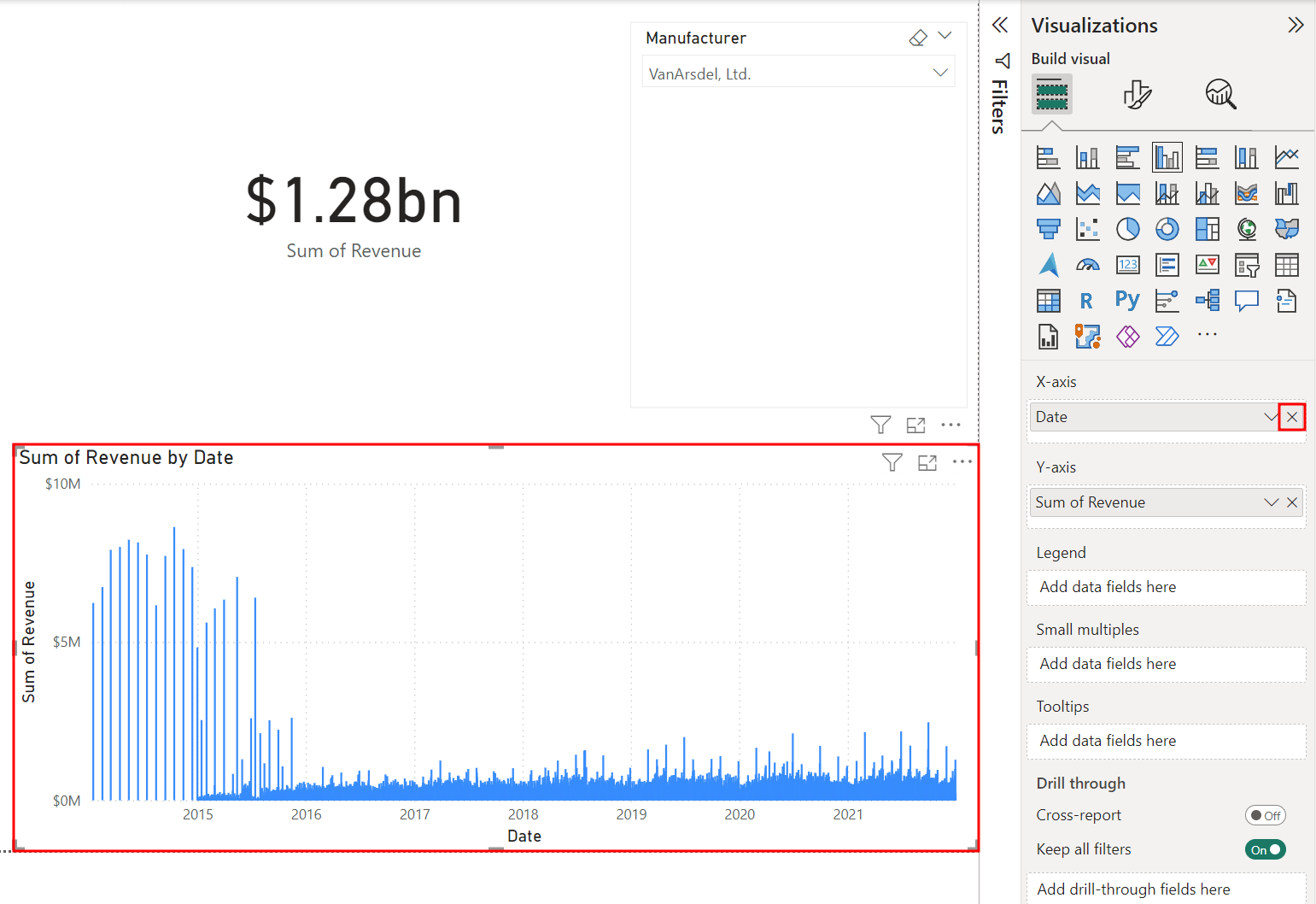
これで「Date 別 Revenue の合計」グラフの外観が変化しました。 これを修正しましょう。
Date 別 Revenue の合計 ビジュアルを選択します。
視覚化ペインの X 軸セクションから X を選択し、Date フィールドを削除します。
データ ペインで Date テーブルを展開します。
次に Date テーブルから Date フィールドを、視覚化ペインの X 軸セクションにドラッグ アンド ドロップします。
そのビジュアルが Year レベルになるまで、ビジュアルの上にあるドリルアップ ボタンを選択します。
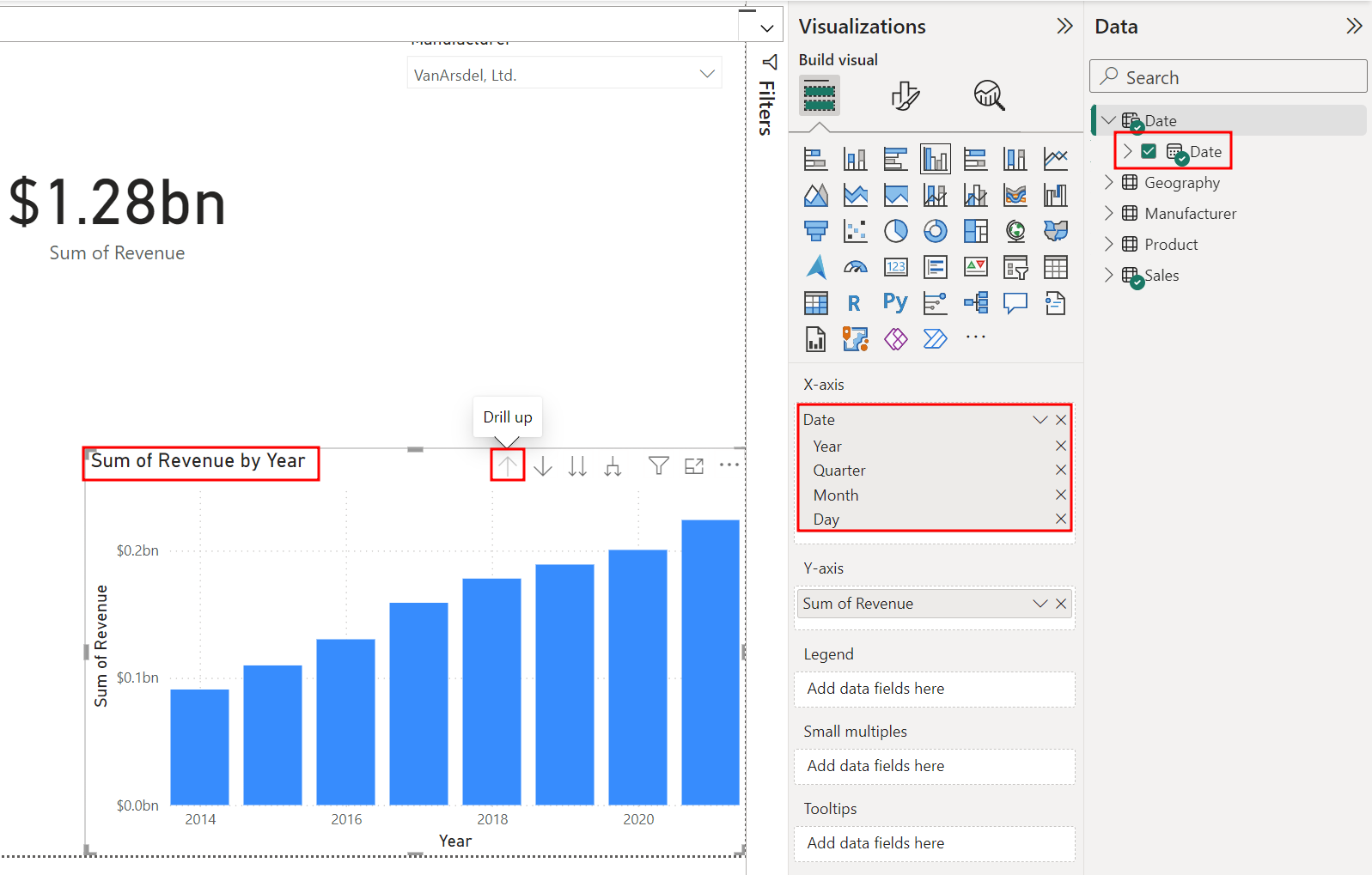
これで以前と同じように、新しい Date フィールドが動作します。
現在 Date フィールドが 2 つ存在するため、どちらを使用するべきか混乱させるかもしれません。 この混乱を避けるために、Sales テーブルの Date フィールドを非表示にします。
データ ペインで、Sales テーブルの Date フィールドの右側にある省略記号 (...) をポイントし、選択します。
次にオプション メニューから非表示を選択します。
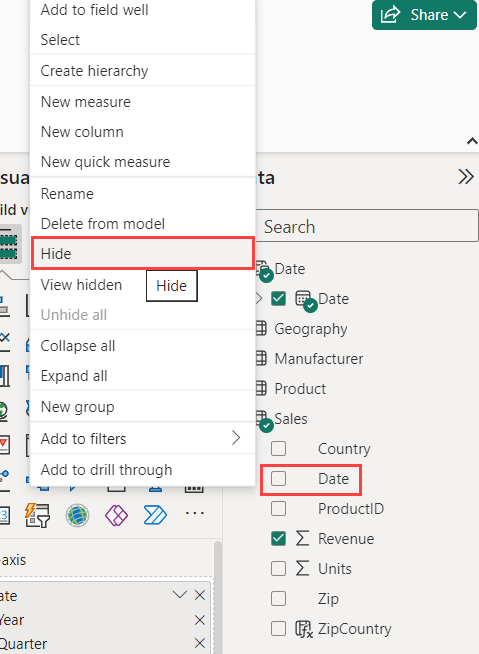
前の手順を使用して、Sales テーブルでも Country、ProductID、Zip、ZipCountry を非表示にします。 これで Sales テーブルに存在するフィールドは Revenue と Units のみになりました。
次に Geography テーブルの ZipCountry を非表示にします。
そして Manufacturer テーブルの ManufacturerID を非表示にします。
Product テーブルの ProductID と ManufacturerID を非表示にします。
![テーブル ビュー アイコン ボタンの選択と、テーブル ツール タブにある [新しいテーブル] ボタンの位置を示すスクリーンショット。](media/05-new-table.png#lightbox)
![新しいボタンが選択された [リレーションシップの管理] ダイアログ ボックスを示すスクリーンショット。](media/05-new-relationship.png#lightbox)
![Date テーブルと Sales テーブルの間に Date リレーションシップが作成され、[OK] ボタンが選択された様子を示すスクリーンショット。](media/05-create-date-relationship.png#lightbox)
ヒント
レポート ビジュアルで使用されていないフィールドは非表示にすることをお勧めします。 これらのフィールドは各テーブル間のリレーションシップの基礎となるため、削除すべきではありません。