モデルを作成し、データを調査する
このセクションでは Power BI Desktop の重要な要素について学習します。 また、データのモデル化と探索を行い、ビジュアルを構築する方法も学習します。
モジュール 2 の MyFirstPowerBIModel.pbix ファイルを引き続き使用します。 ここから参加する場合や、モジュール 2 を完了できなかった場合は、Reports フォルダー内の Lab 1 solution.pbix ファイルを使用して、モジュールを開始してください。
セクション1: データ モデリング
モジュール 2 の最後で保存した MyFirstPowerBIModel ファイルを開き、Power BI Desktop のメイン ウィンドウに移動します。
左側のナビゲーション メニューでテーブル ビュー アイコンを選択します。
データ ペインで Sales テーブルを選択し、展開します。
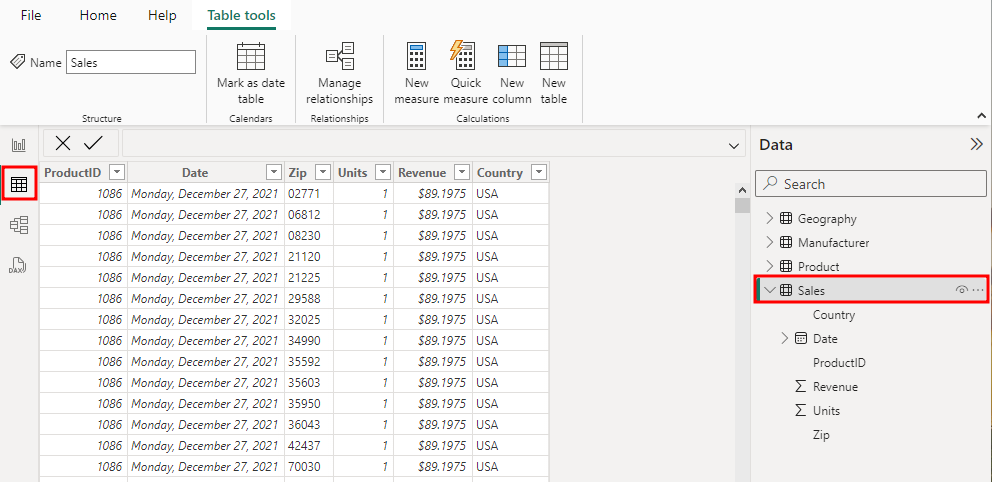
何百万もの行をどれだけ速く確認できるかを、上下にスクロールして確かめてください。
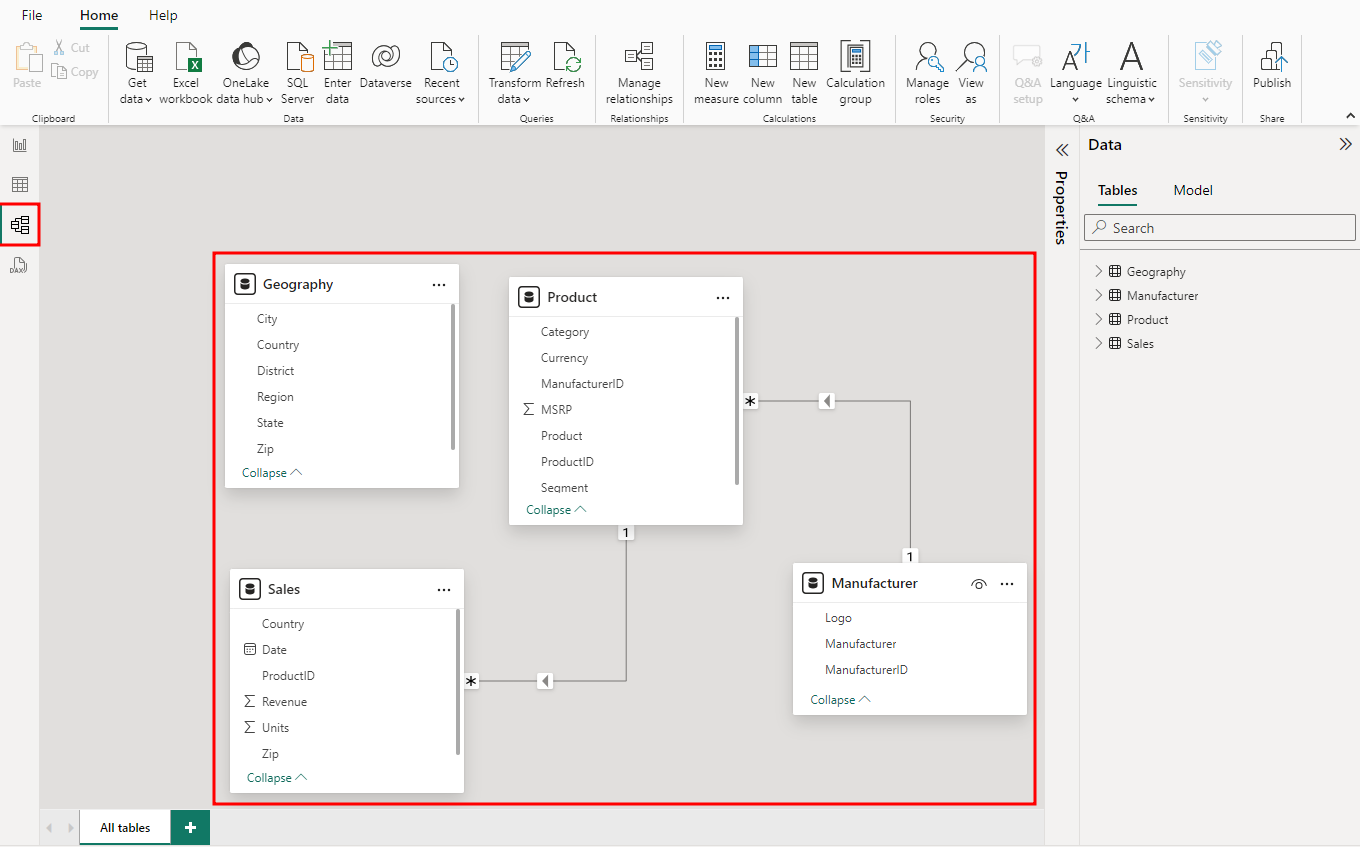
左側のナビゲーション メニューでモデル ビュー アイコンを選択します。
インポートしたテーブルがリレーションシップとともに表示されます。 Power BI Desktop は多くの場合、テーブル間のリレーションシップを自動で推測できます:
Sales テーブルと Product テーブルの間には、ProductID 列を使用してリレーションシップが作成されています。
Product テーブルと Manufacturer テーブルの間には、ManufacturerID 列を使ってリレーションシップが作成されています。
Power BI は複数の種類のリレーションシップに対応しています:
1 対多
1 対 1
多対多
この演習では 1 対多タイプのリレーションシップを使用します。これは最も一般的な種類のリレーションシップです。
これは、リレーションシップに関係するテーブルの 1 つが、一意の値のセットを持っている必要があることを意味しています。 このモジュールでは後で他のリレーションシップを作成します。
次のスクリーン ショットに示すように、テーブルのドラッグ、サイズ変更、移動を行います。
注
テーブルの外観は、このスクリーンショットが示すものと異なる場合があります。 ウィンドウの右下隅にあるズーム スライダーをドラッグすることで、リレーションシップ モデルを拡大縮小できます。 また、テーブルをすべて表示できるようにする場合は、画面に合わせるアイコンを使用します。 テーブルの境界を選択してドラッグすると、テーブルのサイズを変更できます。
セクション 2: データ探索
これでデータが読み込まれたので、国ごとの販売を分析します。 現在表示されているのが、前のモジュールで作成して名前を付けたレポート、MyFirstPowerBIModel であることを確認してください。
左側のナビゲーション メニューからレポート ビュー アイコンを選択します。
視覚化ペインから集合縦棒グラフ ビジュアルを選択します。
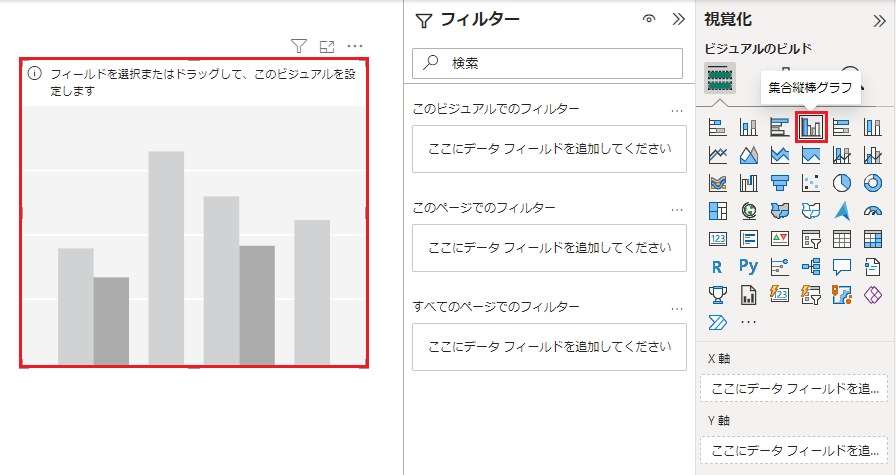
画面右側の データ ペインから Geography フィールドを展開します。
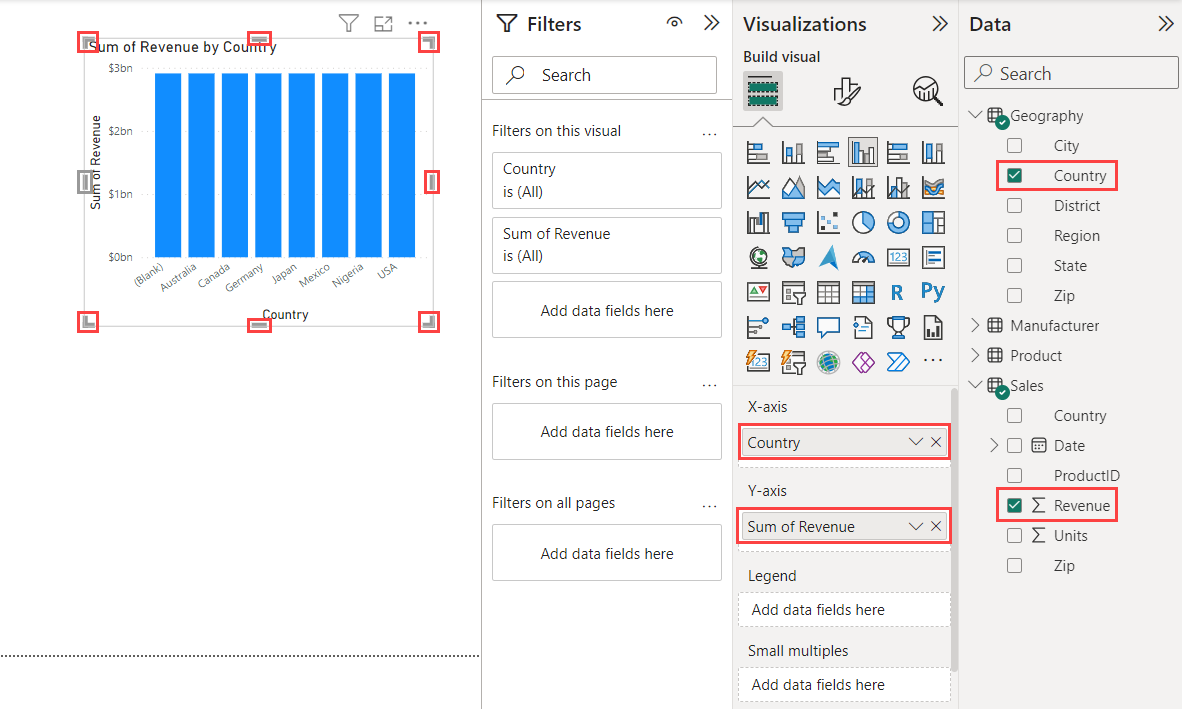
次に Countryフィールドの横にあるチェックボックスを選択します。 Country フィールドが 視覚化 ペインの X 軸ボックスに配置されます。
引き続きデータ ペインで Sales テーブルを展開します。
Revenue フィールドの横にあるチェックボックスを選択します。 Revenue フィールドが視覚化ペインの Y 軸ボックスに配置されます。
以下の図に示すように、ビジュアルの端にあるアンカー ポイントをドラッグし、必要に応じてビジュアルのサイズを変更します。
注
各国の売上合計は同じです。 これは現時点で、ビジュアルで使用されるテーブル間にリレーションシップが存在しないためです。 次のユニットでは、視覚化と、不足したリレーションシップの作成方法について引き続き学習します。
