不足したリレーションシップを作成し、データのビジュアル化を使用する
前のユニットで扱った MyFirstPowerBIModel というタイトルのレポートが表示されていることを確認します。 これでレポートに不足している新しいリレーションシップを作成できます。
セクション 1: 不足したリレーションシップを作成する
現時点で Sales テーブルと Geography テーブルの間にリレーションシップが存在しないため、新しく作成する必要があります。
左側のナビゲーション メニューでモデル アイコンを選択し、モデル ビューに移動します。
この売上データは郵便番号ごとになっているため、Sales テーブルの Zip 列と Geography テーブルの Zip 列を接続する必要があります。 Sales テーブルの Zip フィールドを選択してドラッグ アンド ドロップし、Geography テーブルの Zip フィールドの上に配置します。
リレーションシップの作成 ダイアログ ボックスが開き、その下部にリレーションシップに多対多カーディナリティがあることを示す警告メッセージが表示されます。 この種類のリレーションシップでは、1 つのテーブルに含まれる複数のレコードが、別のテーブルに含まれる複数のレコードに関連付けられます。
Geography テーブルには一意の Zip 値が存在しないため、この警告が表示されます。 同じ郵便番号が複数の国で使用される可能性があり、そのため警告がトリガーされます。 この問題を解決するために、Zip 列と Country 列を連結し、一意の値フィールドを作成しましょう。
リレーションシップの作成 ダイアログ ボックスの下部にある キャンセル ボタンを選択します。
![[リレーションシップの作成] ダイアログ ボックスで展開された多対多カーディナリティの警告と、キャンセル ボタンが選択された様子を示すスクリーンショット。](media/03-create-relationship-cancel.png)
Zip 列と Country 列を結合する新しい列を、Geography テーブルと Sales テーブルの両方に作成する必要があります。 まず最初に Sales テーブルに新しい列を作成します。
左側のナビゲーション メニューでレポート アイコンを選択し、レポート ビュー に移動します。
データ ペインで Sales テーブル名の上をポイントし、そのテーブル名の右側にある省略記号 (…) を選択します。
オプション メニューから 新しい列 を選択します。 すると数式バーが表示されるので、この新しい列の作成に使用します。
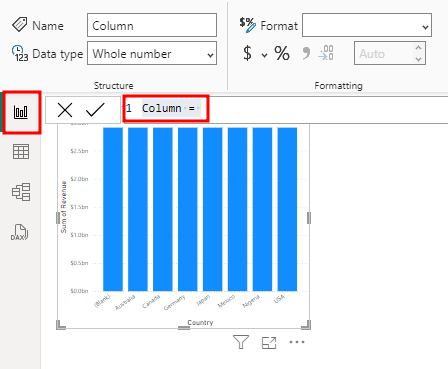
これで Zip 列と Country 列を、ZipCountry という名前の新しい列に結合できます。 この ZipCountry という名前の列を作成するために、数式バーに次の計算を入力します。
ZipCountry = Sales[Zip] & "," & Sales[Country]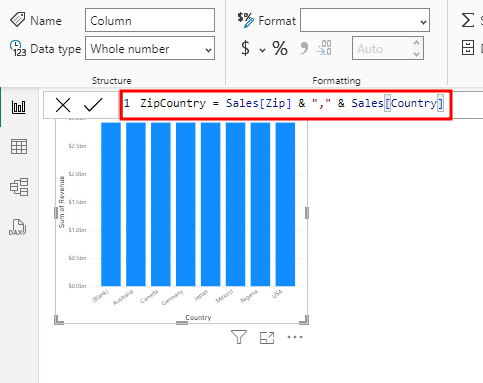
数式バーへの数式の入力が完了したら、キーボードの Enter キーを押すか、数式バーの左側にあるチェックマークを選択します。
重要
新しい列の作成でエラーが発生する場合は、Zip 列が Text データ型であることを確認してください。
適切な列を選択するためのガイドとして IntelliSense が表示されます。 この新しい列を作成するために使用した言語は、Data Analysis Expression (DAX) と呼ばれます。 "&" 記号を使用して、各行の列 (Zip と Country) を接続します。 新しい列 ZipCountry 付近の (fx) と表示されたアイコンは、式を含む列 (計算列とも呼ばれます) があることを示します。
新しい列を追加する別の方法は、データ ペインからテーブルを選択し、テーブル ツール または モデリング タブを選択して、そのメニューから 新しい列 を選択することです。

次に、データ ペインで Geography テーブルを選択し、上部のナビゲーション リボンの テーブル ツール タブから 新しい列 を選択して、Geography テーブルに ZipCountry 列を作成します。
数式バーが表示されます。 この数式バーに次の DAX 式を入力します。
ZipCountry = Geography[Zip] & "," & Geography[Country]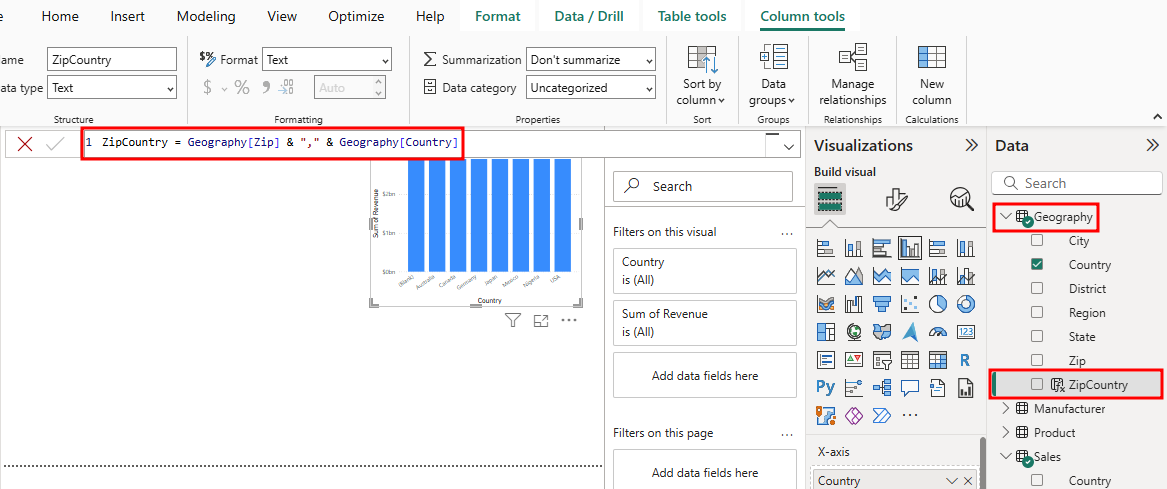
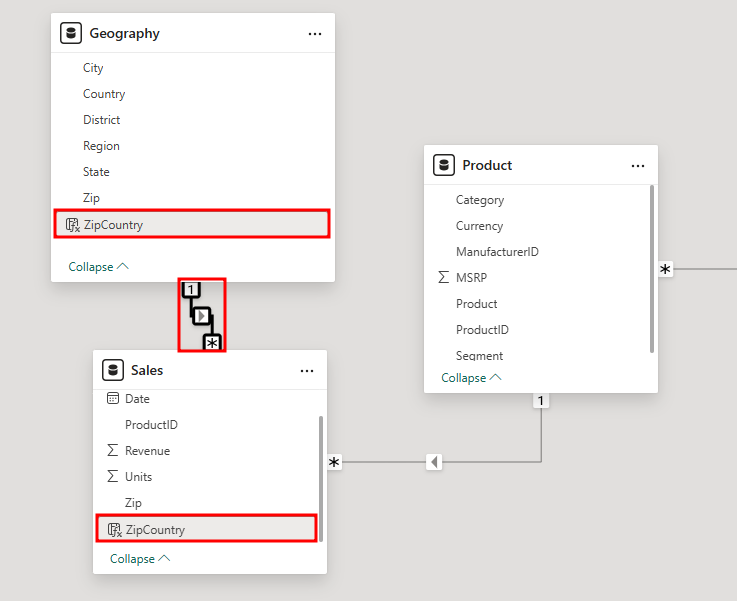
Geography テーブルに新しい列 ZipCountry が表示されます。 最後のステップでは、これらの各テーブルに新しく作成した ZipCountry 列を使用し、2 つのテーブルの間のリレーションシップを設定します。
左側のナビゲーション メニューで モデル アイコンを選択し、モデル ビューに戻ります。
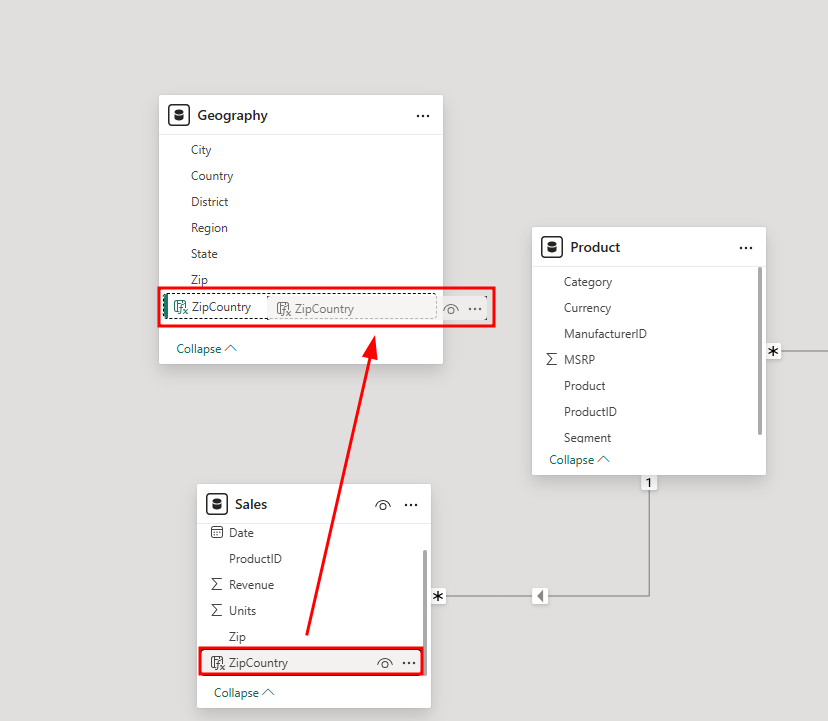
Sales テーブルから ZipCountry フィールドをドラッグ アンド ドロップし、Geography テーブルの ZipCountry フィールドの上に配置します。そして リレーションシップの作成 ウィンドウで 保存 を選択します。
注
ZipCountry 列が表示されない場合は、Geography テーブルと Sales テーブルの下部にある 折りたたむ を 2 回選択します。 各テーブルの列が表示されたリストで下へのスクロールが必要な場合があります。
これでリレーションシップが正常に作成されました。 Geography の横にある数字 1 は、それが 1 対多リレーションシップの 1 側であることを示し、Sales の横にある * は、それが 1 対多リレーションシップの多側であることを示します。 要約すると、このコンテキストでの 1 対多とは、Geography テーブルの 1 つの行が Sales テーブルの複数の行に関連付けられる可能性があることを意味しています。
左側のナビゲーション メニューから レポート アイコンを選択します。
レポート ビューに戻ります。
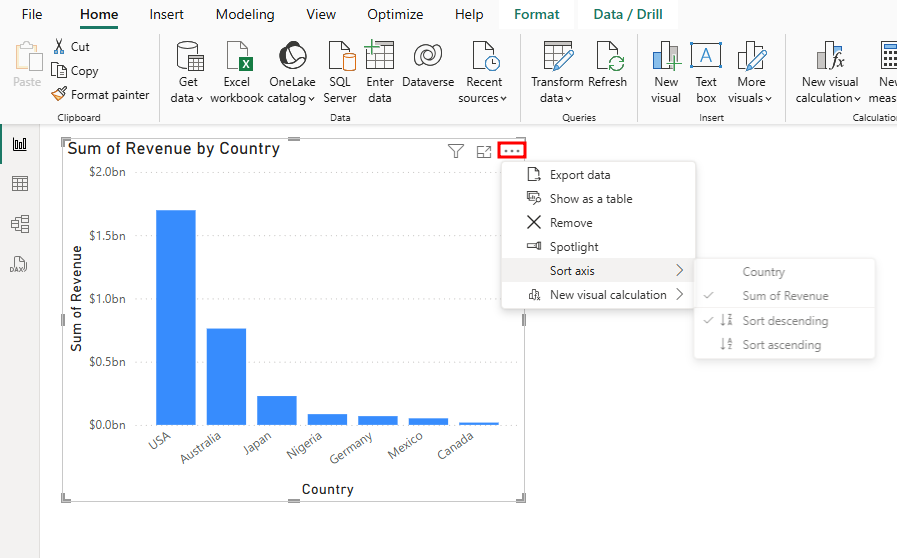
先ほど作成した集合縦棒グラフに注目すると、国や地域ごとに異なる販売が表示されています。 USA の売上が最も多く、Australia、Japan と続くことがわかります。
注
集合縦棒グラフに国が表示されない場合は、モジュール 2 でエラーが発生した可能性があります。
既定でグラフは Revenue の順に並べられます。 次に設計したデータ モデルに対し、データの視覚化の使用を開始します。
![[リレーションシップの作成] ダイアログ ボックスで展開された多対多カーディナリティの警告と、キャンセル ボタンが選択された様子を示すスクリーンショット。](media/03-create-relationship-cancel.png#lightbox)
セクション 2: データの視覚化
集合縦棒グラフ ビジュアルを選択します。
ビジュアルの右上隅の 省略記号 (...) を選択します (この省略記号はグラフの下部に表示される場合もあります)。 Country ごとに軸を並べ替えられます。 ここでは変更は行いません。
オプション メニューを閉じるには、集合縦棒グラフをもう一度選択します。
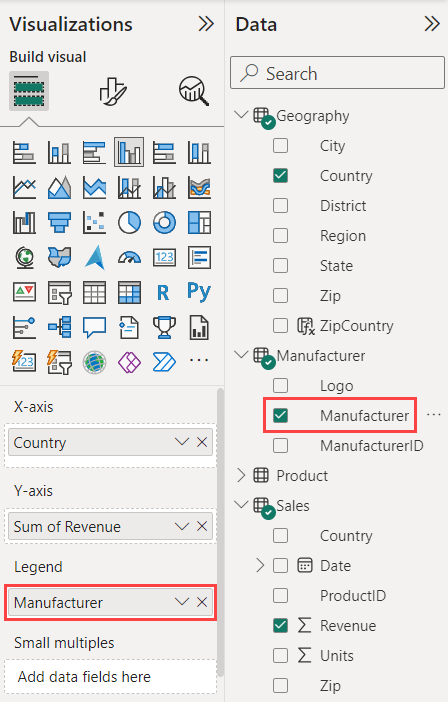
次に データ ペインから Manufacturer テーブルを展開します。
Manufacturer 列を ビジュアル化 ペインの 凡例 セクションにドラッグ アンド ドロップします。
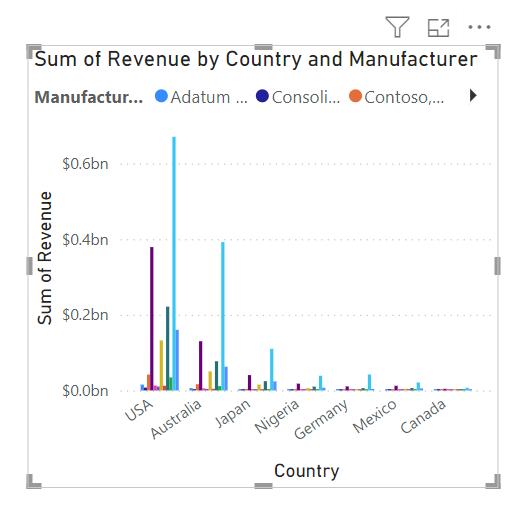
必要に応じてキャンバスでビジュアルのサイズを変更します。 これで国ごとに上位のメーカーを確認できます。
さまざまなビジュアルを試して、最もわかりやすくデータが表示されるグラフはどれかを確認しましょう。
デザイン領域で 集合縦棒グラフ ビジュアルが選択された状態で 視覚化 ペインで視覚化タイプを選択し、積み上げ縦棒グラフ を選択してグラフを変更します。
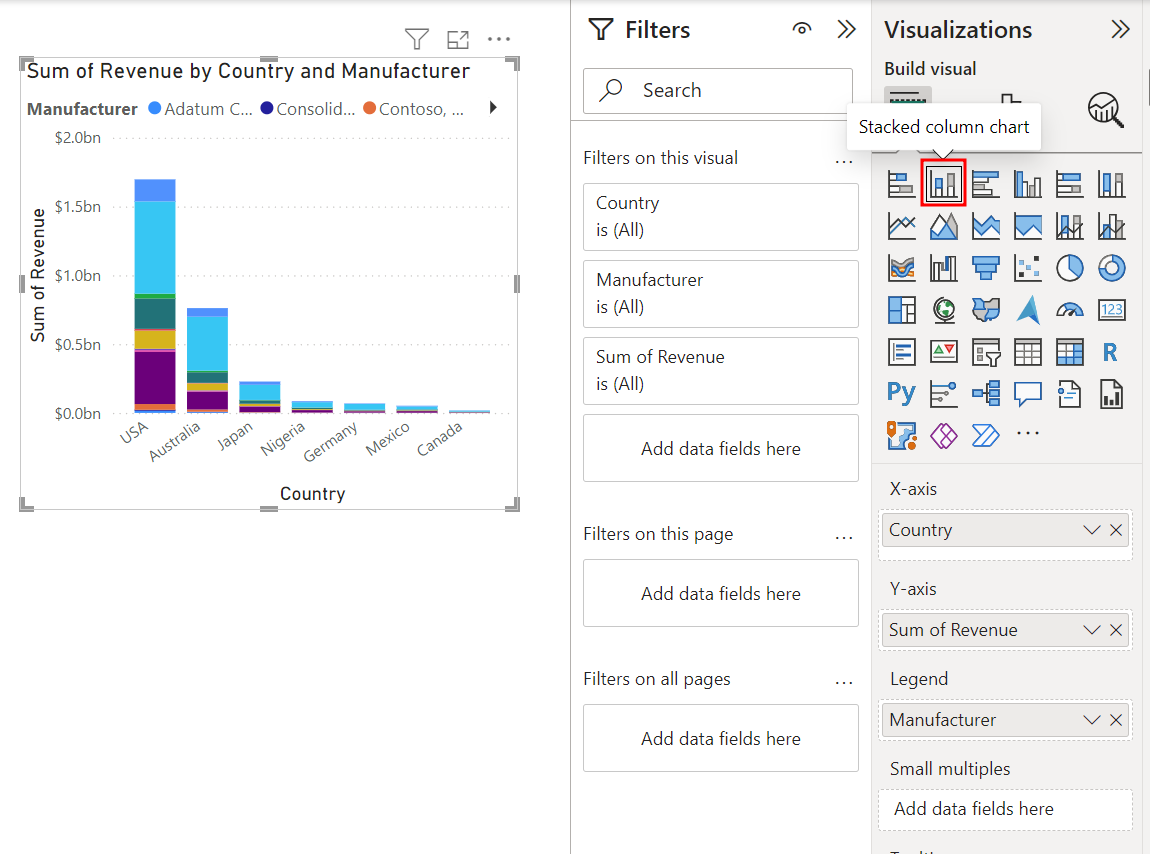
ビジュアルの隅にある 省略記号 (...) を選択し、凡例 を 降順 で並べ替えます。
![[降順で並べ替え] を選択した状態で、凡例の並べ替えオプションを表示するために省略記号が選択されたスクリーンショット。](media/03-sort-descending.png)
まだフィルター ペインが展開されていない場合は、折りたたまれたペインの右上隅にある 2 つの「より大きい」記号 (>>) を選択し、展開します。
フィルター ペインで、このビジュアルのフィルター セクションの下にある Manufacturer を展開します。 [Manufacturer] の上にマウス カーソルを合わせると、ドロップダウン矢印が表示され、展開できるようになります。
フィルターの種類 ドロップダウン メニューを使用して、上位 N を選択します。
上位 の横のテキスト ボックスに 5 と入力します。
Sales テーブルから Revenue フィールドをドラッグし、値ごと セクションにドロップします。
フィルター ペインの Manufacturer セクションの下部にある フィルターの適用 を選択してフィルターをオンにします。
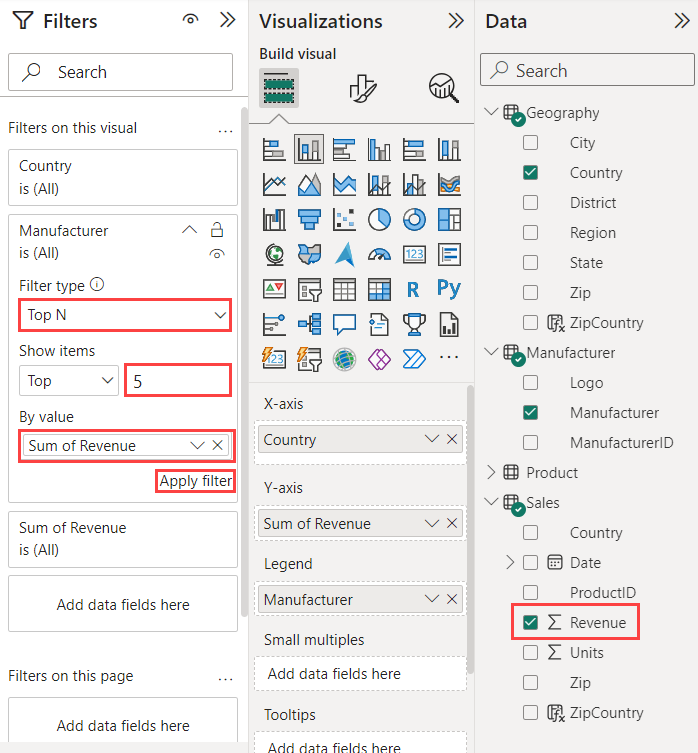
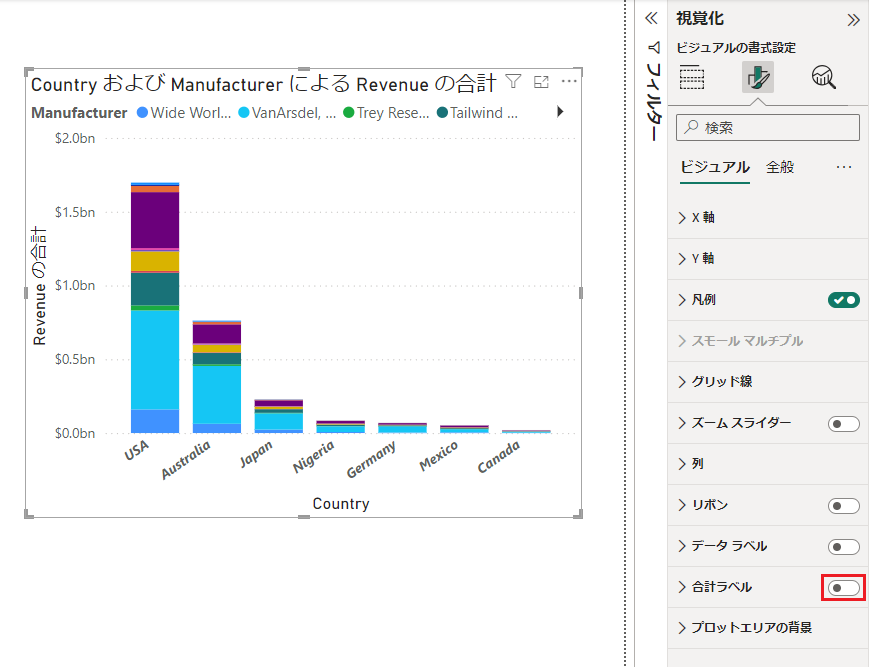
ビジュアルにフィルターが適用され、Revenue 合計で上位 5 つの製造元が表示されることに注目してください。 他の国や地域と比較してオーストラリアでは、メーカー VanArsdel, Ltd. が高い売上割合を占めています。
必要に応じて、フィルター ペインを再度必要になるまで折りたたむことができます。 次に合計ラベルを積み上げビジュアルに追加します。 まず最初にフォントの書式オプションを設定します。
視覚化 ペインの上部にある ビジュアルの書式設定 (ペイントブラシのアイコン) タブを選択し、X 軸 セクションを展開します。
太字 と 斜体 のオプションを選択します。
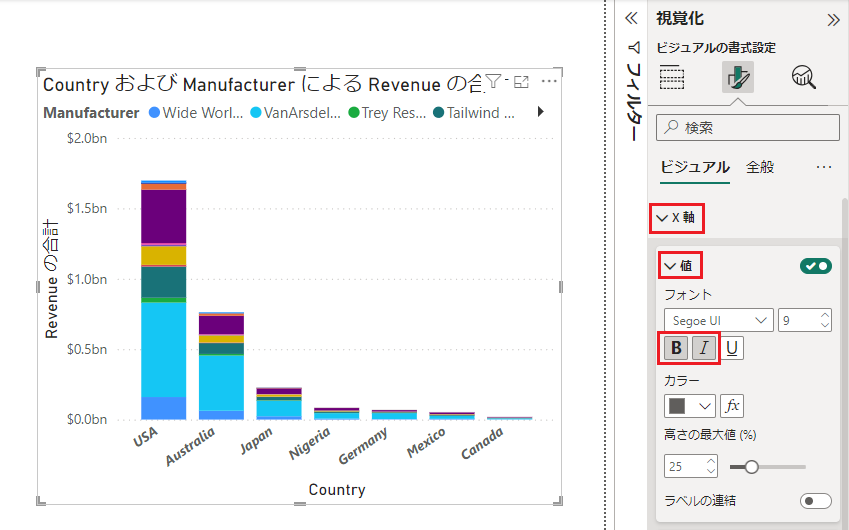
ビジュアル化 ペインの 合計ラベル セクションに移動します。
合計ラベル設定をオンに切り替えます。
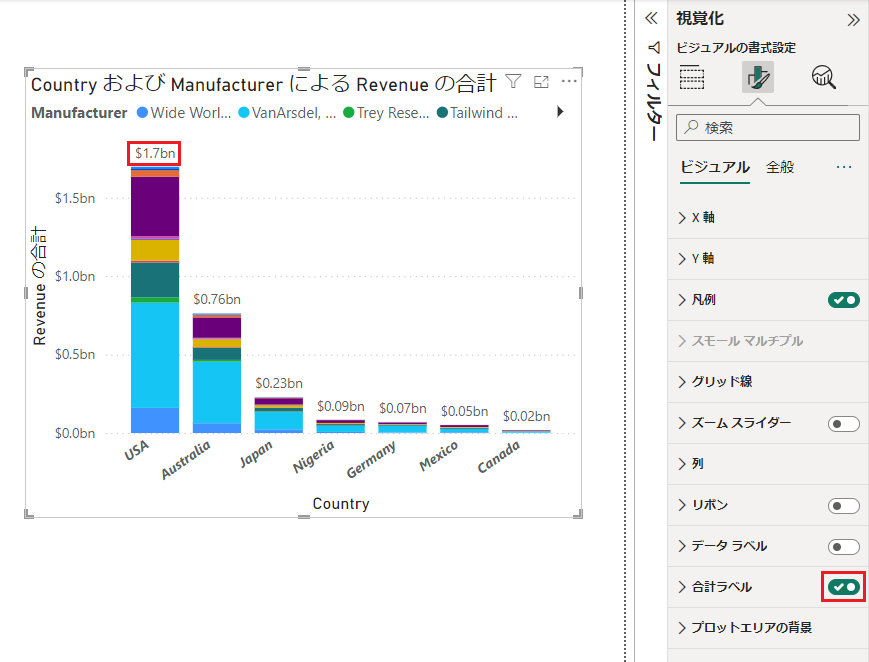
合計ラベルが積み上げ縦棒グラフの各列の上に表示されていることに注目してください。 これらのプロパティは、簡単にいつでも変更したり、オン/オフを切り替えたりすることができます。
次に合計ラベルを削除しましょう。 合計ラベル の横にある オン/オフ の切り替え設定を選択して、設定を再び オフ にします。
この設定を オフ に切り替えます。
![[降順で並べ替え] を選択した状態で、凡例の並べ替えオプションを表示するために省略記号が選択されたスクリーンショット。](media/03-sort-descending.png#lightbox)
今回はさまざまな視覚化の手法を学習しました。次のユニットでは、各ビジュアルにフィルターを追加せずに、要素をグループ化する方法を学習します。