データのグループ化とビン分割
このユニットでは、データをグループ化して複数の要素にフィルターを適用するプロセスを学習します。
VanArsdel, Ltd. の CMO として作業を続けるうちに、上位 5 位の売上を占める競合企業について把握する必要が生じるでしょう。 このタスクでは、すべてのビジュアルにフィルターを追加することなく、ビジュアルをグループ化できます。 作業を始める前に、先ほど追加した上位 5 件のビジュアル レベル フィルターを必ず削除してください。
セクション 1: グループを作成する
キャンバス領域で 積み上げ縦棒グラフ を選択します。
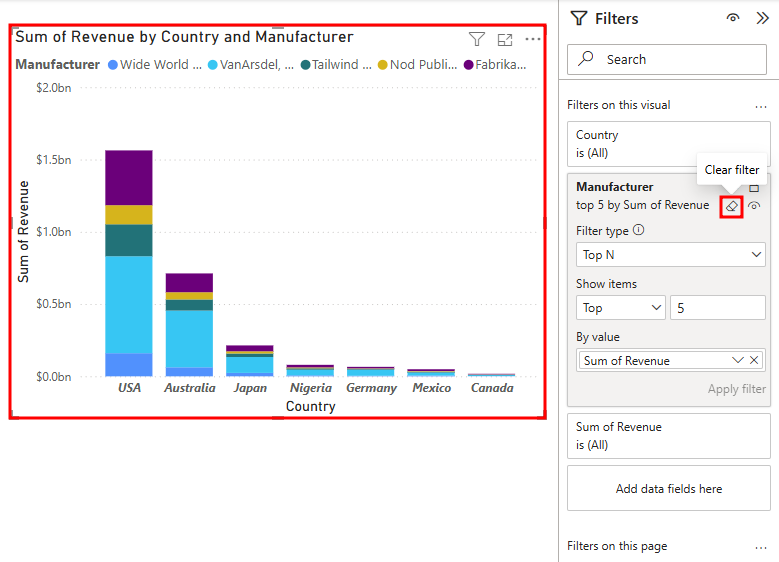
フィルター ペインの Manufacturer フィールドの横にある フィルターのクリア アイコン (消去) をポイントし、選択します。 フィルター ペインを以前に折りたたんだ場合は、展開が必要になる場合があります。
注
Manufacturer フィルター セクションにマウスをポイントした場合にのみ、消しゴム アイコンが表示されます。
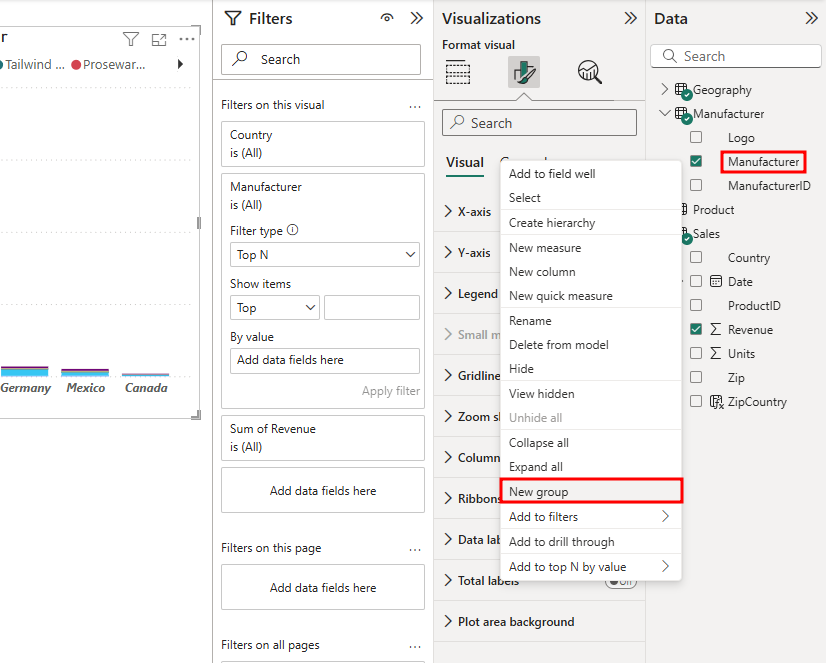
データ ペインから Manufacturer テーブルを展開します。
Manufacturer フィールドを右クリックします。
注
チェックボックスをオンにしないでください。
オプション メニューから 新しいグループ を選択します。
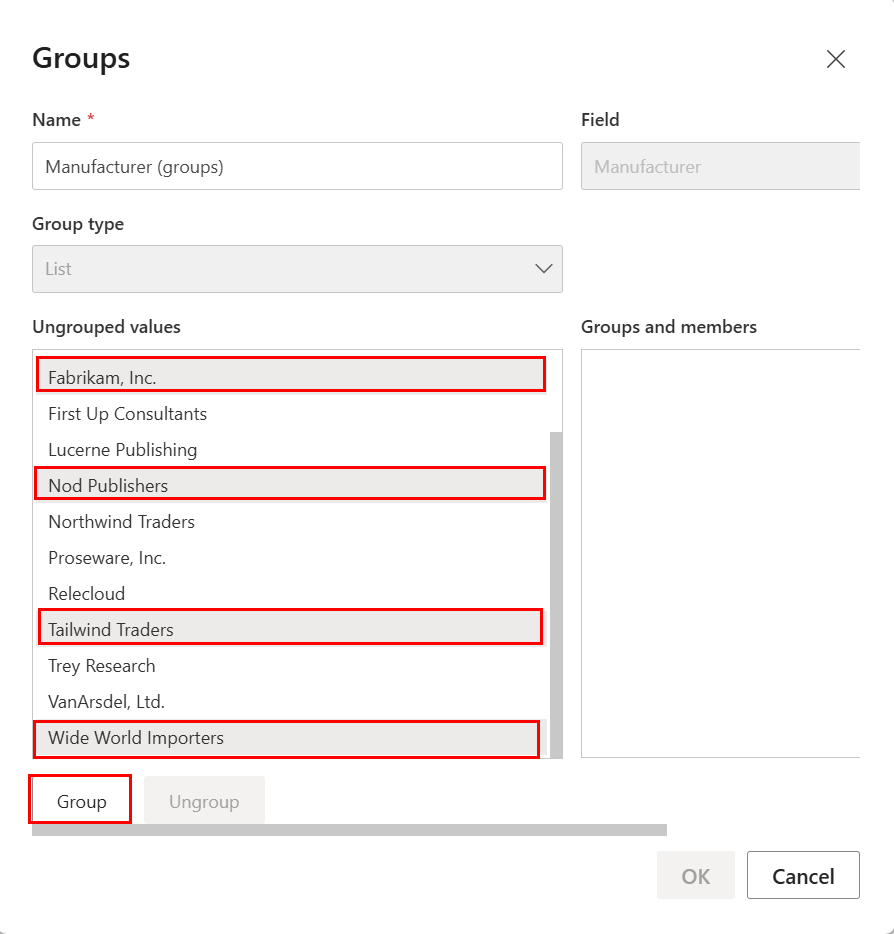
グループ ダイアログの グループに属していない値 セクションに移動します。
CTRL キーを使用して次を複数選択します: Fabrikam, Inc.、Nod Publishers、Tailwind Traders、Wide World Importers。
グループ化 ボタンを選択します。 このボタンを選択すると「グループとメンバー」セクションに新しいグループが追加されます。
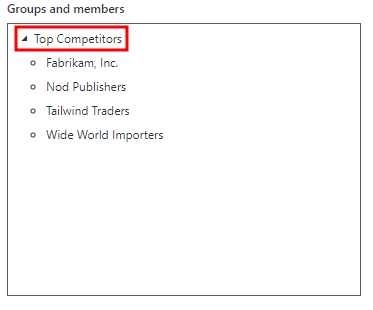
新しく作成されたグループをダブルクリックして、名前を Top Competitors に変更します。
グループに属していない値 セクションで VanArsdel, Ltd. を選択し、グループ化 ボタンを選択して VanArsdel, Ltd. グループを作成します。
他のグループを含める チェック ボックスをオンにします。 このアクションにより、他のすべてのメーカーを含む Other グループが作成されます。
OK を選択して グループ ダイアログを閉じます。
![[OK] ボタンが選択された状態でグループ ダイアログ ボックスが開いた様子を示す画面。](media/04-groups-dialog-window.png)
視覚化 ペインの ビジュアルの構築 タブに戻ります。
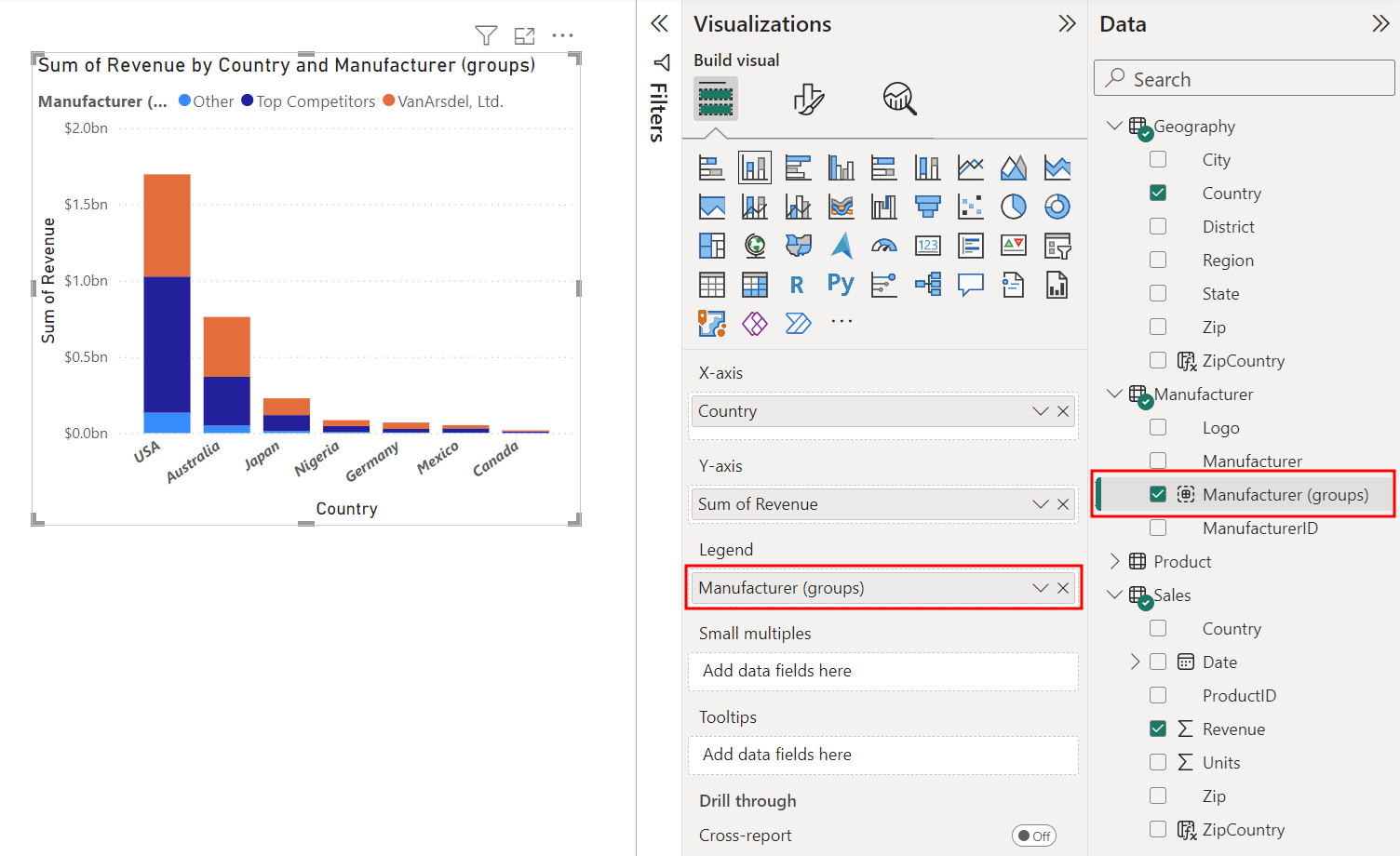
積み上げ縦棒グラフ がキャンバスで選択されている状態で、視覚化 ペインの 凡例 セクションの Manufacturer の横にある X を選択します。 このアクションにより Manufacturer フィールドが凡例から削除されます。
データ ペインで、新たに作成した Manufacturer (groups) を 視覚化 ペインの 凡例 セクションにドラッグ アンド ドロップします。 これで VanArsdel 社がオーストラリアで占めるシェアが約 50% であることがわかります。
注
縦棒グラフに使用された色がスクリーンショットに表示された色と異なる順序であっても問題はありません。 必要に応じて凡例の並べ替え順序を変更できます。
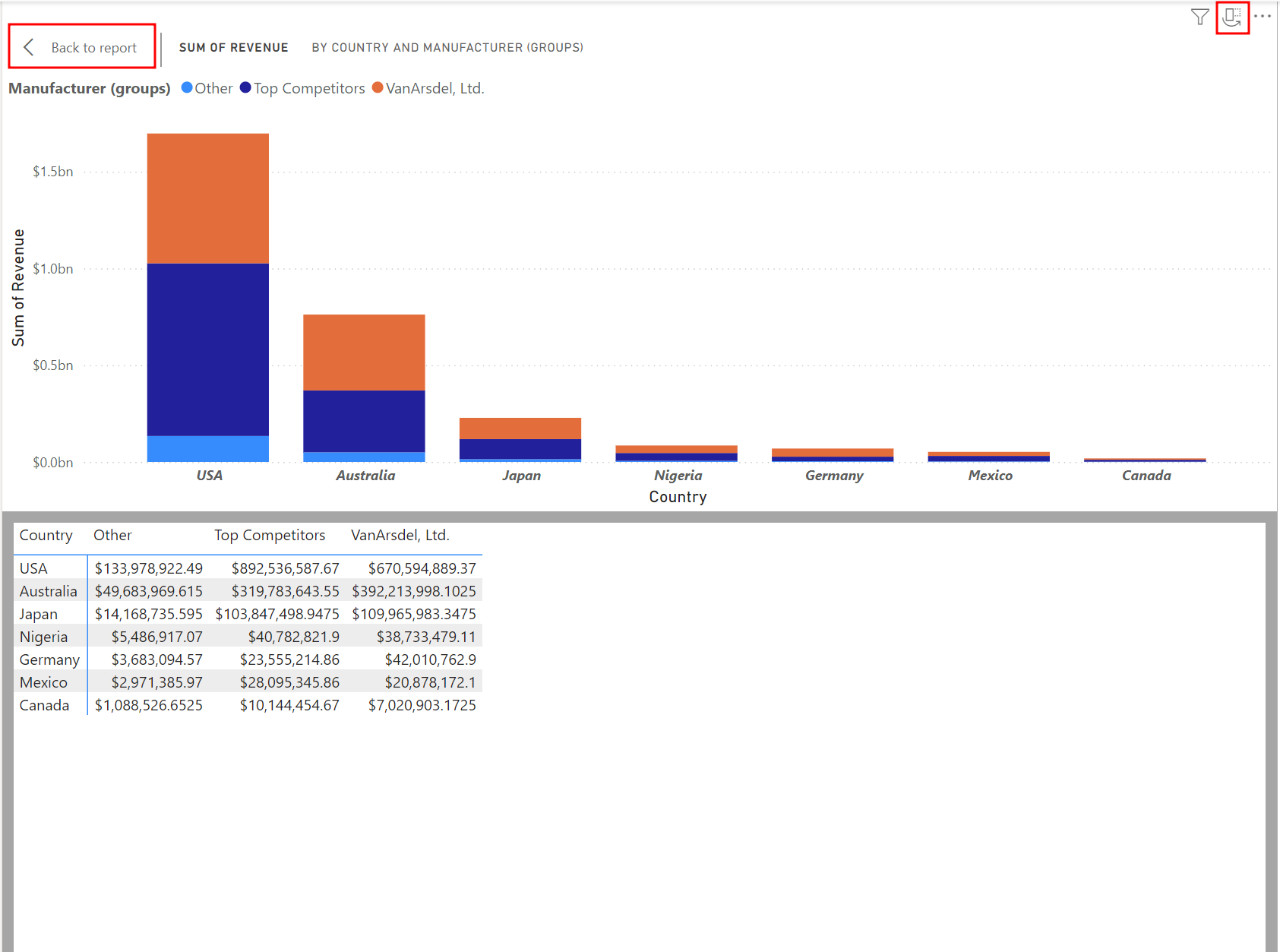
積み上げ縦棒グラフ の棒のいずれかをポイントし、右クリックします。
メニューから テーブルとして表示 を選択します。 このアクションにより フォーカス モードが開始され、上部にはグラフが、下部にはデータが表示されます。 オーストラリアの市場で VanArsdel 社が大きな割合を占めていることがわかります。
![[テーブルとして表示] が選択された状態を示す画面。](media/04-show-as-table.png)
グラフの右上隅の 方向 アイコンを使って、縦方向のレイアウト に切り替えることができます。 このレイアウトでは、左側のパネルにグラフが、右側のパネルにデータが表示されます。
水平方向のレイアウト に戻り、レポートに戻る を選択して レポート キャンバスに戻ります。
注
同様にグラフの棒を右クリックし、データ ポイントをテーブルとして表示 を選択すると、特定のデータ ポイントのレコードを表示できます。
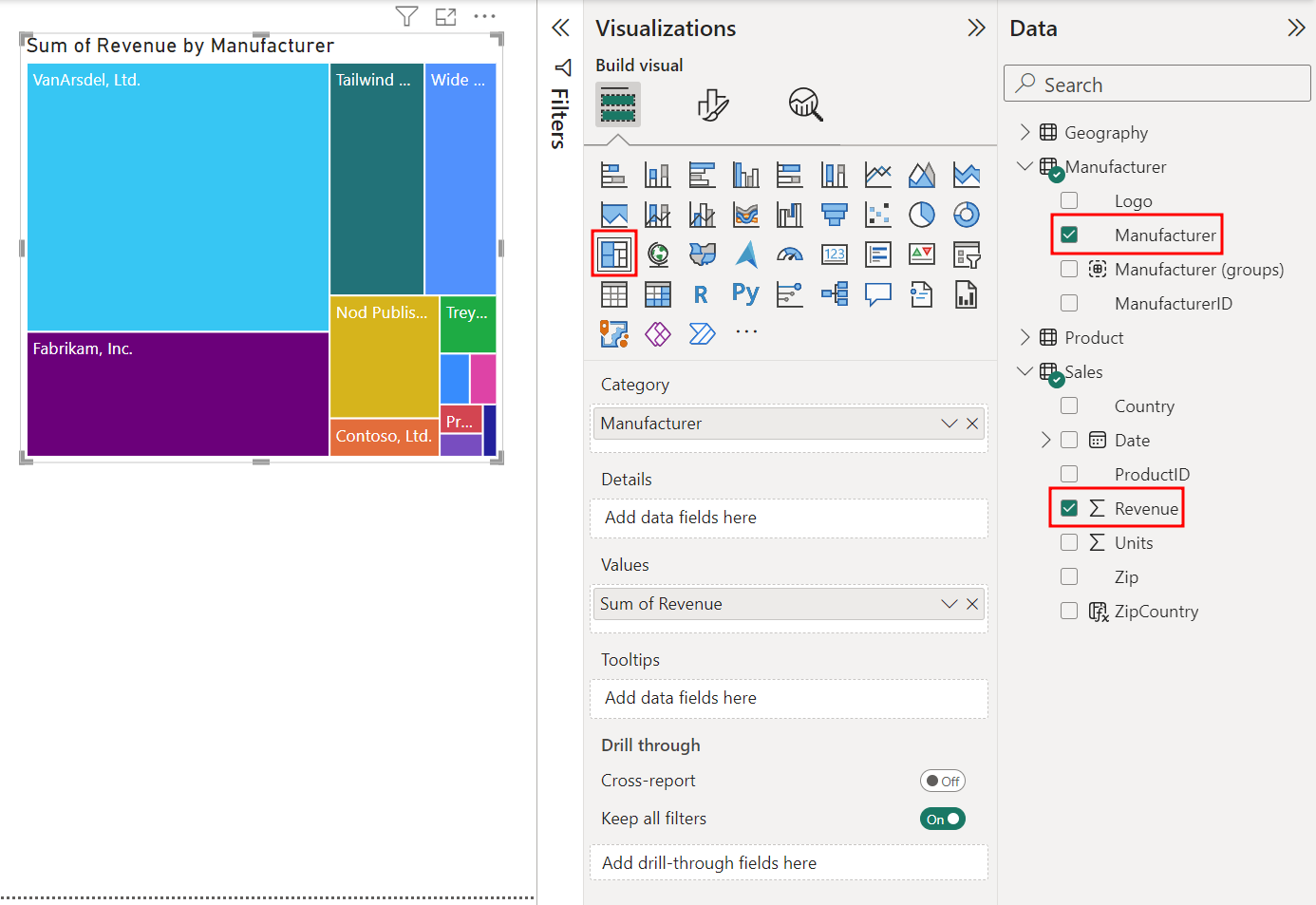
次に、Manufacturer 別 Revenue の合計 ビジュアルを作成します。 キャンバスの空白部分を選択し、積み上げ縦棒グラフ ビジュアルを選択解除します。
データ ペインで、Sales テーブルの Revenue フィールドの横にあるチェックボックスをオンにします。
データ ペインで、Manufacturer テーブルの Manufacturer フィールドの横にあるチェック ボックスをオンにします。
視覚化 ペインで ツリーマップ ビジュアルを選択します。 このアクションにより Manufacturer 別 Revenue の合計ツリーマップ ビジュアルが作成されます。
次に、積み上げ縦棒グラフとツリーマップ ビジュアルが相互作用する仕組みを確認します。
ツリーマップ ビジュアルで VanArsdel, Ltd. を選択すると、VanArsdel, Ltd. に関連する値のみが強調表示された積み上げ縦棒グラフが表示されます。このグラフでは、VanArsdel, Ltd. がオーストラリア市場で大きなシェアを占めていることが確認できます。
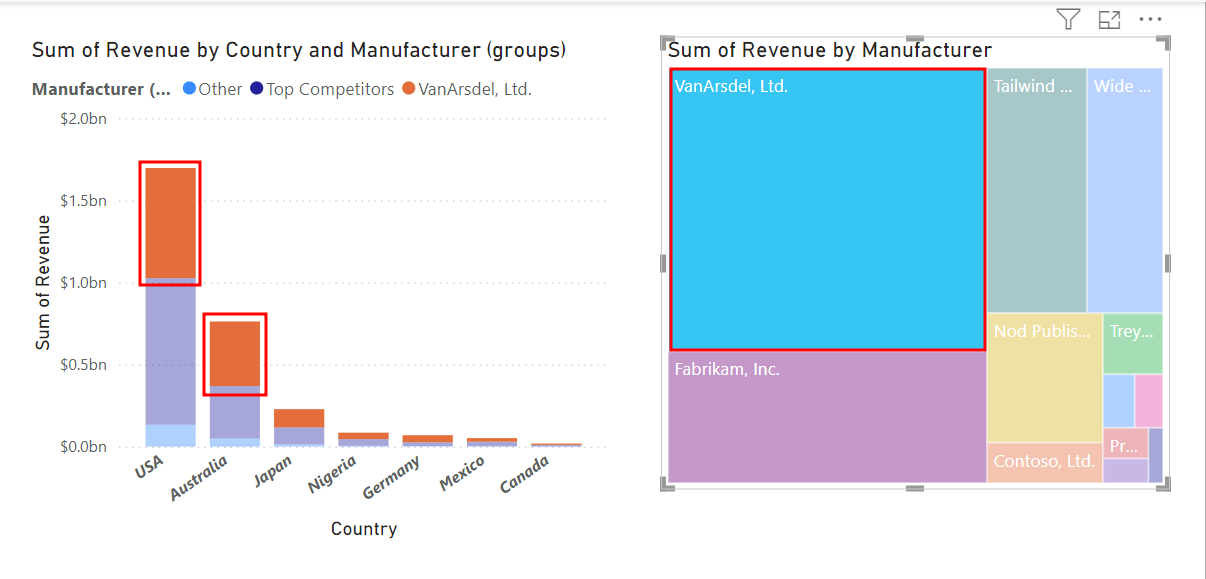
強調表示を解除する場合は VanArsdel, Ltd. をもう一度選択します。 ビジュアル間のこの相互作用はクロス強調表示と呼ばれます。
![[OK] ボタンが選択された状態でグループ ダイアログ ボックスが開いた様子を示す画面。](media/04-groups-dialog-window.png#lightbox)
![[テーブルとして表示] が選択された状態を示す画面。](media/04-show-as-table.png#lightbox)
セクション 2: ビジュアル レベル フィルター
このモジュールの序盤で上位 5 件のビジュアル レベル フィルターを追加しました。 ここでは上位の競合企業と VanArsdel のみを対象にするために、ページ レベルにフィルターを追加して、他のメーカーをすべて除外する必要があります。 フィルター ペインが展開され、開いていることを確認します。
注
ページ レベルのフィルターは、ページ上のすべてのビジュアルに適用されます。 ビジュアル レベルのフィルターは、1 つのビジュアルにのみ適用されます。
ツリーマップ ビジュアルが選択されたままにします。
データ ペインで、Manufacturer テーブルから Manufacturer (groups) を、フィルター ペインの このページのフィルター ボックスにドラッグ アンド ドロップします。
Top Competitors と VanArsdel, Ltd. を両方とも選択します。
![Manufacturer (groups) が強調表示され、フィルター ページで [Top Competitors] と [VanArsdel] が両方とも選択された様子を示す画面。](media/04-filters-on-this-page.png)
次に販売情報の経時的変化を確認するビジュアルを追加します。 まず最初に キャンバス の空白領域を選択し、何も選択されていない状態にします。
Sales テーブルの Date フィールドの横にあるチェックボックスをオンにします。
注
自動日付/時刻をオンにすると、日付の階層が作成されます。 日付の階層が表示されない場合は、ファイル ->オプションと設定 ->オプション ->現在のファイル ->データの読み込み ->自動日付/時刻 の順に移動し、オンにします。
Sales テーブルの Revenue フィールドの横にあるチェックボックスをオンにします。 このアクションによりビジュアルが作成されます。
ビジュアルを 集合縦棒グラフ に変更します。 [X 軸] セクションで日付の階層が使用されます。 ビジュアル ヘッダーには階層を移動するために使用できる矢印が用意されています。
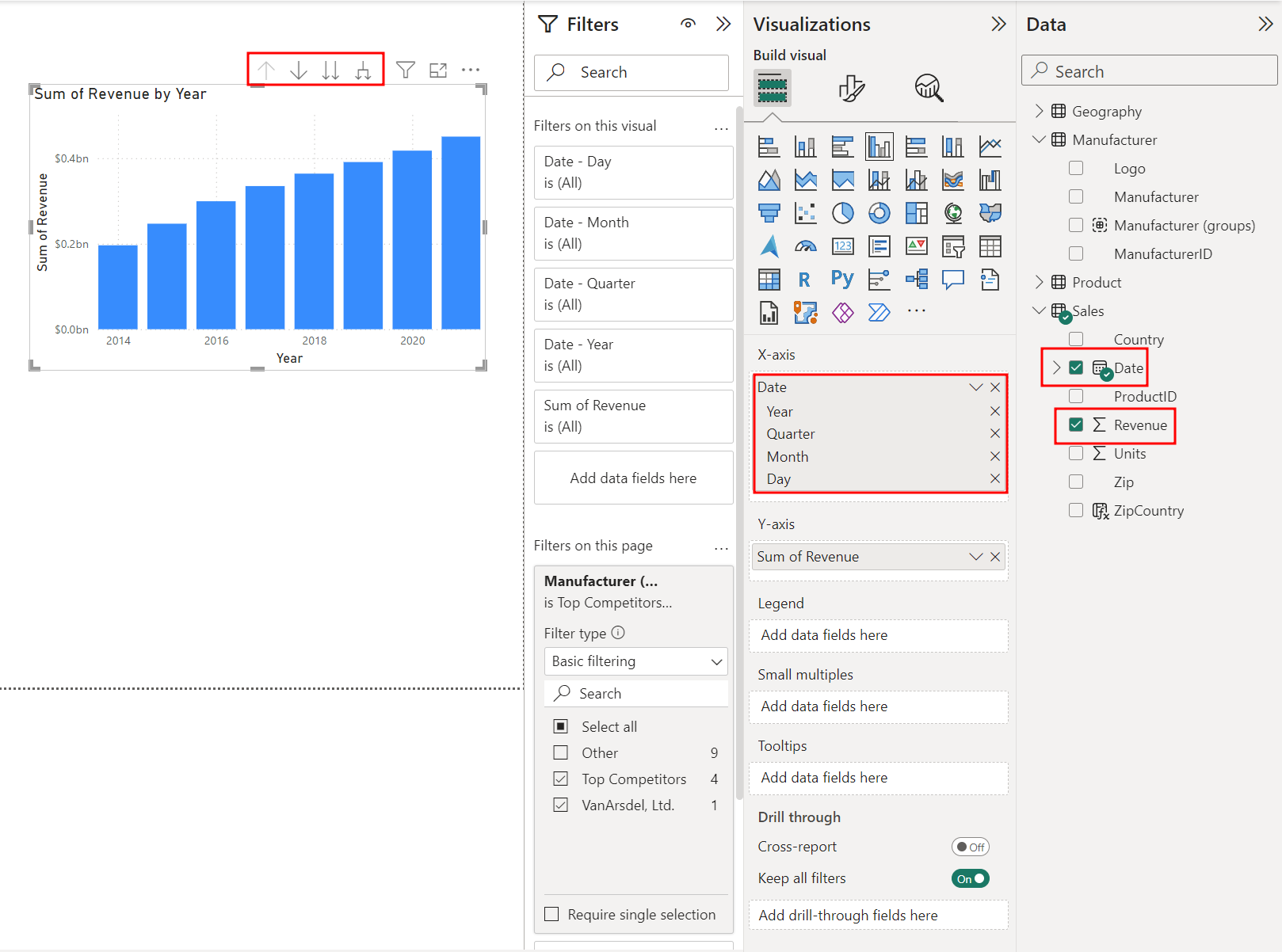
VanArsdel, Ltd. がオーストラリアで大きな市場シェアを占めていることはデータから判明していますが、ここでは VanArsdel, Ltd. がオーストラリアで達成した実績を時系列で把握する必要があります。
Country および Manufacturer (groups) 別 Revenue の合計 チャートを選択します。
凡例から Manufacturer (groups) を削除する場合は、視覚化 ペインで X を選択します。
Manufacturer 別 Revenue の合計 ビジュアル (ツリーマップ) で VanArsdel を選択します。
次に Ctrl キーを押しながら Country 別 Revenue の合計 ビジュアルの Australia を選択します。 このアクションは両方の値を複数選択し、強調表示します。
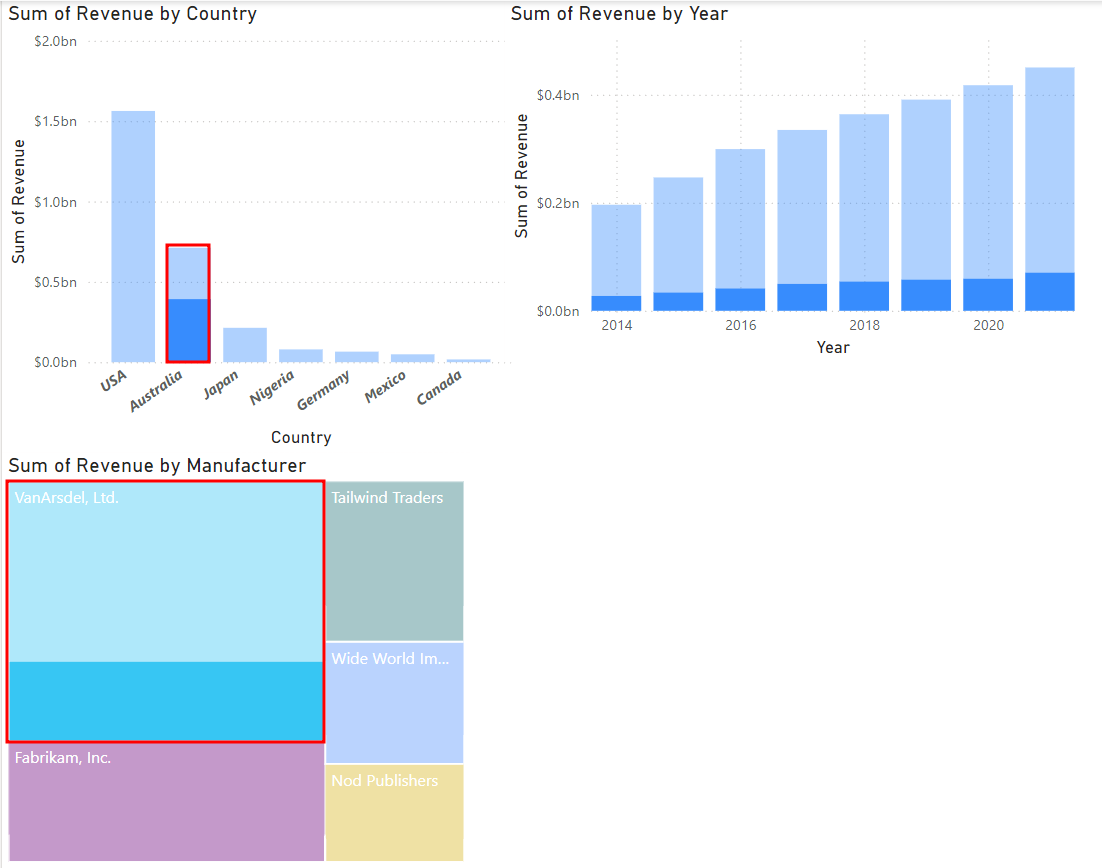
VanArsdel, Ltd. と Australia を両方とも選択すると、VanArsdel, Ltd. がオーストラリアで 2021 年に達成した売上が優位に大きいことがわかります。 この売上の急増について、さらに調査しましょう。
Year 別 Revenue の合計 ビジュアルをポイントします。
Year 別 Revenue の合計 ビジュアルの上部にある 下矢印 を選択し、ドリル モード をオンにします。
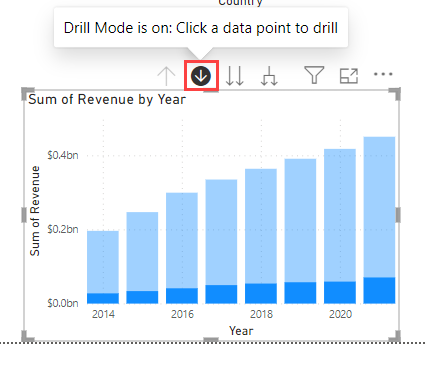
Year 別 Revenue の合計 ビジュアルで 2021 列を選択します。
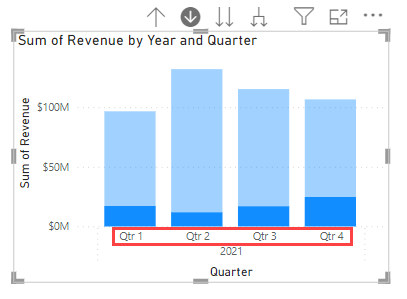
ここで 2021 年の四半期レベルまでドリルダウンすると、第 4 四半期に大きな急増を確認できます。 さらに調査しましょう。
Year および Quarter 別 Revenue の合計 ビジュアルの上にある 二重下矢印 アイコンを選択します。 このアクションは次の階層レベル、Month レベルにドリルダウンします。
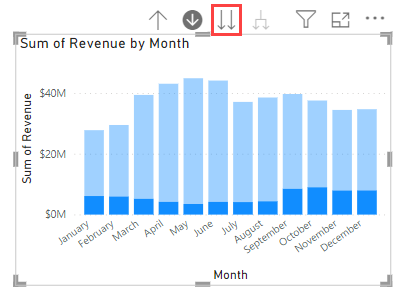
Month 別 Revenue の合計 ビジュアルの上部にある 上矢印 アイコンを選択し、Quarter レベルに再びドリルアップします。
ドリルアップ アイコンをもう一度選択すると Year レベルまで戻ります。
Year 別 Revenue の合計ビジュアルの上から、分割矢印 アイコンを選択します。 このアクションにより階層の 1 つ下のレベルまで展開され、2021 年だけではなく、すべての年の四半期ごとのデータが表示されます。
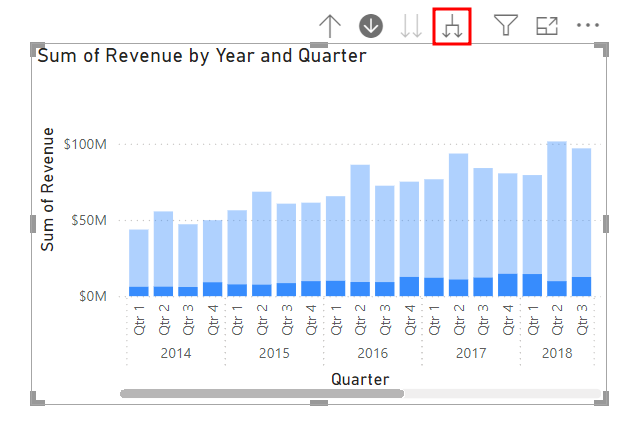
必要に応じてビジュアルのサイズを変更します。 第 4 四半期の売上は常に高いことがわかりますが、2021 年第 4 四半期の売上は例年よりも大幅に増加しています。
もう一度 Month レベルまで展開し、調査しましょう。 Year および Quarter 別 Revenue の合計 ビジュアルの 分割矢印 アイコンを再び選択します。 このアクションは次の階層レベルにドリルダウンして、すべての年の月ごとに売上を表示します。
![Manufacturer (groups) が強調表示され、フィルター ページで [Top Competitors] と [VanArsdel] が両方とも選択された様子を示す画面。](media/04-filters-on-this-page.png#lightbox)
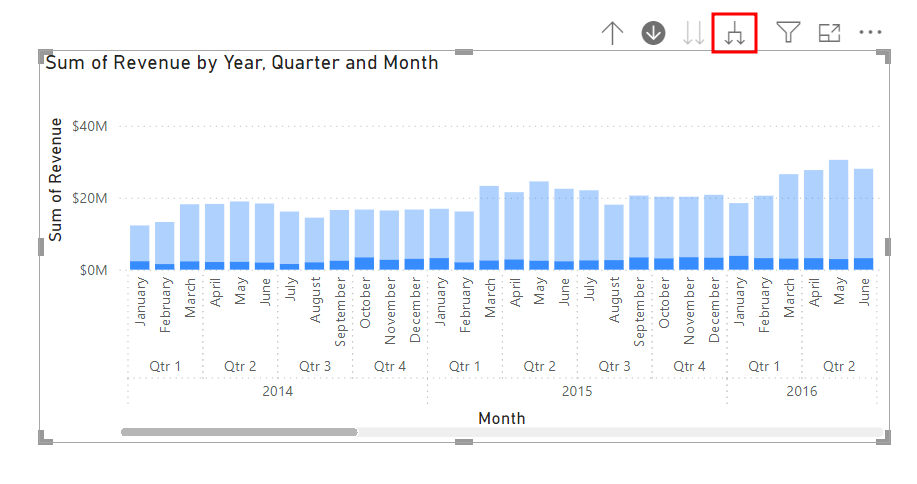
セクション 3: スライサーを使用する
次にスライサーを追加して、メーカーごとにデータをフィルターします。
フィルターされた値や強調表示された値が存在しないことを確認します。
値が選択されている場合は「Country 別 Revenue の合計」ビジュアルの空白領域を選択します。 このアクションにより選択された値がすべてクリアされます。
キャンバス内の空白領域を選択して、現在選択されているビジュアルをすべて選択解除します。
データ ペインで、Manufacturer テーブルの Manufacturer フィールドの横にあるチェック ボックスをオンにします。
視覚化 ペインの スライサー ビジュアルを選択します。
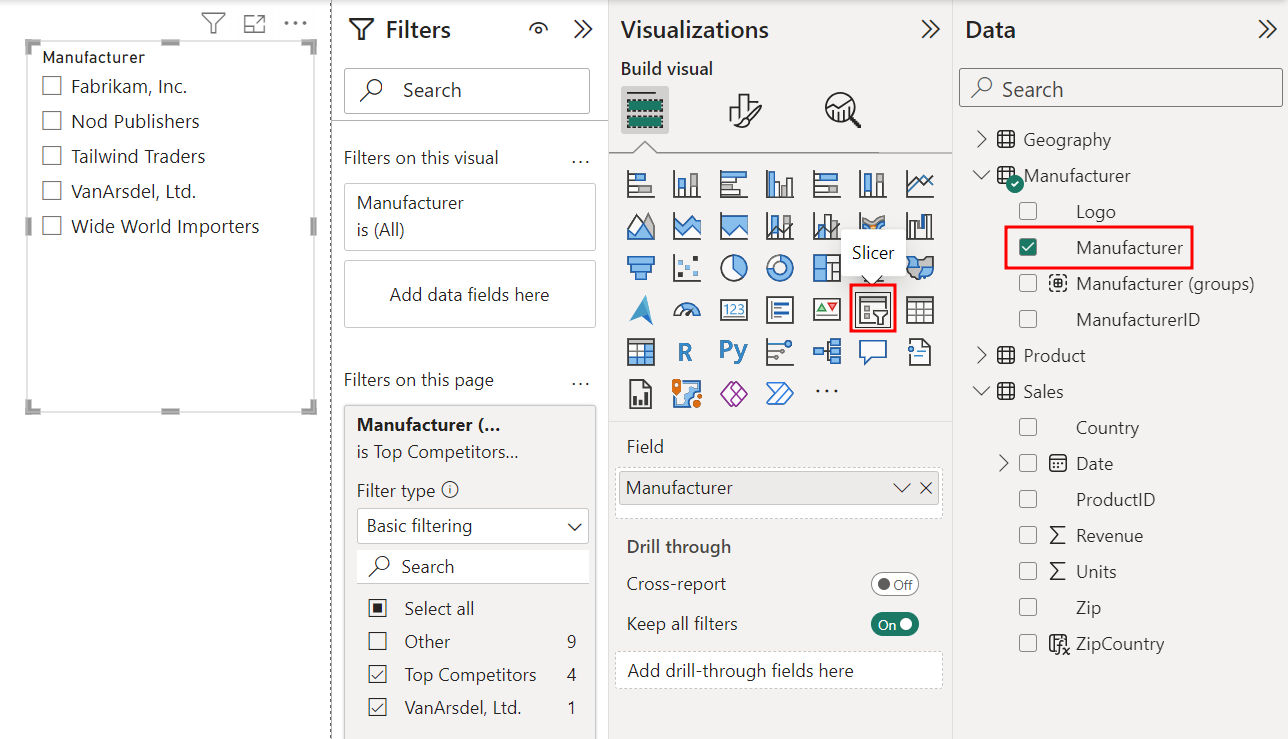
メーカーのリストから VanArsdel, Ltd. を選択します。 選択内容に基づいてビジュアルがすべてフィルターされたことがわかります。 同様に Country 別 Revenue の合計 ビジュアルで Australia を選択します。
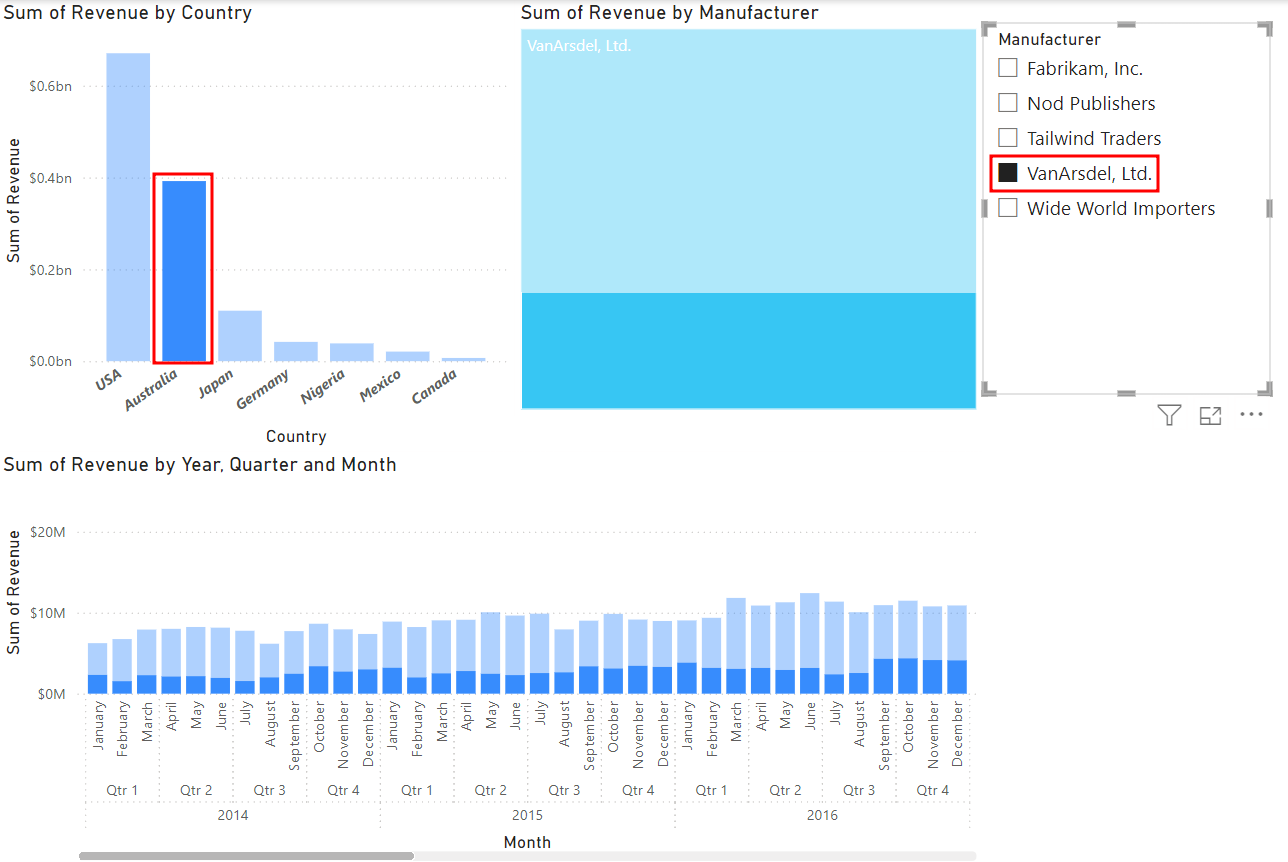
スライサー ビジュアルがまだ選択されている状態で、ビジュアル化ペインの書式設定ビジュアル タブに移動します。
スライサーの設定 メニューを展開します。 次に スライサーの設定 の オプション メニューを展開します。
スタイル の下にある オプション ドロップダウンから ドロップダウン を選択します。
次に スライサー ビジュアルで Manufacturer ドロップダウンから VanArsdel, Ltd. を選択します。
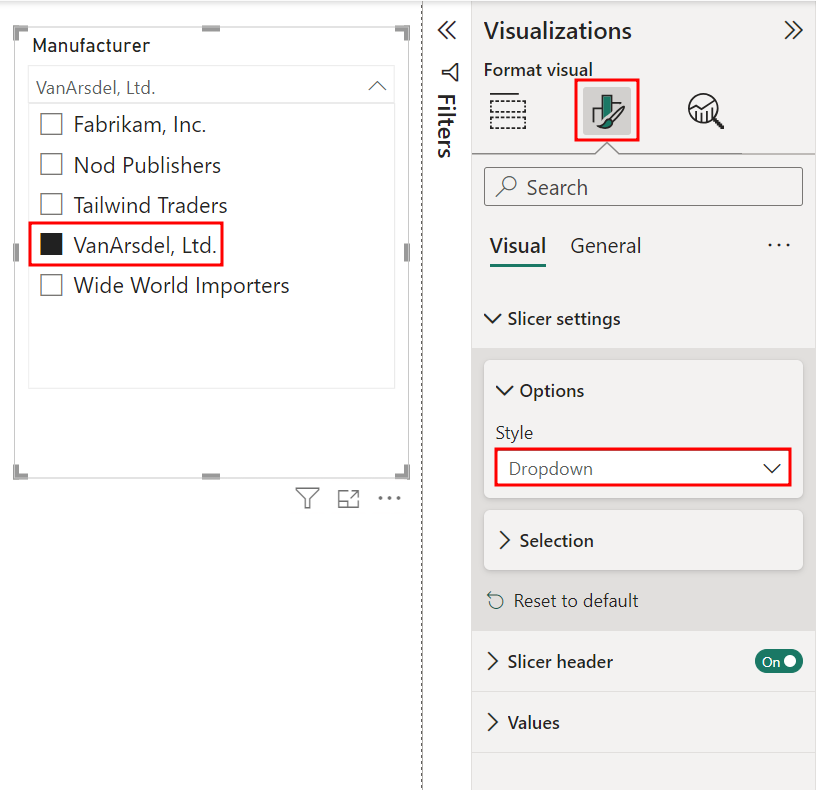
フィルター パネルの Manufacturer (グループ) フィルターで、Top Competitors と VanArsdel, Ltd. が選択されていることを確認します。
![Manufacturer フィルターで [Top Competitors] と [VanArsdel] が選択された状態を示す画面。](media/04-basic-filter-selection.png)
注
フィルター ペインに すべてのページのフィルター のボックスがあります。 複数のレポート ページがある場合は、この方法でファイル全体のフィルターを同期します。
これで Manufacturer スライサーを使用し、1 つのメーカーを同時に分析できます。 まず Country 別 Revenue の合計 ビジュアルで Australia 列の選択を解除し、国によるフィルターを削除します。
次に Manufacturer 別 Revenue の合計 (ツリーマップ) ビジュアルを選択します。
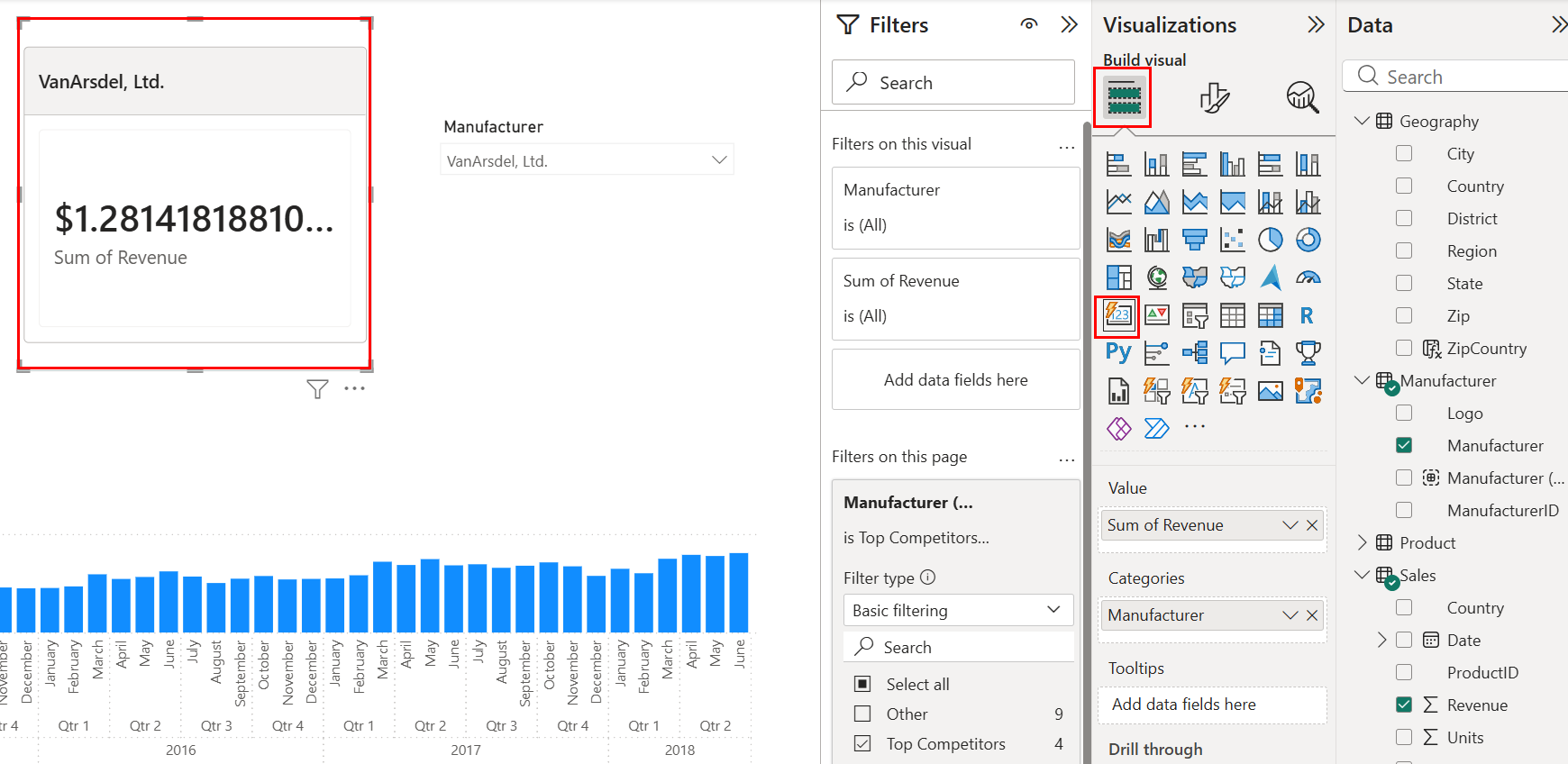
ビジュアル化ペインからビジュアルのビルド タブに移動し、カード ビジュアルを選択します。 ビジュアルにフィルターとクロス フィルターを適用すると、カード ビジュアルに Revenue の合計が表示されます。
![Manufacturer フィルターで [Top Competitors] と [VanArsdel] が選択された状態を示す画面。](media/04-basic-filter-selection.png#lightbox)
日付を除く、すべての主要な分析コードが関連する属性と共にテーブルに含まれています。 たとえば Product 属性は Product テーブルに含まれています。 Manufacturer属性は Manufacturer テーブルに含まれています。 次のユニットは Date テーブルを作成します。