パラメーターの構成
Power BI のパラメーターを使用すると、ユーザーは元のデータを変更せずに、フィルターや計算などのレポート設定を変更できます。 モデルには、数値範囲とフィールドの 2 種類のパラメーターを追加できます。
数値範囲パラメーターを作成する
数値範囲パラメーターは、数値データ型、最小値と最大値、増分値、および既定値を設定して定義します。 次に、Power BI Desktop は DAX を使用して計算テーブルを作成します。 さらに、テーブルをフィルター処理するために使用される値を表すメジャーも作成します。 テーブルには他のモデル テーブルとのリレーションシップがないため (またはリレーションシップを必要としないため)、切断されたテーブルが作成されます。
数値範囲パラメーターは、レポート利用者がスライサーを使用してテーブルをフィルター処理し、選択された値に関連する処理をメジャーが実行する、という What-if シナリオをサポートできます。 たとえば、レポートではレポート利用者が仮想通貨の為替レートを設定可能にできます。 レポート ビジュアルには、為替レートを意味のある方法で適用するメジャーを表示できます。
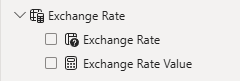
パラメーターは、データ ペインに疑問符 (?) と共に表示されます。
次のスクリーンショットでは、Exchange Rate テーブルは計算テーブルであり、Exchange Rate 列には数値範囲の値が含まれています。
Exchange Rate Value は、範囲内の選択された値を返すメジャーです。
フィールド パラメーターを作成する
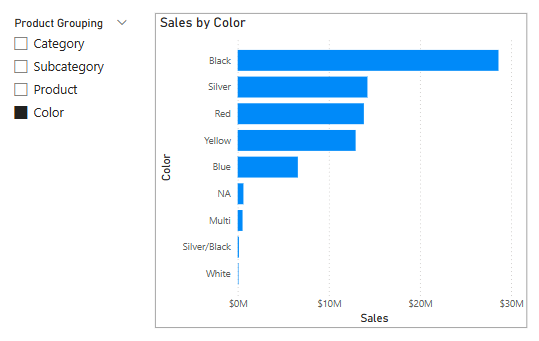
さまざまなフィールドのグループを作成することによって、フィールド パラメーターを定義できます。 パラメーター フィールドはビジュアルで使用したり、スライサーを設定するために使用したりできます。 スライサーの選択により、レポートの利用者はビジュアル化するフィールドを選択できます。
Product Grouping という名前のフィールド パラメーターが、テーブルの 4 つの列 (Product、Category、Subcategory、Product、Color) で構成されている例を考えてみましょう。 パラメーターがレポート ページに追加されると、レポート利用者はいずれかのフィールドを選択できます。 対応する棒グラフでは、選択したフィールドが Y 軸に配置されます。