新しいクラウド フローの作成
これでデスクトップとの接続が確立され、デスクトップ フローが構築されました。次に、接続するクラウド フローを構築します。 デスクトップ上で格納および実行されるデスクトップ フローとは対照的に、クラウド フローはクラウド上で格納および実行されます。 クラウド フローには、何百もの定義済みの接続と、自由に使用できる何千ものトリガーやアクションが用意されています。 ただし、デスクトップ フローは、事前に定義された接続や既存のアクションがなくてもデスクトップ プログラムで使用できます。 どちらのフローにも利点があります。 この 2 種類のフローを組み合わせることにより、両方の利点を利用できます。
この演習で実行する手順について説明した以下のデモ ビデオをご覧ください。
クラウド フローの作成を開始するには、Power Automate を開き、マイ フロー > クラウド フロー を選択します。
次に、新規フロー > インスタント クラウド フロー を選択します。
![[新規フロー] オプションおよび [インスタント クラウド フロー] オプションのスクリーンショット。](media/instant-cloud-flow.png#lightbox)
フローに デスクトップ フローを手動トリガーして Edge を起動 という名前を付けます
手動でフローをトリガーしますオプション を選択してから、作成 を選択します。
画面がフロー ビルダーに変わったら、トリガーの下のプラス アイコンで新しいステップの挿入 / アクションの追加 を選択し、デスクトップ用 Power Automate で構築したフローを実行するを検索して選択します。
接続を作成
新しい手順では、最初に新しい接続を作成する必要があります。 次のようにフィールドに入力します。
- 接続名: Local_Desktop
- 接続: ユーザー名とパスワードを使用して接続
- コンピューターまたはコンピューター グループ: [デスクトップのコンピューター名を選択]
- ドメインとユーザー名: [形式は、自分のドメイン\ユーザー名 -または- username@domain.com]
- パスワード: [入力したユーザー名に対するパスワード]
重要
ドメインとユーザー名は、デスクトップ フローをホストするために使用するコンピューターのものです。 これらは、Microsoft アカウントと同じではない場合があります。 Windows を使用している場合、Windows コマンド プロンプトを使用してコマンドを実行できます。whoami は、ドメインとユーザー名を理解するのに役立ちます。 パスワードには、コンピューターへのログインに使用するパスワードを指定します。
サインイン を選択して、接続を完了します。
フローの完了
デスクトップ フロー ドロップダウン メニューで、+ 新しいデスクトップ フローを作成する を選択します。
![[新しいデスクトップ フローを作成する] アクションのスクリーンショット。](media/create-new-desktop-flow.png#lightbox)
デスクトップ フローを作成するウィンドウで、同じフロー名を追加し、アプリを起動 を選択します。
![[名前] フィールドと [アプリを起動] ボタンを含む [デスクトップ フローを作成する] ウィンドウのスクリーンショット。](media/build-desktop-flow.png#lightbox)
このアクションにより、デスクトップ用 Power Automate に新しいフローが自動的に追加され、現在編集中のフローを含む別のウィンドウが開きます。
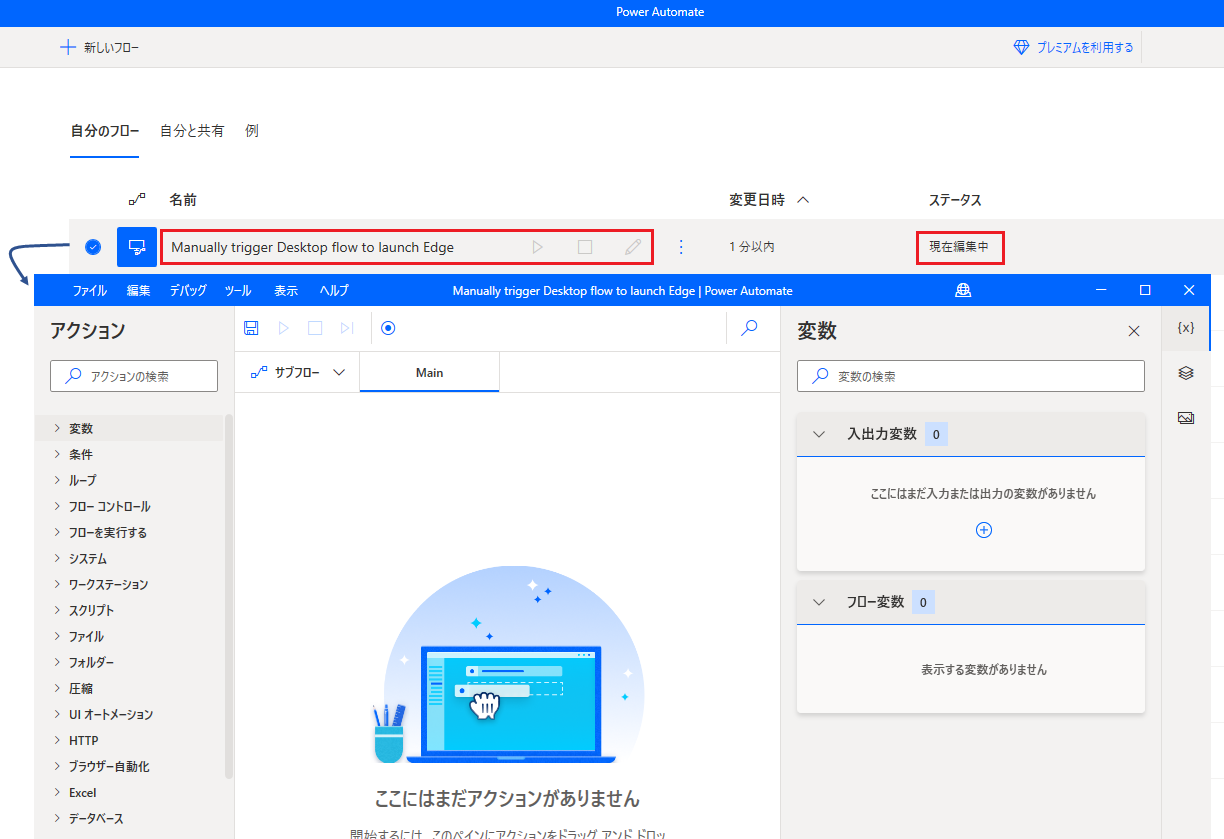
アクションで、起動を検索し、新しい Microsoft Edge を起動をクリックします。
![[新しい Microsoft Edge を起動] ボタンのスクリーンショット。](media/launch-edge.png#lightbox)
初期 URL で、https://make.powerautomate.microsoft.com (または選択した Web サイトの URL) を追加、保存 を選択します。
コマンド バーの保存ボタンを選択し、ウィンドウを閉じます。