エージェントにナレッジを追加する
Microsoft Copilot Studioの生成応答機能を使用すると、エージェントは、特定のトピックを作成することなく、さまざまな内部または外部ソースから情報を取得して提示できます。 これらの回答は、エージェントの主要な情報ソースとして、または事前に認証されたトピックがユーザーの問い合わせに対処できない場合のフォールバックとして機能します。 これにより、機能エージェントの迅速な作成とデプロイが可能になります。
このユニットでは、エージェントにナレッジを追加します。
エージェントがナレッジを使用する方法を理解する
生成応答機能は、次の 2 つの主要な機能を提供します。
- 特定のナレッジ ソース: 内部/外部のナレッジ ソースに基づいて回答を生成する。
- 一般的な知識 (固定されていない応答を許可する): モデルの一般的な知識を使用して、そのターンでナレッジ ソースまたはツールが使用されなかった場合でも、応答を生成します。
これらのどれがユース ケースに適用されるかを理解することが重要です。
Generative AI 設定で [未解決の応答を許可する] を有効にすると、エージェントは、必要な情報が明示的に提供されていない場合でも、質問に回答しようとします。 ユース ケースで、エージェントが指定した情報に基づいて質問にのみ回答する必要がある場合は、この設定を 無効にする 必要があります。
一般知識を無効にする(根拠のない応答を許可する)
Copilot Studio に入ると、設定 メニューから 生成 AI を選択して、根拠のない応答を許可する 設定にアクセスできます。 この設定では、エージェントがモデルの一般的な知識のみを使用して応答を生成できるかどうかを管理します。 この設定では、エージェントで生成オーケストレーションが有効になっている必要があります。
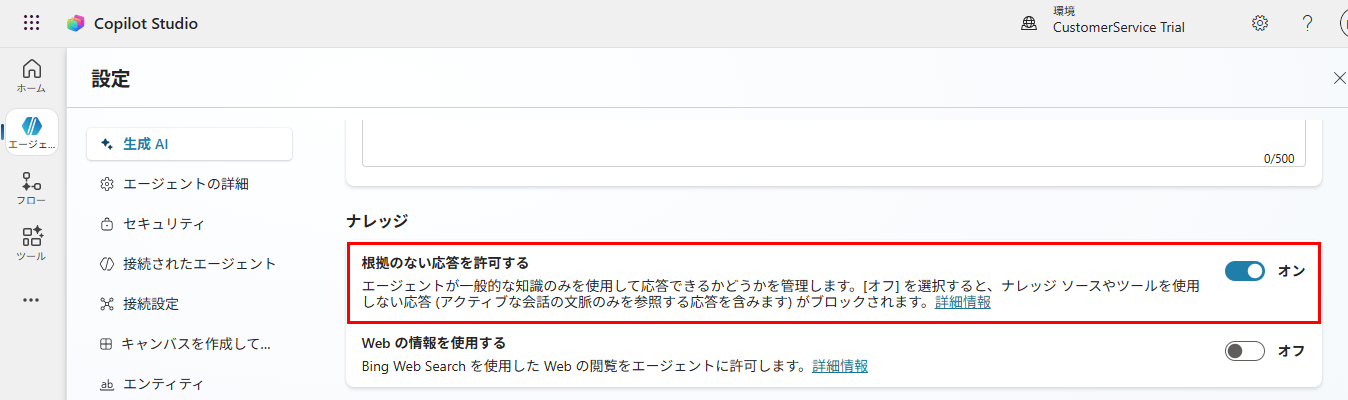
オンにすると、エージェントは、ナレッジ ソースやツールを使用していない場合でも、モデルの一般的な知識を使用して応答できます。 オフにすると、エージェントは、ナレッジ ソースまたはツールを使用しなかったターンで生成された応答をブロックし、代わりにフォールバック トピックがトリガーされます。
ユース ケースで、エージェントが指定した情報に基づいて質問にのみ回答する必要がある場合は、[ 未解決の応答を許可する] 設定をオフにする必要があります。
Web Search
Web の情報を使用する/Web Search 設定は、Generative AI 設定ページ(エージェントの Overview ページの Knowledge セクションでも利用可能)にあり、定義済みまたはエンタープライズ固有のナレッジ ソースで利用できる情報を超えて、エージェントが広範でリアルタイムかつ最新の情報にアクセスできるようにします。 この設定では、エージェントで生成オーケストレーションが有効になっている必要があります。
オンにすると、 Web Search は、ユーザーの質問が Web 上の情報の恩恵を受ける可能性があるときにトリガーされます。 Bing検索で Grounding を使用して、Bingによってインデックス付けされたすべてのパブリック Web サイト を検索します。 この種類の検索は、ナレッジ ソースとして追加したパブリック Web サイトの検索と並行して行われます。 Web Search からの結果は、構成済みのパブリック Web サイトのナレッジ ソースからの結果とインターリーブされます。
[Web] オプション の [情報の使用]をオン または オフに切り替えることができます。
エージェントにナレッジ ソースを追加する
ナレッジ ソースは、エージェントの初期作成時にエージェントに組み込んだり、エージェント作成後に追加したり、生成回答トピックノードに追加したりすることができます。
推奨されるナレッジ ソース
自然言語の説明を使用してエージェントを作成した場合、エージェントには推奨されるナレッジ ソースがいくつか含まれる場合があります。 候補を 追加 または 無視 できます。
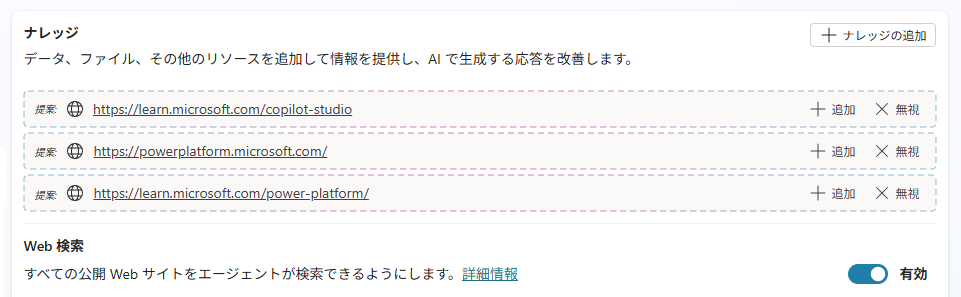
既存のエージェントにナレッジを追加するときに、推奨されるナレッジ ソースを表示することもできます。 これらの提案は、環境内の他のエージェントに最近追加されたナレッジ ソースに基づいています。
既存のエージェントにナレッジを追加する
初期作成プロセスの後、Copilot Studio の次の領域からエージェント レベルでナレッジ ソースを追加できます。
- [概要 ] タブ
- [ナレッジ ] タブ
エージェントには、次のナレッジ ソースを追加できます。
- 公開された Web サイト
- ドキュメント (ファイルのアップロード)
- SharePoint
- Dataverse
- Azure AI 検索
- コネクタを使用したエンタープライズ データ
- 非構造化データ (SharePoint ファイル/フォルダー、OneDrive)
ナレッジ ソースを追加するときは、名前と説明を指定する必要があります。 各ソースのナレッジ名は一意である必要があります。 説明は生成オーケストレーションに役立つ限り詳細に記述する必要があります。
ナレッジ ソースとしてパブリック Web サイトを追加する
ナレッジ タブを選択し、+ ナレッジの追加 を選択します。 ナレッジ ソースの一覧が表示されます。
公開 Web サイト タイルを選択します。
https://learn.microsoft.com/en-us/microsoft-copilot-studio/フィールドに と入力します。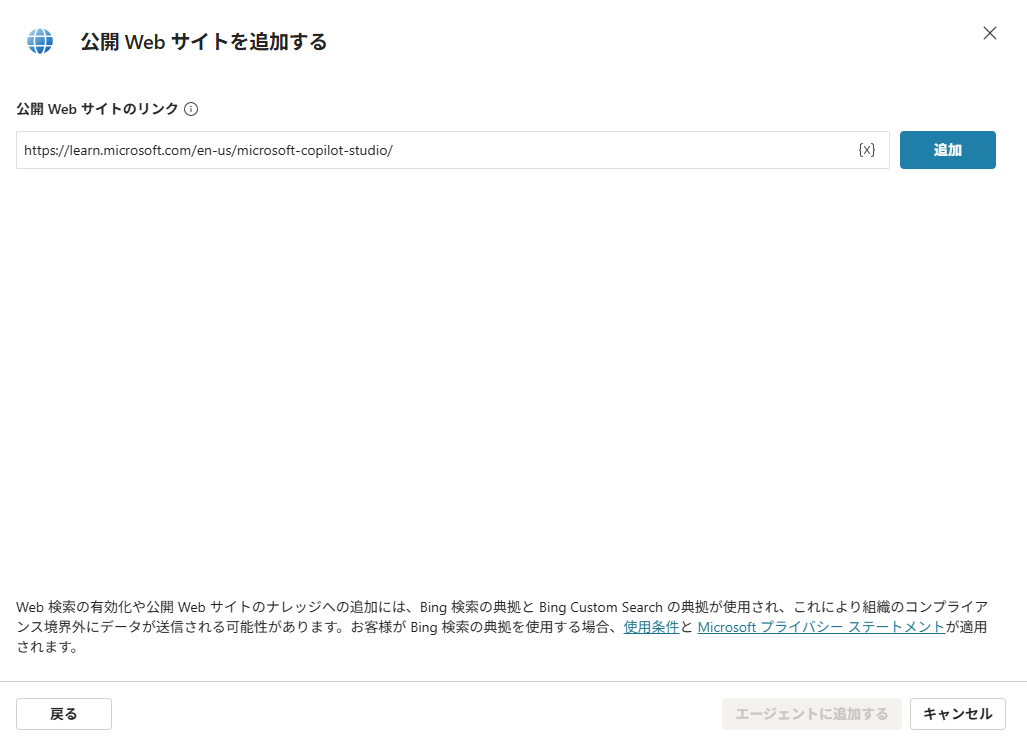
[] を選択し、[] を追加します。
一意の 名前 と詳細な 説明を入力します。
[ エージェントに追加] を選択します。
パブリック Web サイトの URL 深度に関する考慮事項
ナレッジ ソースとしてパブリック Web サイトを追加する場合、URL はドメインの後の 2 つのパス セグメントに制限されます。 末尾のスラッシュ (/) は使用できます。 ナレッジ ソースは、 Bing Search で Grounding を 使用して、Web から情報を返します。
有効な URL 形式を次の例に示します。
-
contoso.com(ドメインのみ) -
contoso.com/products(1 つのパス セグメント) -
contoso.com/products/software(2 つのパス セグメント) -
contoso.com/products/software/(末尾のスラッシュは許可されています)
無効な URL の例を次に示します。
-
contoso.com/products/software/azure(3 つのパス セグメント - サポートされていません)
指定した URL のパス セグメントは 2 つに制限されていますが、これらのレベルのみのコンテンツに制限されているわけではありません。 指定した URL のスコープ内でパブリックに表示可能なコンテンツ (より深いパスを含む) は、エージェントのコンテンツを生成するために使用されます。 たとえば、URL として www.fabrikam.com を入力すると、 www.fabrikam.com/engines/rotary と www.fabrikam.com/engines/rotary/dual-shaft の両方のコンテンツがナレッジ ベースに含まれます。
考慮すべきもう 1 つの事項が、ドメインの指定方法です。
www.fabrikam.comを使用する (www が存在する) などを入力すると、www からのコンテンツのみが返されます。 ニュースはトップレベル ドメイン news.fabrikam.comのサブドメインであるため、fabrikam.comにあるコンテンツ (www は存在しません) は使用されません。
代わりに、 fabrikam.comを入力すると、 www.fabrikam.com のコンテンツと news.fabrikam.com のコンテンツが使用されます。これらはどちらも最上位ドメイン fabrikam.com の下に配置されるためです。
その他の検討事項を以下に示します。
- ソーシャル ネットワークとフォーラムの URL: フォーラムまたはソーシャル ネットワーク サイトを URL として使用すると、エージェントが無意味、無関係、不適切な回答を生成する可能性があります。 したがって、ソーシャル ネットワーク上のコミュニティ コンテンツにより、多くの場合、却下される回答が増加するリスクが高まります。
- 検索エンジンの URL: bing.com のような検索エンジンの URL は含めないでください。有用な応答は提供されません。
-
SharePoint: SharePoint URL を追加できます。
- URL から https:// を省略することをお勧めします。 認識されたSharePoint URL は、sharepoint.com ドメインから取得されます。 SharePoint サイトの URL の深さは 2 レベルを超えることはできません。 SharePoint上の aspx ファイルのコンテンツは、回答の生成には使用されません。
ナレッジ ソースとしてファイルをアップロードする
ナレッジ ソースとして使用できるもう 1 つのオプションは、エージェントのファイルとドキュメントをアップロードすることです。
Important
ファイル アップロードの制限: エージェントは、ナレッジ ソースとして最大 500 個のファイルを含めることができます。 ファイルあたりの最大サイズは 512 MB です。 秘密度ラベルやパスワード保護など、暗号化されているファイルはサポートされていません。 アップロードされたファイル コンテンツは、ファイルのアクセス許可やアクセス制御に関係なく、エージェントを使用するすべてのユーザーが利用できます。 アップロードできるドキュメントの数は、Dataverse 環境で使用可能なファイル ストレージによっても制限されます。
ナレッジ タブを選択し、+ ナレッジの追加 を選択します。
[ファイルのアップロード] セクションで [選択] を選択してリンクを参照します。
[ エージェントに追加] を選択します。
アップロードが完了してから、エージェント ユーザーが質問を行い、エージェントが使用する定義済のトピックが存在しなかった場合、エージェントはアップロード済みドキュメントから回答を生成します。 エージェントは、ユーザーの質問に回答するために生成 AI を使用し、会話調の回答を提供します。 アップロードされたドキュメントは、セキュリティが確保された状態で Dataverse に格納されます。
画像、オーディオ、ビデオ、実行可能ファイルはサポートされていません。完全なリストの ナレッジ ソースとしてファイルをアップロード するを参照してください。 サポートされているドキュメントの種類には、Word、Excel、PowerPoint、PDF、テキスト (.txt、.md、.log)、HTML、CSV、XML、OpenDocument、PUB、RTF、Apple iWork、JSON、YAML、LaTeX ファイルがあります。
アップロードされたファイルには自動的にインデックスが作成されます。 インデックス作成には数分かかる場合があり、[状態] が [準備完了] に設定されるまでドキュメントは使用されません。
![[ナレッジ] タブのインデックス作成の状態のスクリーンショット。](media/knowledge-index-status.png#lightbox)
ナレッジ ソースとしてSharePointを使用する
ナレッジ ソースとしてのSharePointは、エージェントとSharePoint URL またはSharePoint リストをペアリングすることによって機能します。
[ナレッジの追加] ダイアログには、2 つのSharePointオプションがあります。 ファイルアップロードセクションのSharePointオプションは、個々のSharePointファイルまたはフォルダをアップロードするために使用され、ファイル同期機能を有効にします。 SharePoint タイル オプションでは、Copilot StudioでのSharePointが完全にサポートされます。
ナレッジ タブを選択し、+ ナレッジの追加 を選択します。
SharePoint タイルを選択します。
SharePointサイトの URL を指定するか、Browse items を使用してサイトを選択できます。
一意の 名前 と詳細な 説明を入力します。
[ エージェントに追加] を選択します。
Dataverse テーブルをナレッジ ソースとして使用する
Dataverse テーブルをナレッジ ソースとして統合すると、テーブルに含まれるデータにエージェントを固定できます。
ナレッジ タブを選択し、+ ナレッジの追加 を選択します。
[Dataverse] タイルを選択します。
1 つ以上のテーブルを検索して選択します。 最大 15 個のテーブルを選択できます。
[ エージェントに追加] を選択します。
ナレッジ ソースを編集し、名前を更新し、詳細な説明を追加します。
シノニムと用語集
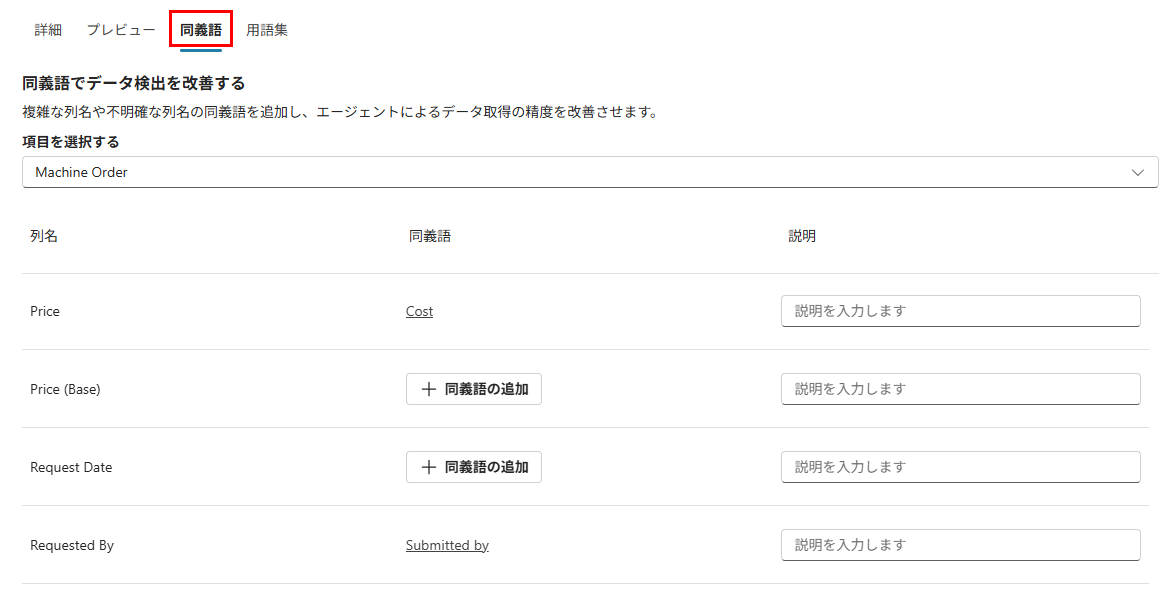
同義語、用語集の用語、およびそれらの同義語や用語集エントリの定義は、生成オーケストレーションを支援します。 これらは、生成された応答を改善するグラウンディング データを提供します。 エージェントがテーブル内の情報を理解して解釈するための追加情報を提供することで、エージェントがユーザーの要求を認識し、提供された情報に基づいて応答を返す可能性が高くなります。
シノニムを追加するには、ナレッジ ソースを編集し、[ シノニム ] タブを選択します。列ごとに、1 つ以上のシノニムを追加できます。
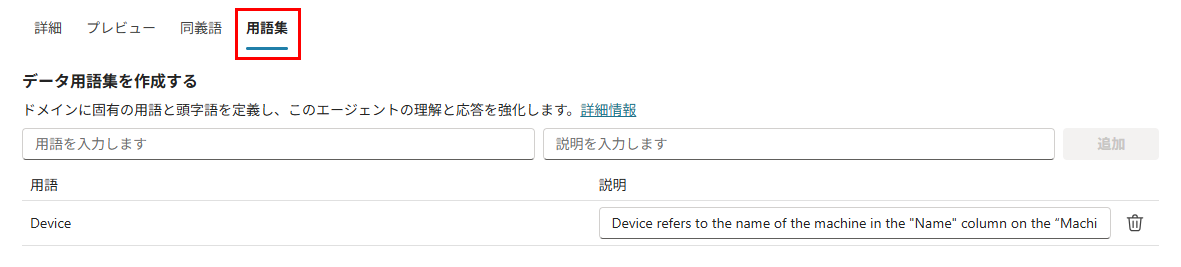
用語集の定義は、Dataverse テーブルの用語を言い換えるために使用されます。これにより、エージェントはユーザーの質問をより理解し、より良い対応ができるようになります。
用語集の用語を追加するには、ナレッジ ソースを編集し、[ 用語集 ] タブを選択します。
含めるオプションと除外オプション
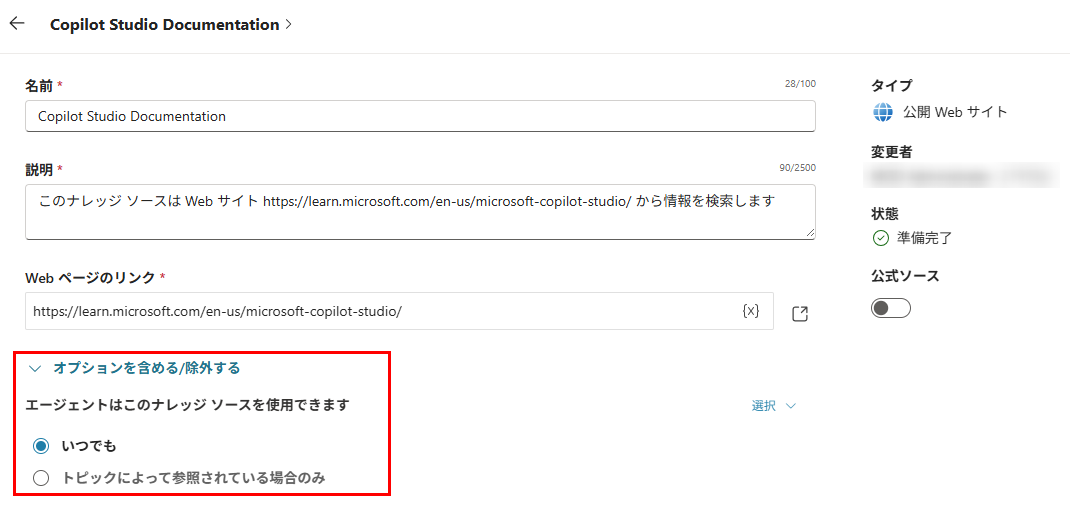
ナレッジ ソースを追加したら、それを編集し、[ 含める/除外する ] オプションを展開できます。
2 つのオプションは次のとおりです。
ナレッジ ソースは、ユーザー要求に応答するためにエージェントによっていつでも使用されます。
トピックによって参照されている場合にのみ 、ナレッジ ソースはトピックの Generative 回答ノードによって使用されます。
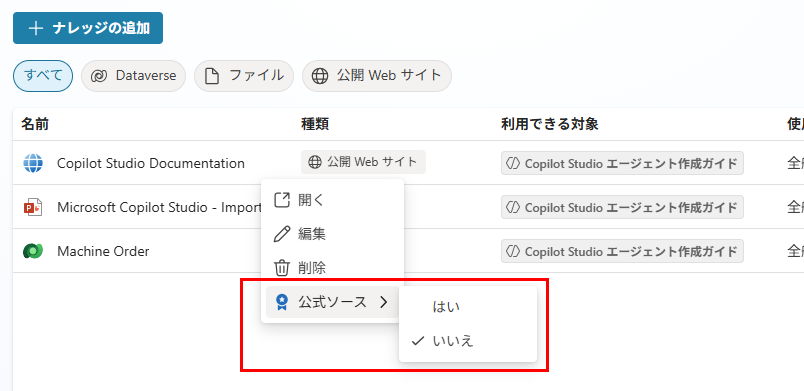
公式ソース
エージェントにナレッジ ソースを追加する場合、情報が時間とともにどのように変化するかを常にコントロールできるとは限らないだけでなく、その情報を完全には信頼できない可能性もあります。 ユーザーには、回答は慎重に検討すべきであり、適切な場合には検証すべきであることを伝えることが重要です。
ただし、特定のナレッジ ソースからの情報が厳密な検証プロセスを経て、高い信頼を得られることがわかっている場合は、このナレッジ ソースを、検証なしで直接使用できる公式ソースとしてマークできます。
ナレッジ ソースを公式としてマークするには、[ナレッジ] ページでナレッジ ソースの 省略記号 (⋮) を選択し、[ 公式ソース ] を選択し、[ はい] を選択します。
Note
この機能は、 生成オーケストレーションとまだ互換性がありません。 エージェントに公式なナレッジ ソースを使用させ、そのようにマークする場合は、生成オーケストレーションをオフにします。 エージェントが信頼できるナレッジ ソースを使用する場合、応答は特徴的な指示から始まります。