Copilot Studioでワークフロー ツールをテストする
エージェントにツールを追加するときは、各ツールが意図したとおりに動作することを確認します。 Copilot Studioワークフローをツールとして使用している場合は、各ワークフローが正しい情報で呼び出され、期待どおりに実行されることを確認します。
テスト パネル
エージェントをリアルタイムでテストするには、テスト エージェント パネルを使用します。このパネルを有効にするには、アプリケーションの右上にある [ テスト ] ボタンを選択します。 テスト ウィンドウを非表示にするには、もう一度 [ テスト ] ボタンを選択します。
![Copilot Studio の [テスト] ボタンと [テスト] パネルのスクリーンショット。](media/test-your-agent.png#lightbox)
[ エージェントのテスト ] パネルは、ユーザーと同様にエージェントと対話します。 [エージェントのテスト] ウィンドウにテキストを入力すると、ユーザーに表示されるとおりに情報が表示されます。
作成プロセス全体を通してエージェントを頻繁にテストすることで、ツールが予想どおりに呼び出されることを確認できます。 会話に意図が反映されない場合は、エージェントの指示、説明、ツール、トピックなどを変更して、もう一度テストできます。
生成 AI オーケストレーション
ワークフロー ツールは、生成オーケストレーションを使用して、トピックまたはエージェントから自動的にトリガーできます。 生成オーケストレーションが有効になっている場合、エージェントはユーザーのメッセージに基づいて使用するツールとトピックを決定し、それらを適切な順序で実行して応答を形成します。
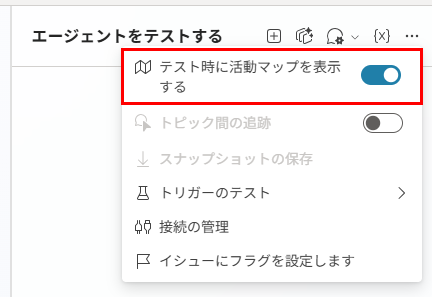
[テスト] パネルの上部にある [テスト 時にアクティビティ マップを表示 する] を [オン ] に設定すると、エージェントの動作を確認してテストできます。
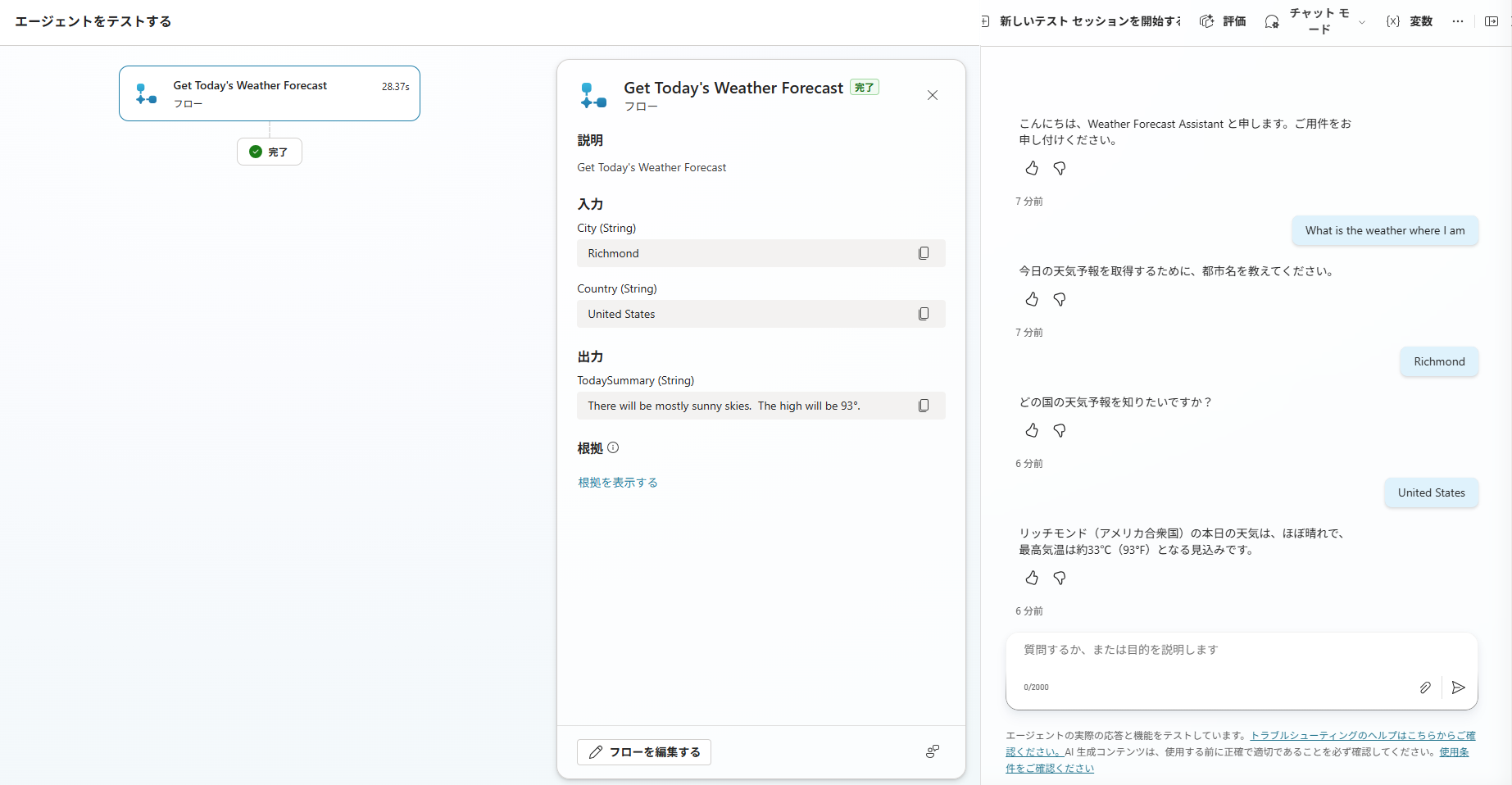
アクティビティ マップは、セッション内のエージェントの入力、決定、出力のシーケンスの視覚的なマップです。
エージェントをテストすると、情報が収集され、ワークフロー ツールが呼び出されることがわかります。
ワークフローの実行履歴
また、ワークフローの実行履歴も確認します。
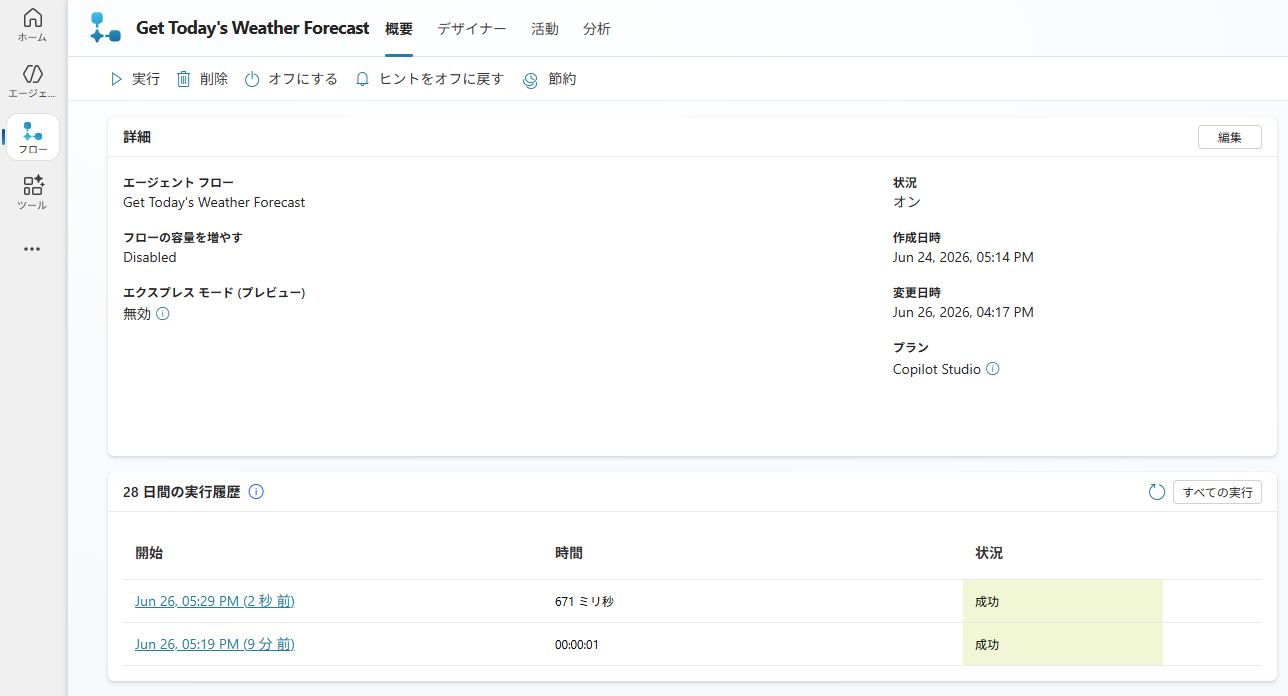
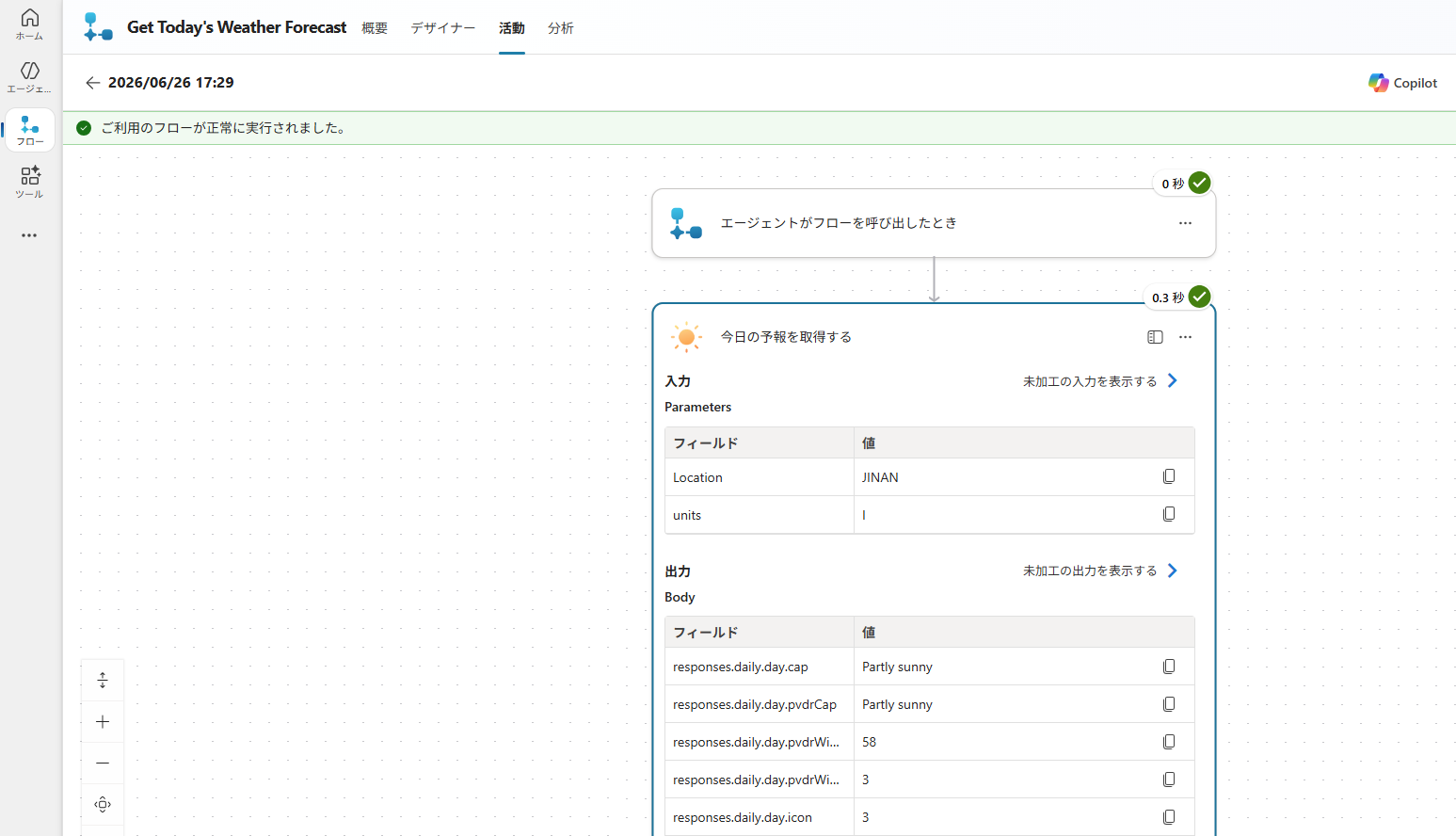
開始列の下のエントリを選択すると、ワークフローの各ステップの詳細を調べ、入力と出力を確認できます。