エージェントトピックの作成と構成
トピックを作成するには、[ トピック ] タブを選択し、ページの上部にある [ トピックの追加 ] を選択します。 トピックを作成するには 2 つの方法があります。
- 空白から: 新しい空白のトピックを開きます。 トリガーから会話フローまで、すべてを作成します。
- Copilot で説明から作成する: トピックの作成に役立つ Copilot を使用します。 必要な内容に関する基本的な詳細を入力すると、トピックが作成されます。
Note
このユニットでは、Generative AI オーケストレーションを有効にしてトピックを作成し、クラシック オーケストレーションの違いについて説明します。
トピック デザイナー
トピックを編集するには、Microsoft Copilot Studioのビジュアル デザイナーを使用します。 会話のパスを編集できるキャンバスです。
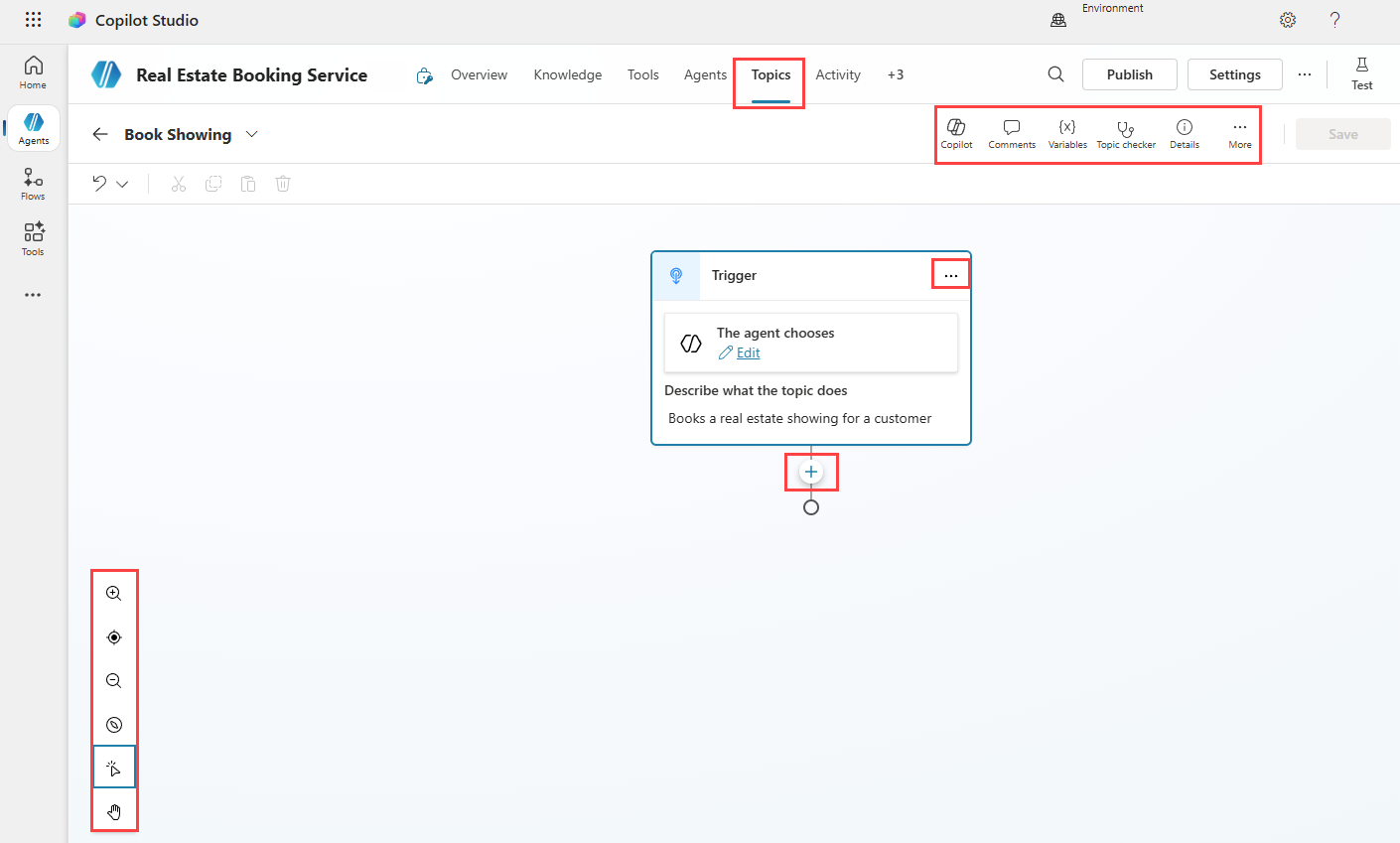
トピック デザイナーには、以下の機能が含まれています。
ビジュアル キャンバス
- トピック全体の会話が図としてレイアウトされているのを確認できます。
- 拡大/縮小、ビューの合わせ、ミニマップの使用によりVisual ディスプレイ コントロールを利用して大規模な会話をナビゲートできます。
Copilot ウィンドウ
- Copilot ウィンドウを開くと、会話ノードを変更できます。
変数ペイン
- [ 変数 ] ペインを開いて、任意のトピックで使用される変数を表示および編集できます。
エラー チェック
- トピック チェッカーでは、トピックが正しく動作しなくなる可能性があるエラーが強調表示されます。
- エージェントを発行する前に、すべてのエラーを解決する必要があります。
詳細ウィンドウ
- [詳細] ウィンドウを開いて、トピックの詳細を表示および編集できます。
Analytics
- [分析] ウィンドウを開いて、トピックのパフォーマンスとその改善方法を表示できます。
コード エディター
- コード エディターを開くことができます。 コード エディターには、YAML でトピックが表示されます。YAML は、読みやすく理解しやすいマークアップ言語です。 コード エディターを使用して、他のエージェントからトピックをコピーして貼り付けます。
ノードの追加と削除
- [追加] (+) ボタンをクリックして、メッセージの送信や質問などの新しいノードを追加します。
- ノードが不要であると判断した場合は、トピックでノードを選択し、[その他のアクション (...)] 、[削除] の順に選択 します。
ノードの名前を変更する
- 任意のノードをクリックし、[その他のアクション (...)] を選択し、[ 名前の変更 ] を選択してノードのタイトルを変更します。
- 識別しやすくするために、ノードの名前を変更する必要があります。
ノードのプロパティ
- 任意のノードをクリックし、[その他のアクション (...)] を選択し、[ プロパティ ] を選択して、その設定を表示および編集します。
Copilotを使用してトピックを作成する
トピックを簡単に作成するには、自然言語を使用してCopilotで会話し、トピックの用途を説明します。
Copilotは意図を解釈し、トリガーノードと会話ノードを使用してシナリオに基づいてトピックを生成します。
Copilotは、実行する内容を理解し、さまざまなノードの種類と会話型の応答を含むトピックを自動的に作成します。
エージェントの [ トピック ] タブに移動します。
トピックの追加 を選択し、Copilot を使用して説明から作成する を選択します。
[Copilot で説明をもとに追加する] ダイアログの [トピックに名前を付ける] に名前を入力します。
[ トピックの作成... ] フィールドで、トピックの目的と、トピックの目的の動作の詳細を単純な自然言語で説明します。 エージェントに質問したい質問、表示するメッセージなどを含めることができます。
Copilot ダイアログを使用してトピックを作成する際のスクリーンショット を選択してを作成します。
新しいトピックの作成キャンバスが表示されます。 このトピックには、プロンプトに基づいて、トリガー ステップと 1 つ以上のノードが含まれています。
Copilotを使用してトピックを編集する
トピックの作成後にCopilotを使用して、作成キャンバス内の会話ノードをさらにカスタマイズできます。
<c1><c0><sb0>Copilot を使用してトピックを編集する際のスクリーンショット</sb0></c0></c1>
Tip
可視性を高めるには、テスト パネルを閉じます。
Copilot ペインでトピックを変更または展開する方法を説明できます。
トピックを最初から作成する
トピックは空白から作成できます。
エージェントの [ トピック ] タブに移動します。
トピックを追加 を選択し、最初から を選択します。
新しいトピックの作成キャンバスが表示されます。 このトピックには、ノードを含む空のトリガー ステップが含まれています。
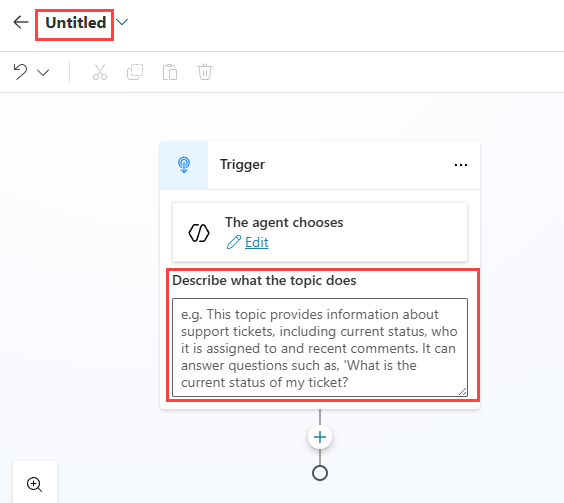
トピックの名前は 無題になります。 左上の [ 無題 ] を選択し、トピックの名前を入力します。
[ トピックの内容を説明 する] フィールドで、トピックの目的と、トピックの目的の動作の詳細を自然言語で説明します。
保存を選択します
トピックの詳細
トピックの詳細には、エージェントがトピックの選択に使用する重要な情報が含まれています。
ツール バーで 詳細 を選択して、トピック詳細 パネルを開きます。
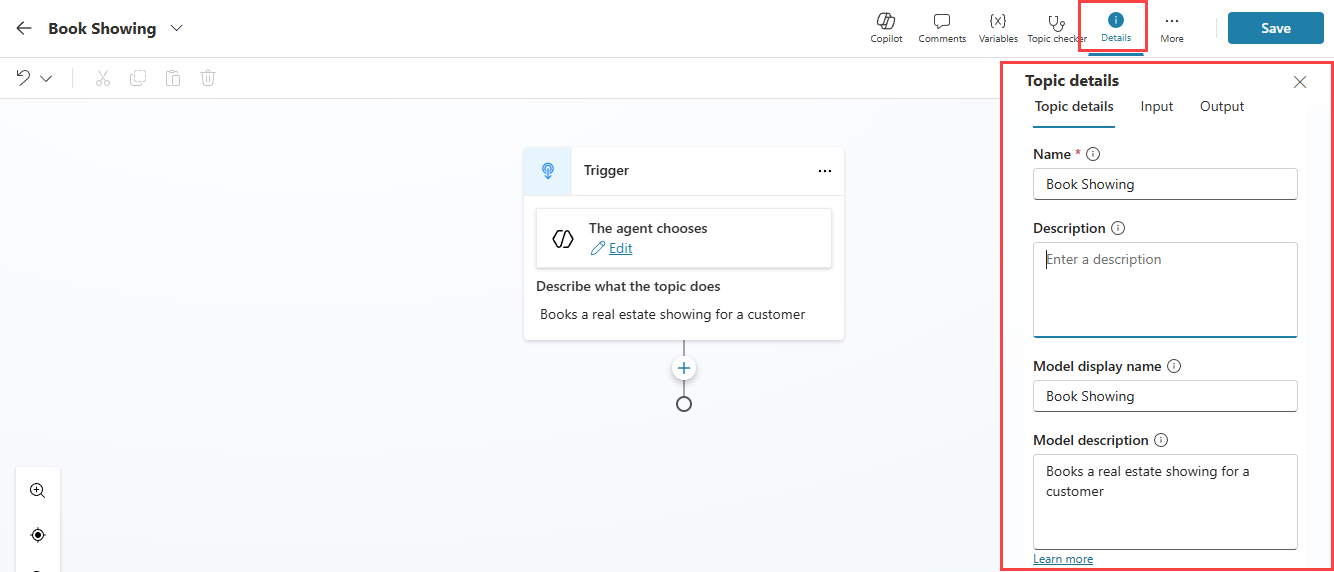
トピックの詳細ウィンドウには、次の内容が表示されます。
- Name - Copilot Studioで内部的に使用されるトピックの名前。 これは、トピックの左上に入力した名前と同じです。
- Description - Copilot Studioで内部的に使用されるトピックの説明。
- モデル表示名 - エージェントがトピックを選択するために使用するトピックの名前。 これは、生成 AI がこのトピックを使用するタイミングを決定するのに役立ちます。 既定では 、Name と同じ値になります。
- モデルの説明 - エージェントがトピックを選択するために使用するトピックの説明。 これは、生成 AI がこのトピックを使用するタイミングを決定するのに役立ちます。 これは、「 トピックの内容を説明する」で入力した内容です。
- このツールを実行する前に、ユーザーにこの トピックの使用の確認を求めるメッセージが表示されるかどうかを確認します。 これは既定ではオフになっています。 これは、機密性の高いドメインまたは規制されたドメインに対して、またはユーザーに代わって変更を行うときに有効にする必要があります。
- トピックの状態 - 既定で有効になっている場合は、トピックをオフにし、エージェントの会話でトピックが使用またはトリガーされないようにします。
これらの詳細は、このパネルで編集できます。
クラシック オーケストレーションのトリガー フレーズ
クラシック オーケストレーションを有効にして空白からトピックを作成する場合は、トリガー フレーズを手動で追加する必要があります。 トリガー フレーズは、ユーザーが特定のニーズをどのように表現するかを反映するフレーズ、キーワード、または質問のセットです。 エージェントは、これらのトリガー フレーズを使用して、ユーザーの意図に最も一致するトピックを判断します。
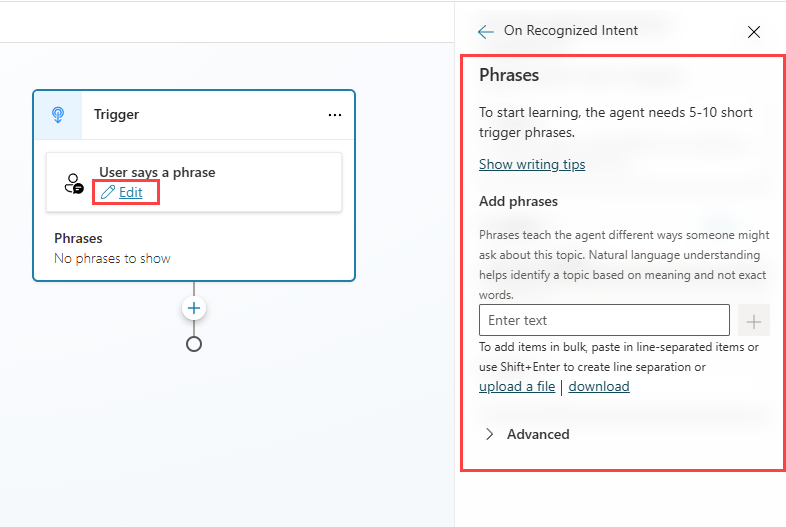
トリガー フレーズは、[ユーザーが語句を言う] の下にある [編集] を選択して追加されます。 [フレーズ] パネルが表示されます。
Note
[トリガー] ノードで 3 つのドット (...) を選択し、[プロパティ] を選択してから [フレーズ] タイルを選択して、[フレーズ] パネルにアクセスすることもできます。
[ フレーズの追加] で、トリガー フレーズを追加します。 次のいずれかが可能です。
- 目的の語句を入力し、[ 追加] アイコンを選択します。
- 目的の語句を入力し、 Enter キーを押します。
- 一連のトリガー フレーズをそれぞれ別の行に貼り付け、Enter を選択します。
- トリガー フレーズのセットを入力し、それぞれの後に Shift キーを押しながら Enter キーを押して別の行に配置し、 Enter キーを押します。
- トリガー フレーズを含むテキスト ファイルをアップロードします。
Tip
トリガーフレーズを書くためのアドバイス
- 顧客が要求をどのように表現するかに焦点を当てます。
- 短い文 (5 ~ 15 単語) が最適です。
- 1 つの問題に焦点を当て、別の単語を使用して説明します。
- 使用する音声の部分 (名詞、動詞) を変更します。
- 単語を大文字にしたり、複数形にしたり、スペルを付けたりする心配はありません。
- トリガー フレーズには句読点を含めることができますが、長文ではなく、短い語句を使用することをお勧めします。
Important
ユーザーの意図を理解するために AI をトレーニングするには、エージェントに少なくとも 5 ~ 10 個のトリガー フレーズが必要です。
トピック トリガー
生成 AI オーケストレーションを使用するエージェントの場合、既定のトピック トリガーはエージェントが選択します。 トリガー ノードで指定されたトピックのモデル名とモデルの説明が、ユーザーからの受信メッセージと一致するとエージェントが判断するとアクティブになります。
クラシック オーケストレーションを使用するエージェントの場合、既定のトピック トリガーはユーザーが語句を言います。 指定されたトリガー フレーズのいずれかが、ユーザーからの受信メッセージと一致した場合に作動します。
イベント トリガーを使用して何かが発生した場合に応答してアクションを実行したり、トピックを呼び出したりするようにエージェントを構成できます。 ユーザーからの入力を必要とするトピック トリガーとは異なり、イベント トリガーを使用すると、定義されたイベントの発生に応じてエージェントが自律的に動作できます。
トリガーの種類によって、トピックを実行するタイミングが決まります。
トリガーの種類
トリガーにより、エージェントはさまざまな種類のイベントや受信アクティビティを捕捉し処理することが可能になります。 次のトリガーの種類によって、トピックをトリガーするタイミングが決まります。
- エージェントが選択する ( 生成AIオーケストレーションのみ) - エージェントが指定されたトピックのモデリング名と説明がユーザーからの受信メッセージと一致するかを判断した時に発生します。
- ユーザーが語句を言う (クラシック オーケストレーションのみ)。 ユーザーからの受信メッセージがトリガーフレーズと一致した場合に発動します。
- メッセージを受信した時 - メッセージ アクティビティ (最も一般的なアクティビティの一種) を受信すると、トリガーされます。 ユーザーがエージェントに何かを入力または発言したときに受信されます。
- カスタム クライアント イベントが発生する - イベント アクティビティを受信した際に発生します。 既定では、すべてのイベント アクティビティに応答します。 特定のイベントをフィルター処理するには、トリガー プロパティ内のイベント名プロパティを使用します。
- 活動の発生時 - 任意の種類のアクティビティを受信すると発生します。 必要に応じて、特定のアクティビティの種類をフィルター処理するトリガー プロパティのアクティビティの種類プロパティを設定できます。
- 会話が変更されたとき - 会話更新アクティビティを受信するとトリガーされます。 たとえば、Teams は、ユーザーが会話に参加すると、このタイプの活動を送信します。
- 起動される - 呼び出しアクティビティを受信するとトリガーされます。 最も一般的に Teams チャネルから受信されます。たとえば、ユーザーが Teams でメッセージや検索拡張機能を操作する場合などです。
- リダイレクトされる先 - 他のトピックによって明示的にトピックが呼び出されたときに発生します。 トリガー プロパティの非アクティブ期間プロパティを使用して、目的の非アクティブ時間を設定します。
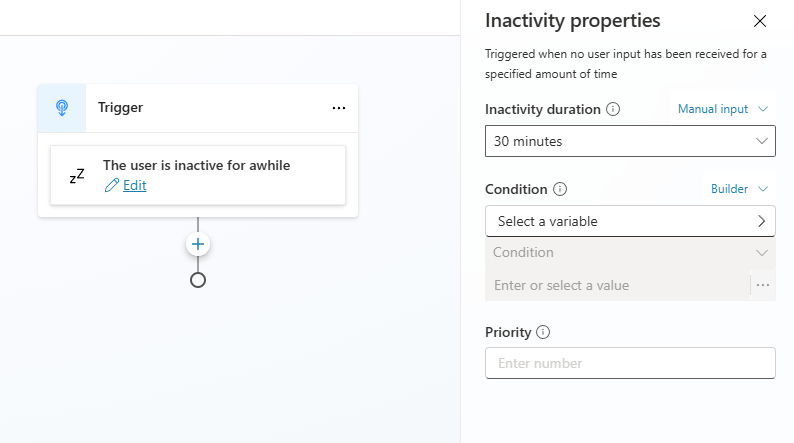
- ユーザーはしばらくの間非アクティブです 。 構成された期間が経過しても、ユーザーがエージェントと対話していない場合に発生します。
- プランが完了 ( 生成 AI オーケストレーションのみ) - エージェントが、ユーザー クエリまたは自律トリガーに応答するために計画されたすべてのステップの実行を完了すると発生します。
- AI によって生成された応答が送信されようと しています (生成 AI オーケストレーションのみ) - 1 つ以上のトピック、ツール、またはナレッジ ソースを呼び出した後に、エージェントがユーザーに対して応答を生成したときに発生します。 Response.FormattedText システム変数を使用して、生成された応答を確認します。 オーケストレーション応答が送信されないようにする場合、つまりメッセージを変更し、[メッセージの送信] ノードを使用して独自のメッセージを送信する場合は、 ContinueResponse 変数を false に設定します。
トピック トリガーを変更する
トリガーの種類を変更します。
エージェントの [ トピック ] タブに移動します。
[トリガー] ノードにカーソルを合わせ、[トリガーの変更] アイコンを選択します。
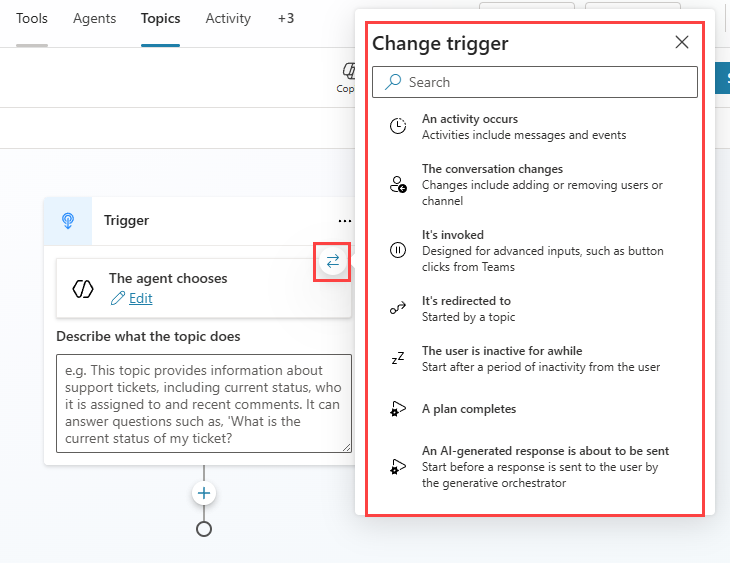
トピックに適した種類のトリガーを選択します。
[ 編集] を選択します。
[プロパティ] ウィンドウで、トリガーに関連するプロパティを次のように設定します。
- アクティビティの種類
- 条件
- Priority
トピックを作成し、そのトリガーを構成したので、会話ノードを追加します。