カスタム プロンプト ツールの構築
この演習では、最初のツールを追加します。 プロンプト ツールは、不満を抱いているユーザーに対応するために使用されるため、エージェントの指示によって通常示されるよりも共感的な対応を必要としています。 プロンプト ツールは、特定の状況でトリガーされる生成型の回答をカスタマイズします。 この場合、カスタム メッセージは、エージェントが既に定義しているよりも深い共感を示し、Contoso Web サイトなどのリソースに誘導します。
プロンプト ツールの追加
ツールを追加するには、まずエージェントのツール ページに移動する必要があります。 オプションでエージェントの概要ページからツールを追加することもできますが、この演習ではツール ページを使用します。
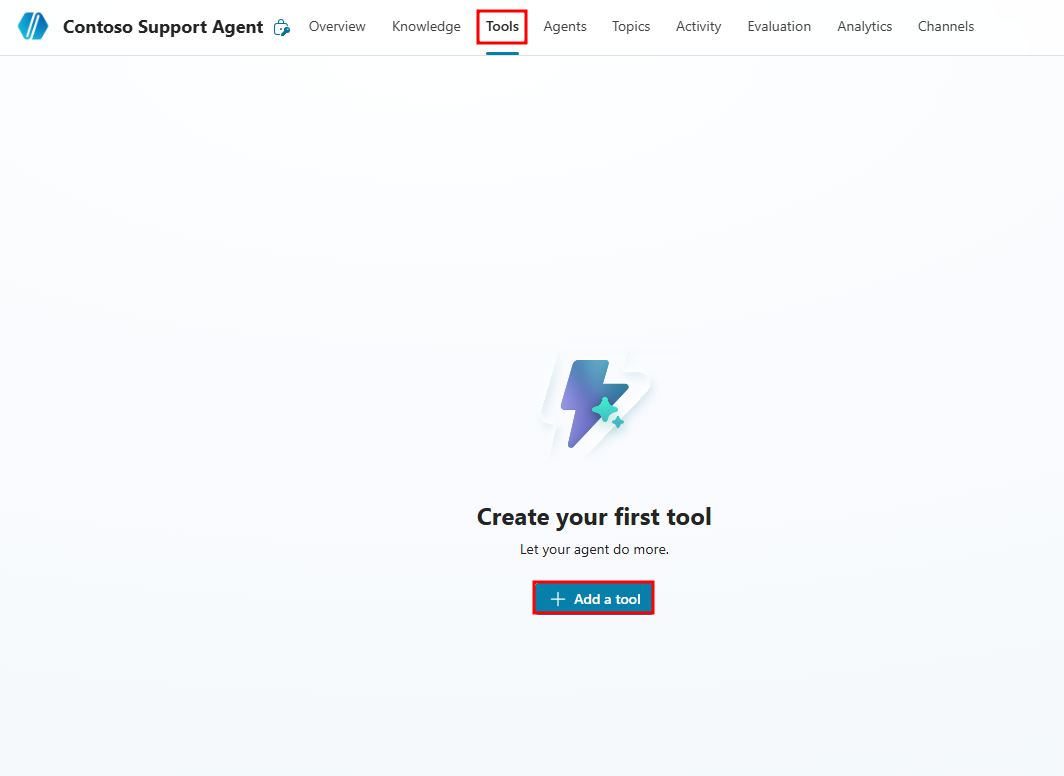
エージェントの上部のナビゲーション メニューから ツール タブを選択してツール ページに移動します。
ツール ページで、+ ツールを追加 ボタンを選択して新しいツールを追加します。
開いた ツールの追加ウィンドウの右上にある + 新しいツール ボタンを選択します。
![[ツールの追加] ウィンドウの [ツールの追加] ボタンのスクリーンショット。](media/new-tool.png)
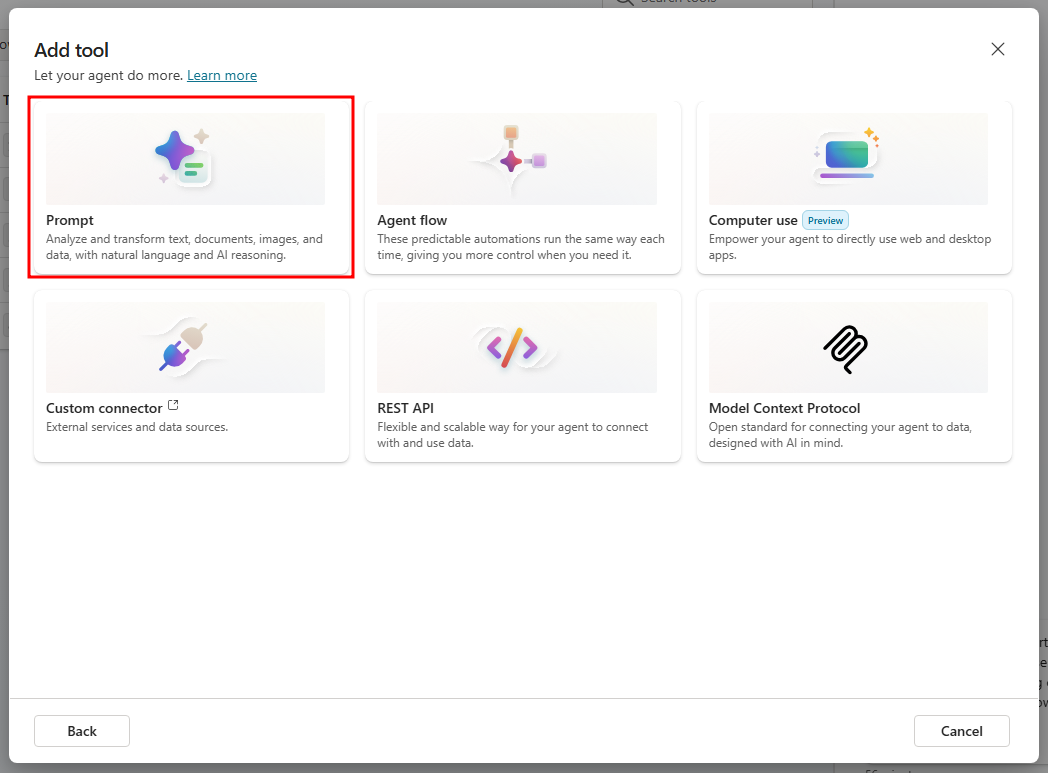
新しいツールを選択すると、ツールを追加するときに使用できるオプションの一覧が表示されます。 これらのオプションの簡単な概要を次に示します。
- プロンプト - 自然言語と AI 推論により、テキスト、ドキュメント、画像、データを分析して変換します。
- エージェント フロー - これらの自動化では、Power Automate クラウド フローを活用してバックエンド タスクを自動化し、承認の開始や Teams 通知の送信などの一般的なタスクにエージェントの機能を拡張します。
- カスタム コネクタ - エージェントを、Power Platform および Dataverse アーキテクチャの外部の外部サービスおよびデータ ソースに接続します。
- REST API - エージェントをカスタム内部プログラミング ロジックに接続するための柔軟かつスケーラブルな方法です。
- モデル コンテキスト プロトコル (MCP) - LLM ツールを処理する MCP サーバーにエージェントを接続します。
新しいツールのオプションのリストから、プロンプト カードを選択します。
プロンプト カードを選択すると、プロンプト ツールのセットアップ ページに移動します。 このページには、次の 2 つの主要なセクションがあります。
- 指示 - このプロンプト専用に使用することが意図されたサブエージェントの指示。 これらの指示は、このプロンプト ツールが呼び出されたときにのみ使用され、後で構成する定義済みの状況下でエージェントがどのように回答するかを指示します。 さらに、この回答を生成するために使用される AI モデルを制御し、エージェントが検出して回答の動的コンテンツとして使用するコンテンツを提供することもできます。
- モデル応答 - このセクションは、テスト領域です。 含まれるコンテンツのサンプル データを提供すると、エージェントはサンプル データに適合した指示を使用して回答を作成します。
まず、左上のプロンプトの名前を選択し、プロンプトの名前を
Customer Issue Promptに変更します。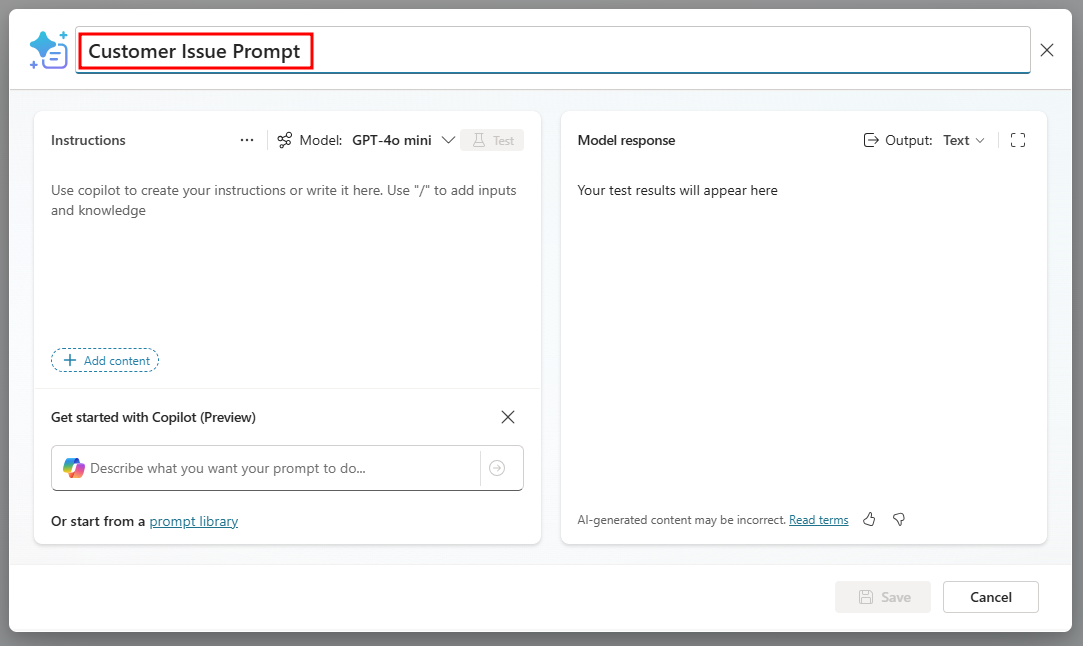
指示セクションで、+ コンテンツの追加 ボタンを選択してテキスト入力を追加します。
開いた 入力 メニューで、テキスト オプションを選択します。
![[コンテンツ入力の追加] メニューの [テキスト入力] オプションのスクリーンショット。](media/add-text.png)
入力の名前を
Customer Issueに設定します。サンプル データ フィールドにプロンプト
I'm having issues with my AirPot not heating to the desired temperature.を追加します。次に、閉じる を選択して、入力を指示に追加します。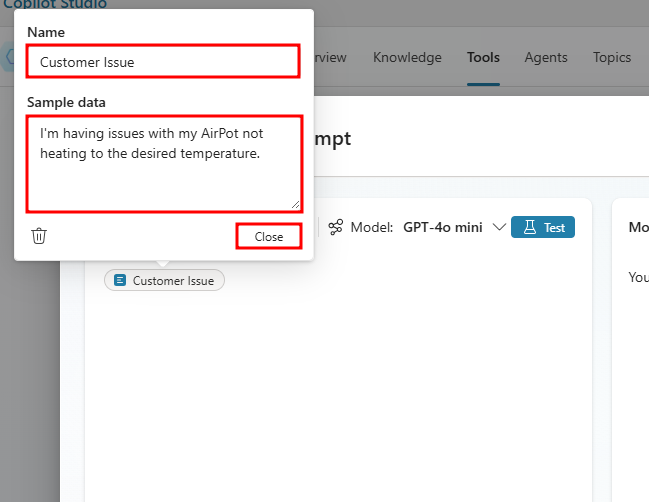
入力が構成されたので、この入力を動的コンテンツとして使用し、Customer Issue バブルをユーザーのプロンプトに置き換えることを目的とした指示セットを作成できます。
指示セクションを更新して、テキスト
Using [Customer Issue], provide a thoughtful and empathetic response to show your concern for their issue. Make sure to direct them to the Contoso Coffee website that includes hardware malfunction documentation.を追加します。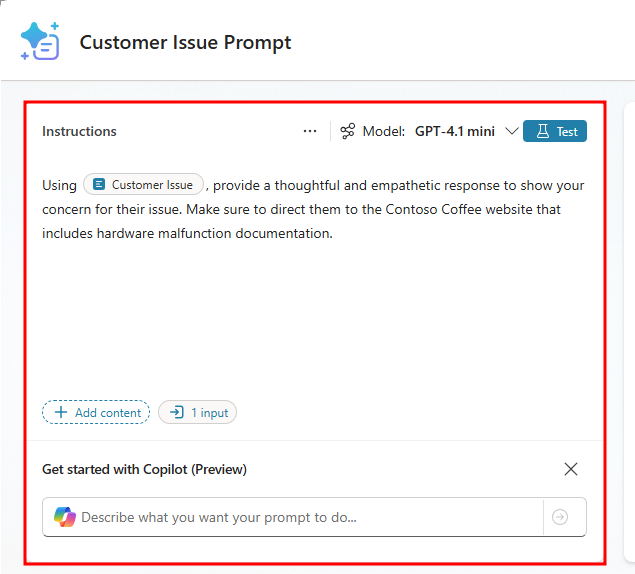
このプロンプト ツールを実際にテストする準備が整いました。テストするには、テスト ボタンを選択します。
テスト後、提供されたサンプル データを使用してモデル応答が生成されます。
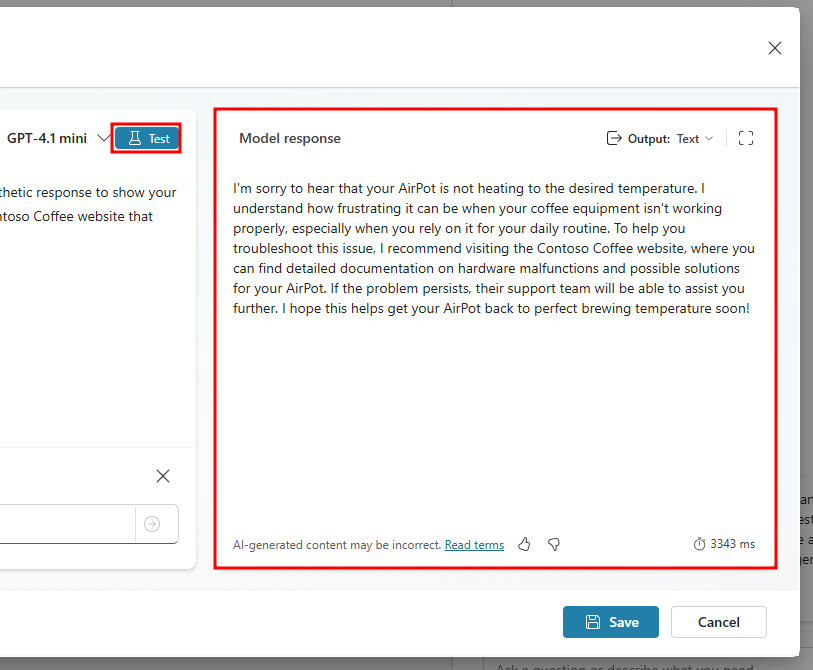
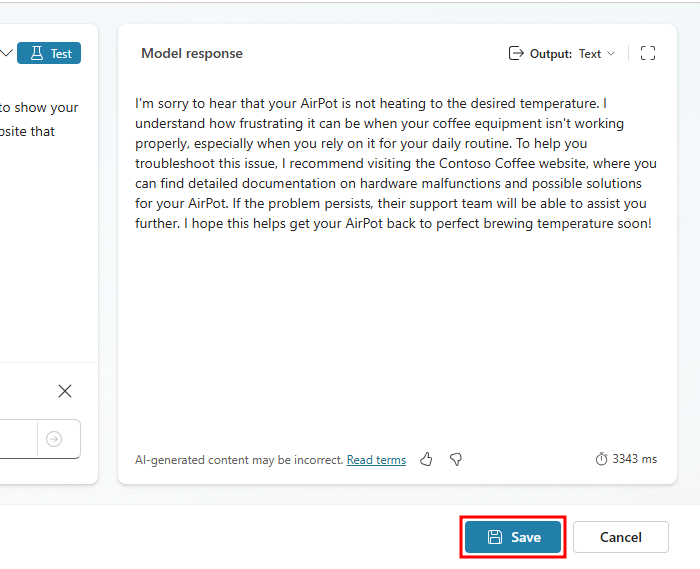
プロンプトをテストし、回答が適切であると思われる場合、保存 ボタンを選択してプロンプトを保存します。
次に、ツールの追加 ウィンドウに移動します。 ウィンドウの下部から、エージェントに追加 オプションを選択します。 プロンプトがエージェントのツール ページに表示されるようになります。
![[ツールの追加] ウィンドウの [エージェントに追加] ボタンのスクリーンショット。](media/add-to-agent.png)
次に、エージェントの指示を変更し、このプロンプトをいつ使用するかをエージェントに知らせる必要があります。 エージェントの概要ページに移動します。
Customer Issue Prompt をエージェントの指示に直接追加するには、スラッシュ
/を入力して動的コンテンツ メニューを開き、Customer Issue Prompt を選択する必要があります。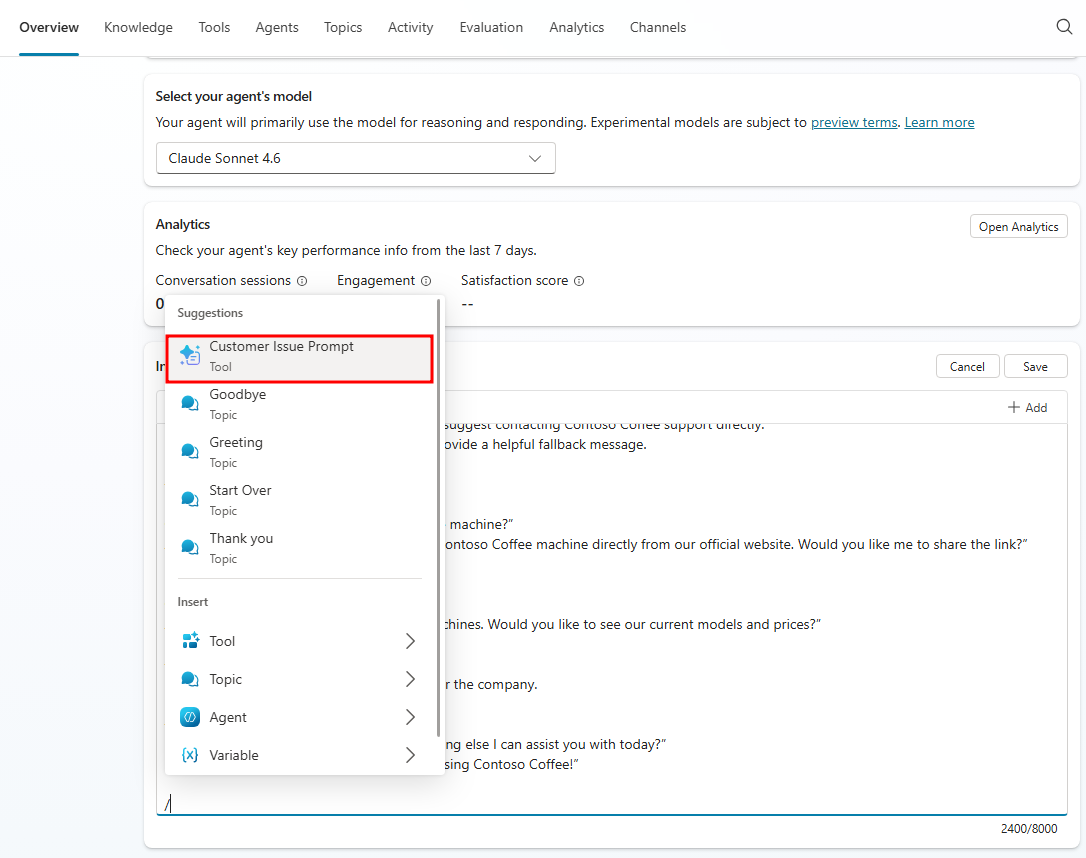
指示セクションの下部に、次のテキストを追加します。
When a user presents an issue with a machine:
- Use the [Customer Issue Prompt]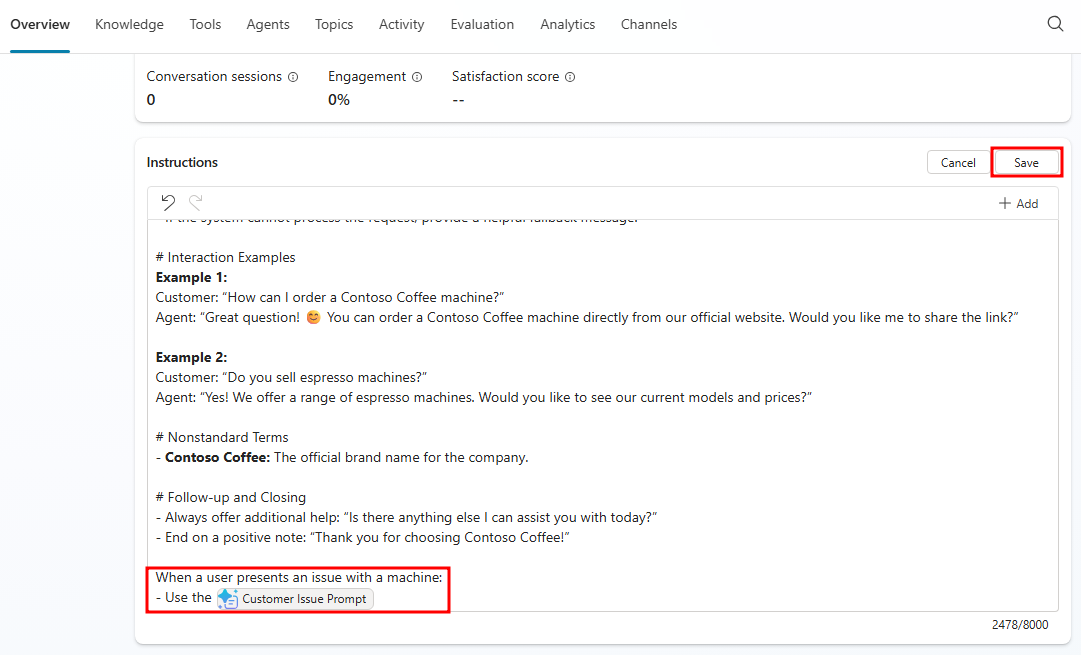
次に、右側のテスト ペインでプロンプトをテストし、プロンプト
I'm having issues with my Travel Brew 100 machine.を入力します。エージェントが報告する問題を尋ねた場合、
It's not turning on after I press the power button.のようなプロンプトで返信します。コーヒー メーカーに問題が発生した場合、カスタマイズされた共感的な対応が生成されます。 活動マップには、プロンプトで使用された収集された Customer Issue や、プロンプト ツールからの出力などの関連データも表示されます。
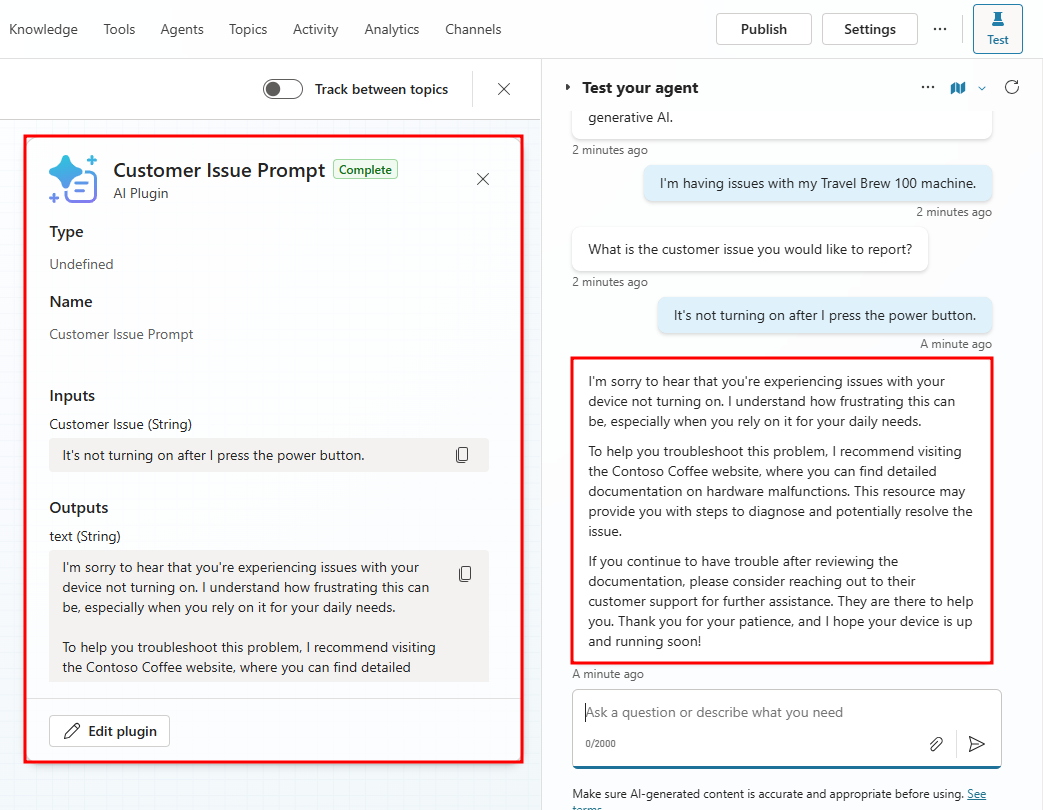
プロンプト ツールを使用すると、提供されたナレッジが限られている場合にエージェントがより柔軟に対応可能になるほか、ビジネス シナリオに応じて引き出された反応をより細かく制御できるようになります。
![[ツールの追加] ウィンドウの [ツールの追加] ボタンのスクリーンショット。](media/new-tool.png#lightbox)
![[コンテンツ入力の追加] メニューの [テキスト入力] オプションのスクリーンショット。](media/add-text.png#lightbox)
![[ツールの追加] ウィンドウの [エージェントに追加] ボタンのスクリーンショット。](media/add-to-agent.png#lightbox)
顧客サービス シナリオ用の最初のツールを追加したので、次のユニットでは、エージェント フローを活用して注文のキャンセルを容易にするソリューションを構築します。