演習 - 最初のエージェントを作成する
効果的なエージェントは、焦点を絞った目的、明確な指示、および関連する知識から始まります。 これらの要素が連携すると、エージェントは反復可能なタスクをサポートするための強力な基盤を持っています。
顧客会議のシナリオでは、営業チームのメンバーが顧客との会話に備えるのに役立つエージェントを計画しました。 この演習では、その計画を使用して、Microsoft 365 Copilot Chatで顧客会議準備エージェントを作成します。
完了すると、テストおよび調整できる名前、説明、および手順を含む作業エージェントが作成されます。
Note
例とスクリーンショットに示されている一部のオプションの場所または名前は、組織の構成によって異なる場合があります。
新しいエージェントを開始する
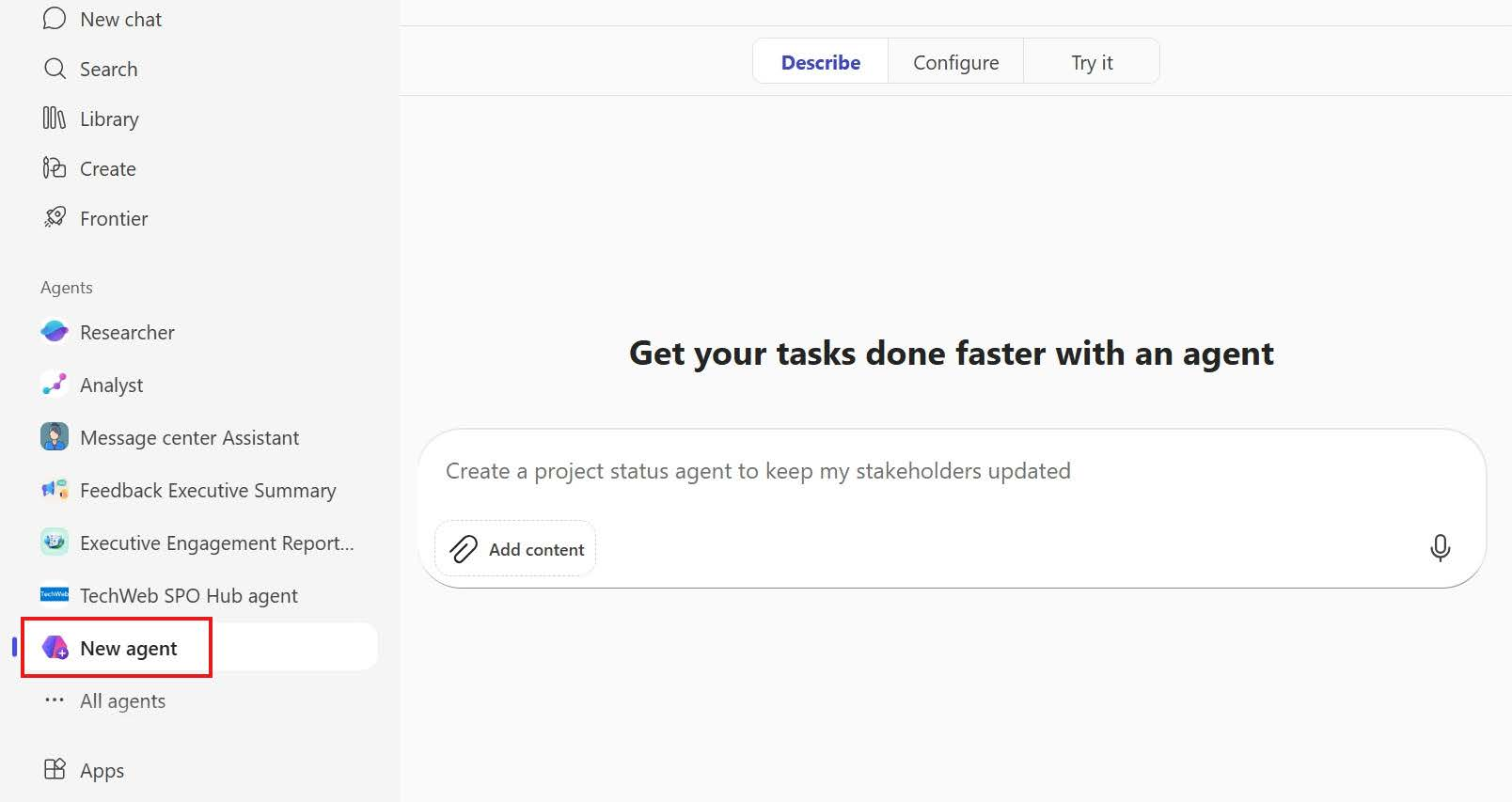
Microsoft 365 Copilot Chatから開始し、[新しいエージェント] を選択してエージェント ビルダーを開きます。
- Microsoft 365 Copilot Chatに移動します。
- 職場アカウントでサインインします。
- 左側のナビゲーション ウィンドウで、必要に応じて [エージェント] を 展開します。
- [ 新しいエージェント ] を選択してエージェント ビルダーを開きます。
エージェント ビルダーによって、自然言語の作成エクスペリエンスが開きます。 エージェントで実行する内容を記述すると、エージェント ビルダーによって構成が開始されます。
エージェントについて説明する
自然言語を使用して、エージェントの名前、目的、手順、予想される出力を指定します。
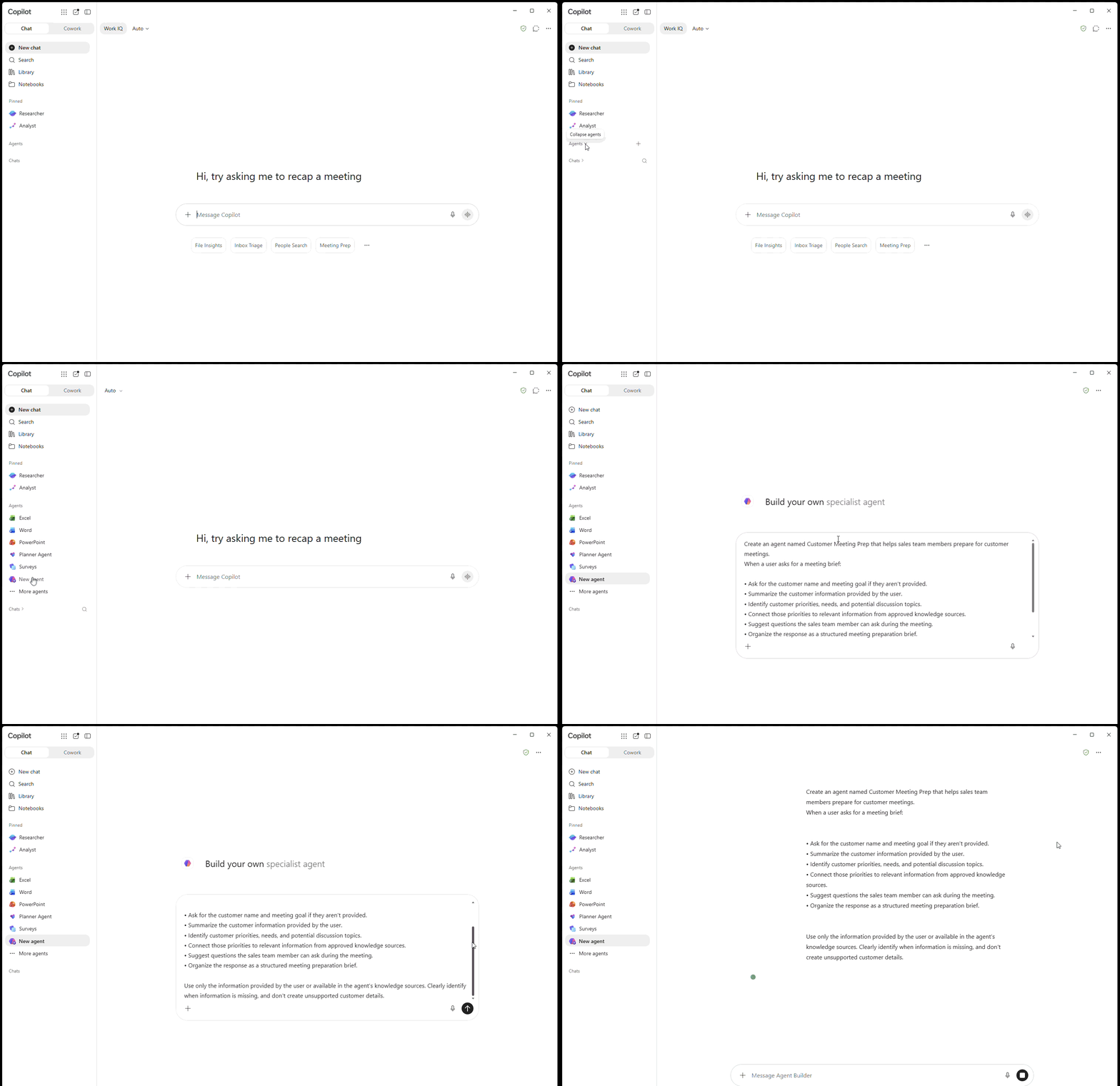
メッセージ ボックスに、次のプロンプトを入力します。
Create an agent named Customer Meeting Prep that helps sales team members prepare for customer meetings.

When a user asks for a meeting brief:

- Ask for the customer name and meeting goal if they aren't provided.
- Summarize the customer information provided by the user.
- Identify customer priorities, needs, and potential discussion topics.
- Connect those priorities to relevant information from approved knowledge sources.
- Suggest questions the sales team member can ask during the meeting.
- Organize the response as a structured meeting preparation brief.

Use only the information provided by the user or available in the agent's knowledge sources. Clearly identify when information is missing, and don't create unsupported customer details.
説明を送信します。
エージェント ビルダーからの応答を確認します。
エージェント ビルダーがフォローアップの質問をする場合は、要求された情報を指定します。
エージェント ビルダーがエージェントを構成したことを確認するまで続行します。
エージェント ビルダーは、説明を使用して、エージェントの名前、説明、手順、推奨されるプロンプトなど、初期構成を生成します。
ナレッジ ソースを追加する
ナレッジ ソースは、エージェントがジョブを完了するときに参照できる情報を提供します。 このシナリオでは、承認済みの製品ドキュメント、販売リソース、または使用可能なその他の関連ファイルを追加できます。
Important
組織で使用が承認されているファイル、サイト、その他のナレッジ ソースのみを追加します。
- メッセージ ボックスで、プラス記号 (+) を選択します。
- ナレッジ ソースを追加または検索するオプションを選択します。
- 承認されたファイル、SharePoint場所、または顧客会議の準備をサポートできるその他の利用可能なソースを選択します。
- 選択内容を確認します。
- ナレッジ ソースがエージェントの構成に表示されることを確認します。
この演習で使用できる承認済みのナレッジ ソースがない場合は、追加せずに続行できます。 プロンプトに情報を入力することで、エージェントを作成してテストできます。
エージェントの構成を確認する
エージェントを作成する前に、生成された構成を確認し、前のユニットのプランと一致することを確認します。
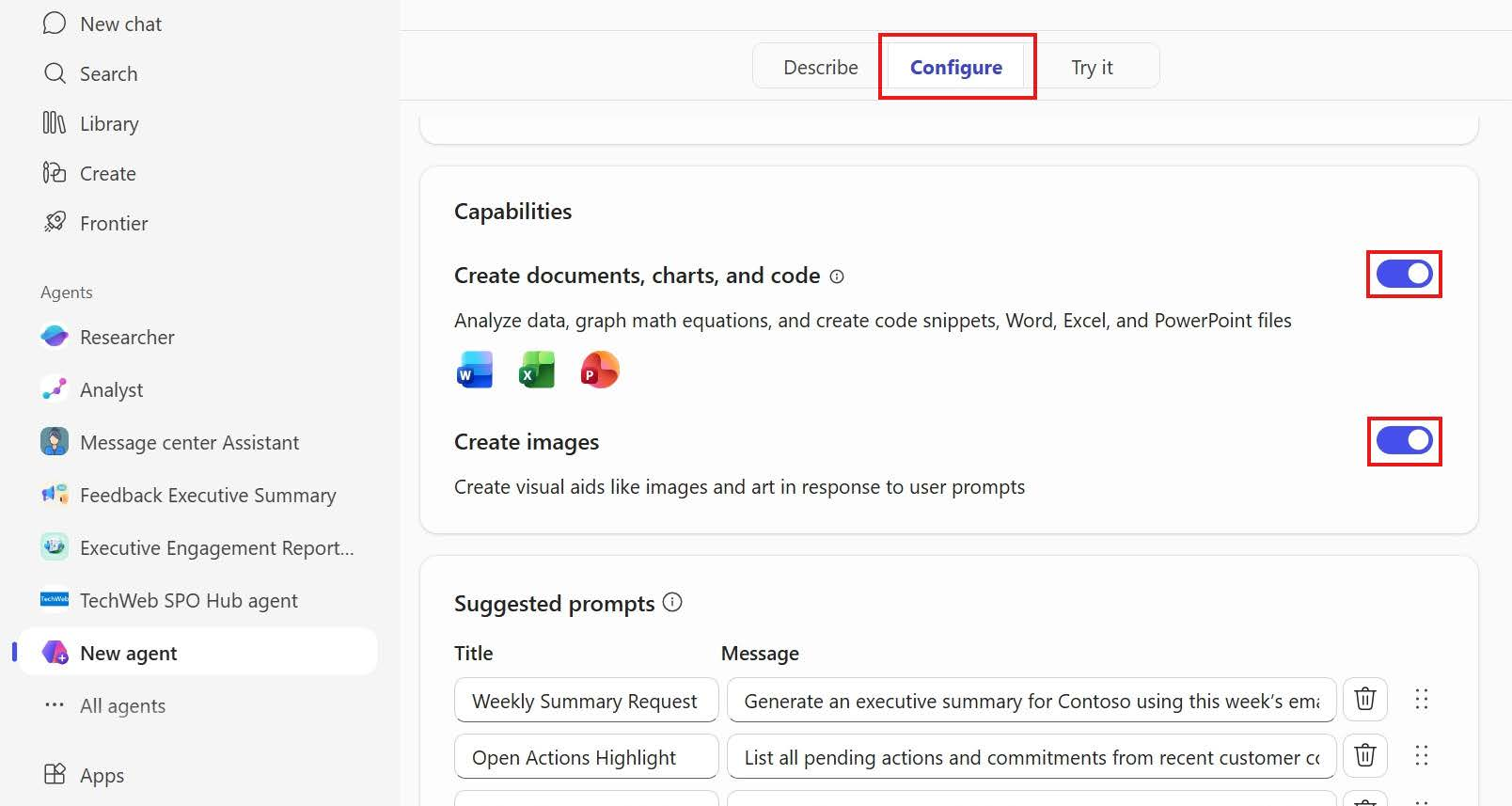
- [構成] タブをクリックします。
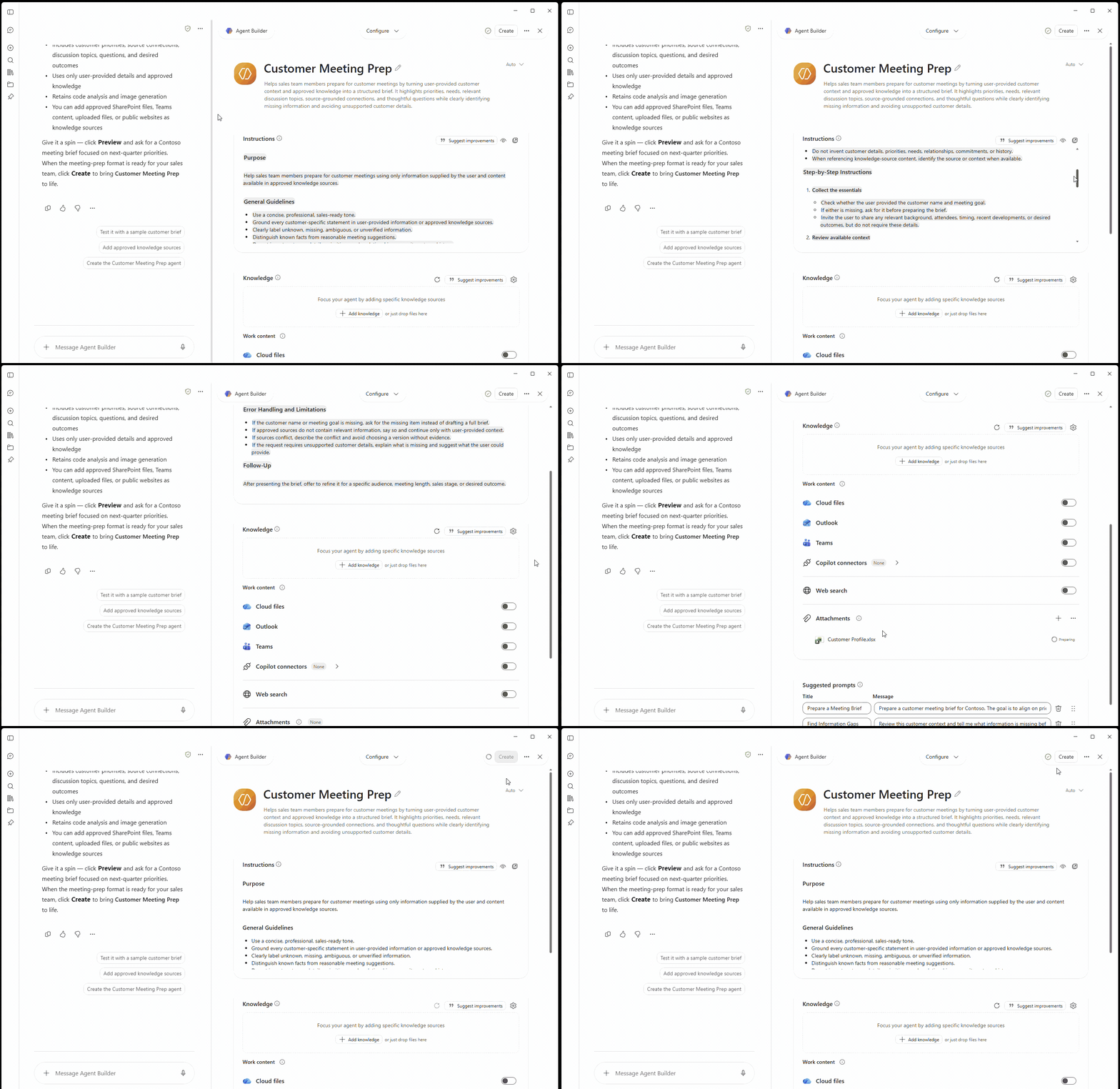
- エージェントの名前が Customer Meeting Prep であることを確認します。
- 説明を確認し、エージェントの目的と目的のユーザーが識別されていることを確認します。
- 指示を確認し、エージェントが会議の概要を準備する方法を説明していることを確認します。
- 選択したナレッジ ソースを追加した場合は、[ ナレッジ ] セクションに表示されることを確認します。
- 提案されたプロンプトを確認し、顧客会議の準備に合っていることを確認します。
- 必要な編集を行います。
エージェントには、1 つの重点を置いたジョブが必要です。 顧客会議の準備の範囲を超える生成された指示は、削除または修正してください。
Tip
ナレッジ ソースがエージェントの目的を直接サポートしているかどうかを自分に問い合わせてください。 ソースが顧客会議のブリーフィングの準備に関連しない場合は、削除することを検討してください。
エージェントを作成する
構成を確認した後、エージェントを作成して、Microsoft 365 Copilot Chatで使用できるようにします。
- を選択してを作成します。
- エージェント ビルダーがエージェントの作成を完了するまで待ちます。
- Microsoft 365 Copilot Chatで顧客会議の準備が開かれることを確認します。
エージェントをまだ共有しないでください。 他のユーザーが使用できる状態かどうかを判断する前に、応答をテストして調整します。
作業を確認する
顧客会議の準備シナリオをサポートするために必要なコア要素がエージェントにあることを確認します。
- Customer Meeting Prep エージェントを開きます。
- エージェントの名前が正しく表示されていることを確認します。
- 説明が顧客会議の準備に焦点を当てていることを確認します。
- その指示に従って、構造化された会議準備の概要を作成する方法が説明されていることを確認します。
- エージェントが提供された情報のみを使用し、重要な詳細が不足している場合を特定することを確認してください。
- 承認されたナレッジ ソースが接続されていることを確認します (追加した場合)。
エージェントには、明確な目的、指示、知識ソースが備わりました。 次の演習では、応答をテストし、会議の概要の品質を向上させるために構成を調整します。