Business Central のデータを使用した Power BI データフローの作成
前のユニットでは、API ページおよび API クエリ オブジェクトの開発方法を紹介しました。 次に、Power BI で Business Central Web サービスに接続し、データのインポートを行います。
これで、さまざまなレポートやダッシュボード全体で共有するデータフローを作成することにより、さらにシームレスで効率的な方法で Business Central からデータにアクセスできます。
現在、Business Central コネクタ は Power Query Online (Power BI データマートおよびデータフロー) で入手できます。 そのため、複数のユーザーが Business Central にアクセスしたり、データを最新の情報に更新する場合に限らず、よりパフォーマンスに優れた柔軟なデータ ソース構成を作成できます。
データ量が増え続けるにつれて、データを正しい形式の実践的な情報にラングリングすることが課題となります。 ユーザーは分析、ビジュアル、レポートやダッシュボードにすぐに使用できるデータを必要としています。それにより、大量の情報を迅速に実践的な分析情報に変えることができます。 Power BI でのビッグ データのセルフサービスでのデータ準備を使用すれば、わずか数クリックでデータを Power BI の分析情報に変換できます。
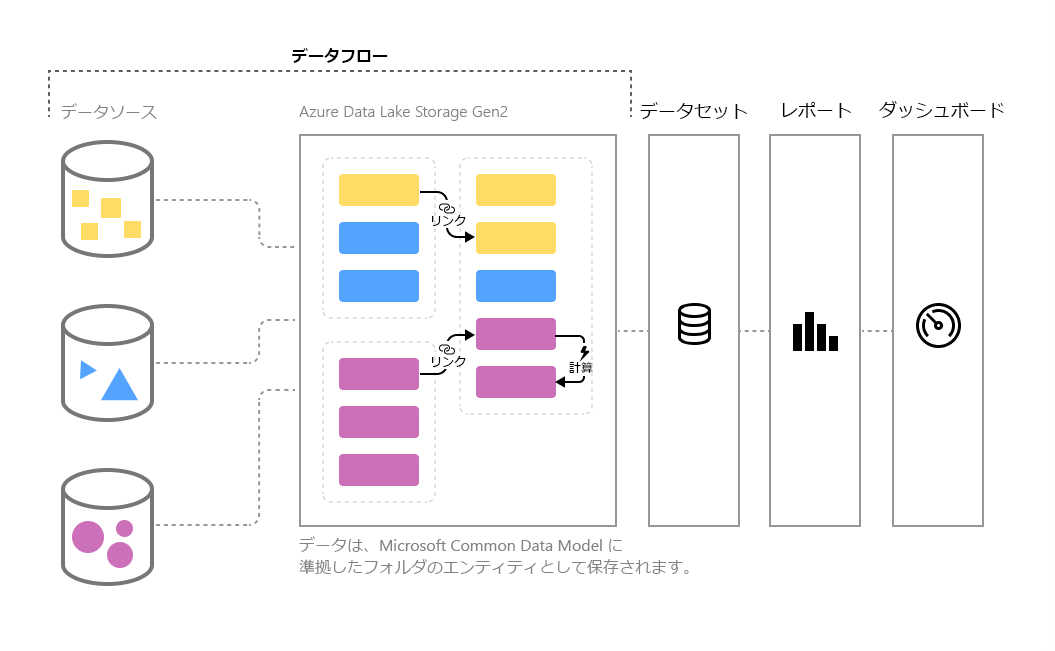
データフローは、次のシナリオをサポートするように設計されています。
Power BI 内の多数のデータセットおよびレポートで共有できる再利用可能な変換ロジックを作成します。 データフローは、基になるデータ要素の再利用を促進し、クラウドまたはオンプレミスのデータ ソースとの接続を個別に作成しなくてもよいようにします。
独自の Azure Data Lake Gen 2 ストレージでデータを公開し、他の Azure サービスを基になるデータに接続できるようにします。
基になるシステムではなくデータフローへの接続をアナリストに強制することで、信頼できる 1 つの情報源を作成します。 これにより、アクセスできるデータやレポート作成者へのデータの公開方法を制御できます。 また、データを業界標準の定義にマッピングできるため、選別されたきれいなビューを作成できるようになります。このビューは、Power Platform の他のサービスや製品で使用できます。
大量のデータを処理し、ETL を大規模に実行する場合、Power BI Premium を使用したデータフローは効率的に拡張できるため、柔軟性が向上します。 データフローは、幅広いクラウド ソースやオンプレミス ソースをサポートします。
アナリストが基になるデータ ソースに直接アクセスできないようにします。 レポート作成者はデータフローの上に構築できるので、基になるデータ ソースにアクセスできるユーザーを数名に制限し、データフローの上に構築するアナリストにデータフローへのアクセスを許可した方が便利な場合があります。 このアプローチにより、基になるシステムの負荷が軽減され、管理者は更新からシステムが読み込まれるタイミングを細かく制御できるようになります。
データフローを作成したら、Power BI Desktop および Power BI サービスを使用し、Common Data Model を使用してデータセット、レポート、ダッシュボード、アプリを作成できます。 これらのツールを使用すると、業務活動に関する分析情報を取得できます。 データフローを最新の情報に更新するスケジューリングは、データセットと同様に、データフローが作成されたワークスペースから直接管理されます。
データフローとは、Power BI サービス内のワークスペースで作成および管理されるテーブルのコレクションです。 テーブルは、データを格納するのに使用される列のセットです。これは、データベースのテーブルに似ています。 データフロー内のテーブルを追加および編集し、データフローが作成されたワークスペースから直接、データ更新スケジュールを管理することができます。
データフローを作成するには、ブラウザーで Power BI を起動してから、次の画面に示すように、左側のナビ パネルからワークスペース (Power BI サービスではマイ ワークスペースでデータフローを利用できません) を選択します。 新しいデータフローを作成する新しいワークスペースを作成することもできます。
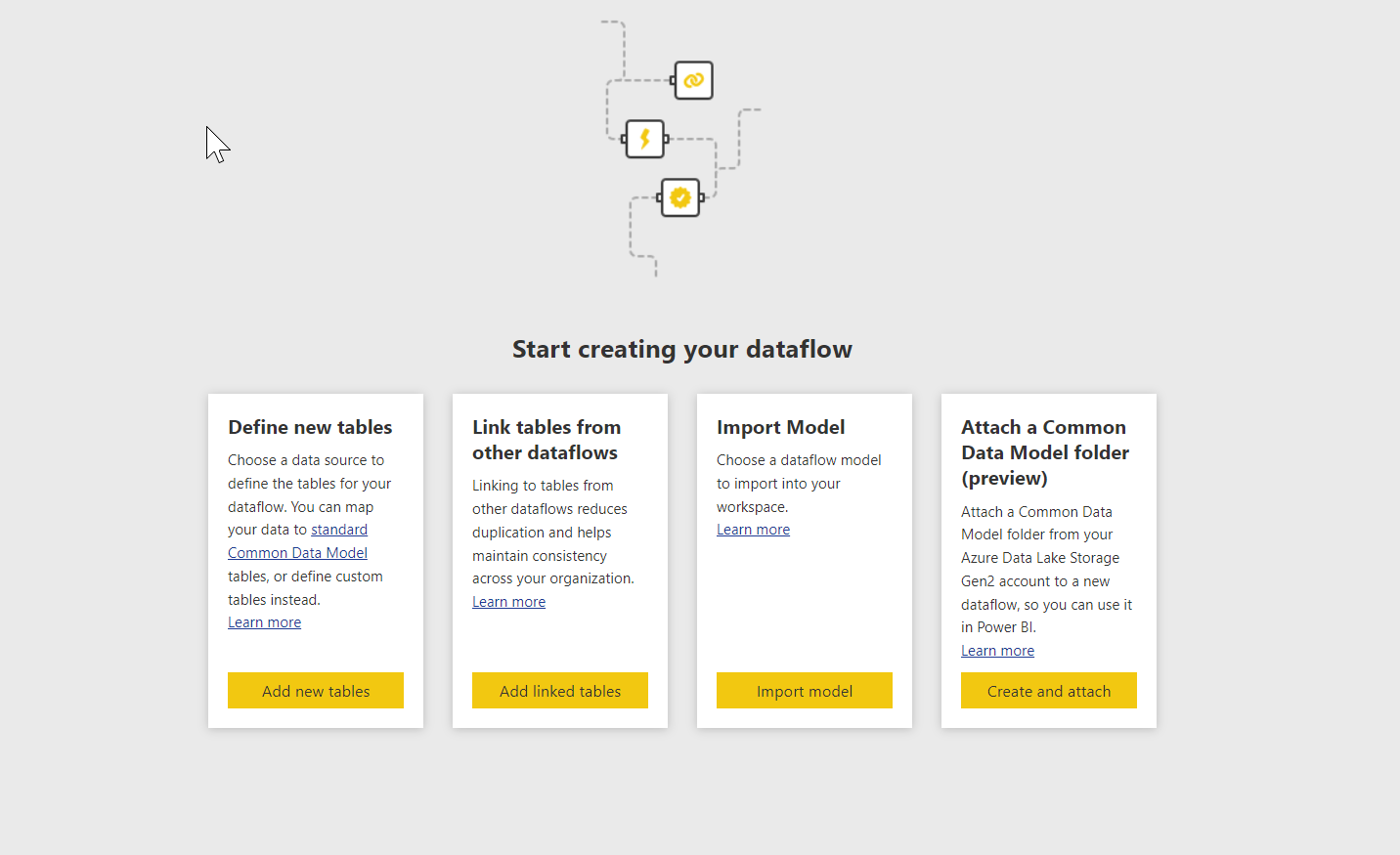
[新しいテーブルの定義] オプションを使用すると、新しいテーブルを定義して、新しいデータ ソースに接続できます。
データ ソースを選択する場合、データ ソースへの接続時に使用するアカウントを含む接続設定を指定するように求められます。
接続したら、テーブルで使用するデータを選択します。 データとソースを選択する場合、Power BI はデータ ソースに再接続されます。 これは、設定プロセスにおいて後で選択する頻度で、データフローのデータを最新情報に更新された状態に維持するために行われます。
テーブルで使用するデータを選択したら、データフロー エディターを使用して、データフローで使用するために必要な形式にそのデータを形成または変換します。
ユーザーは、Pro ライセンス、または Premium Per User (PPU) ライセンスを使用して、データフローを Premium ワークスペースで作成できます。
Business Central データに接続する Power BI データフローを作成するには、次の手順に従います。
Power BI サービスに移動します。
新しいワークスペースを作成します。
![[ワークスペースの作成] が強調表示された Power BI ワークスペースのスクリーンショット。](media/create-workspace.png)
ワークスペース名を入力して保存を選択します。
![[ワークスペース名] が強調表示された [ワークスペースの作成] のスクリーンショット。](media/name-workspace.png)
お使いの Power BI ワークスペースで新規、データフローを選択します。
![[新規] が展開され、[データフロー] が強調表示された Power BI のスクリーンショット。](media/add-dataflow.png)
新しいテーブルの追加を選択します。
![[新しいテーブルの追加] が強調表示された [データフローの作成を開始する] のスクリーンショット。](media/add-new-tables.png)
データ ソースとして Dynamics 365 Business Central を選択します。
![Business Central が強調表示された [データ ソースの選択] のスクリーンショット。](media/select-data-source.png)
次に、環境、会社、API カテゴリを入力するか、空白のままにします。
![[データ ソースへの接続] のスクリーンショット。](media/enter-information.png)
要求された場合は、接続の資格情報を入力します。
続いて、次へを選択します。
次の画面では、環境および会社ごとに、Business Central API と Web サービスを確認できます。
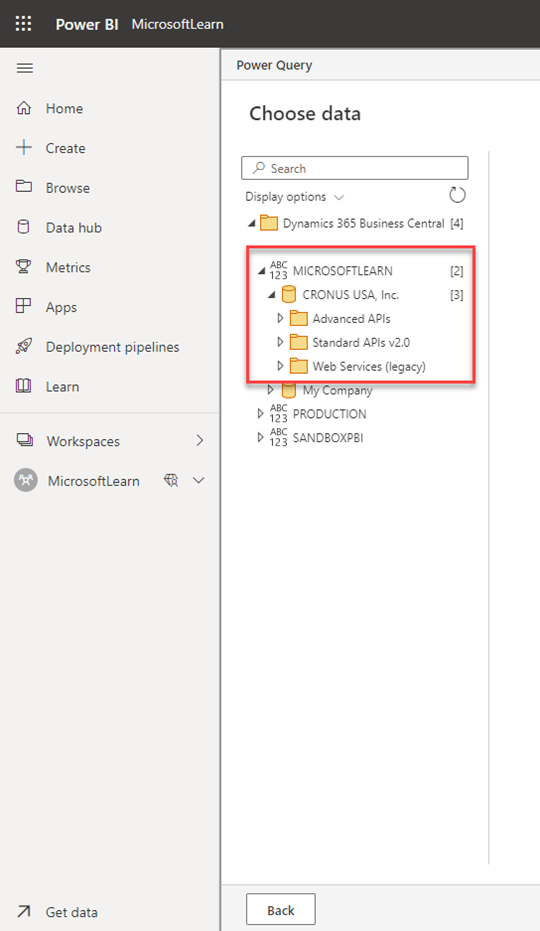
前のユニットで開発した API のいずれかに接続するか、標準 API に接続します。
![[データの選択] のスクリーンショット。](media/select-api.png)
ここで、データの変換を選択します。
![[データの変換] のスクリーンショット。](media/transform-data.png)
開いたウィンドウでは、一般的な Power Query インターフェースが表示されます。 ここでは、必要な場合、データ変換の実行、フィルターの適用、新しい列の作成などができます。
保存して閉じるを選択します。
データフローに名前を付けます (「顧客」など)。
![[データフローの保存] のスクリーンショット。](media/save-dataflow.png)
次に、保存を選択します。
ここで、必要な場合、データフローにその他のテーブルを追加できます。
開いたウィンドウでテーブルの追加を選択し、Business Central でフィルター処理を実行します。
![[テーブルの追加] のスクリーンショット。](media/add-tables.png)
Business Central コネクタを選択し、次へを選択します。
ここで、開いたウィンドウで、[customerLedgers API] を選択します。
![[データの再選択] のスクリーンショット。](media/choose-data-two.png)
データの変換を選択します。
![[データの再変換] のスクリーンショット。](media/transform-data-two.png)
次に、保存して閉じるを選択します。
これで、顧客データフローに 2 つの API が作成されます。
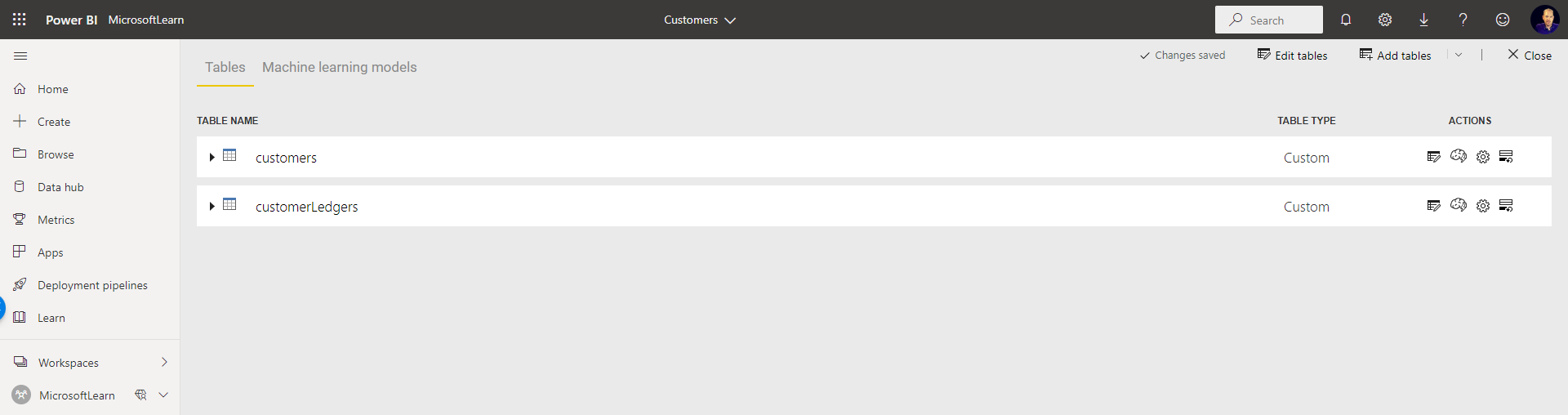
閉じるを選択します。
ここで、データフローを最新の情報に更新します。
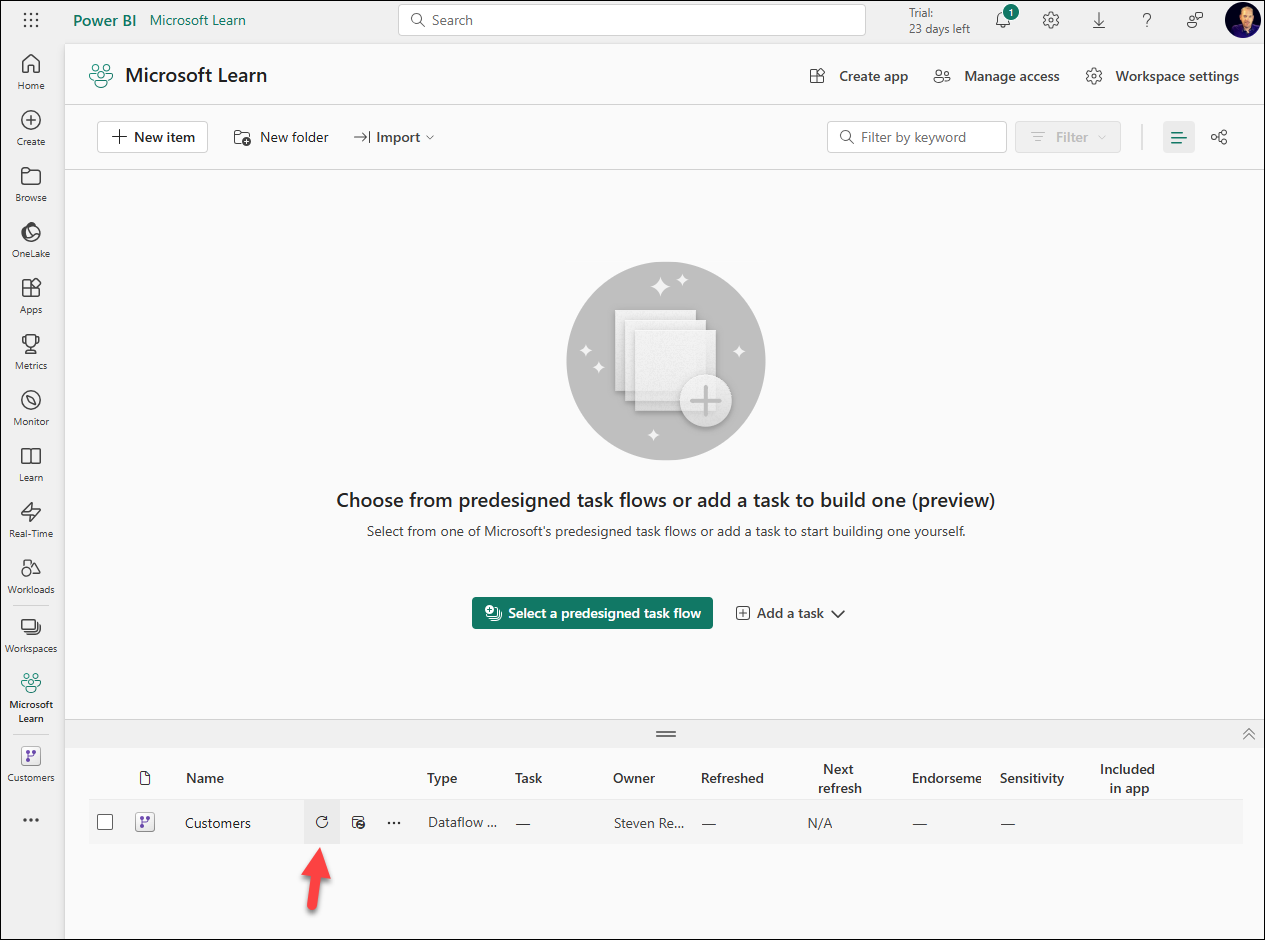
これで、Power BI データフローの準備が整いました。
![[ワークスペースの作成] が強調表示された Power BI ワークスペースのスクリーンショット。](media/create-workspace.png#lightbox)
![[ワークスペース名] が強調表示された [ワークスペースの作成] のスクリーンショット。](media/name-workspace.png#lightbox)
![[新規] が展開され、[データフロー] が強調表示された Power BI のスクリーンショット。](media/add-dataflow.png#lightbox)
![[新しいテーブルの追加] が強調表示された [データフローの作成を開始する] のスクリーンショット。](media/add-new-tables.png#lightbox)
![Business Central が強調表示された [データ ソースの選択] のスクリーンショット。](media/select-data-source.png#lightbox)
![[データ ソースへの接続] のスクリーンショット。](media/enter-information.png#lightbox)
![[データの選択] のスクリーンショット。](media/select-api.png#lightbox)
![[データの変換] のスクリーンショット。](media/transform-data.png#lightbox)
![[データフローの保存] のスクリーンショット。](media/save-dataflow.png#lightbox)
![[テーブルの追加] のスクリーンショット。](media/add-tables.png#lightbox)
![[データの再選択] のスクリーンショット。](media/choose-data-two.png#lightbox)
![[データの再変換] のスクリーンショット。](media/transform-data-two.png#lightbox)
Power BI Desktop と Power BI サービスを使用してデータフローを作成したら、Power BI データフローに配置するデータに基づいて、データセット、レポート、ダッシュボード、アプリを作成できます。 このように、業務活動に関する分析情報を取得します。
データフローを使用して、複数のソースからデータを統合し、モデリング用に統合したデータを準備できます。 データフローを作成するたびに、データフローのデータを最新の情報に更新するよう求められます。 データフローの最新の情報への更新は、Power BI Desktop 内のデータセットで消費する、またはリンク済みや計算済みテーブルとして参照する前に実施する必要があります。
Power BI Desktop で Power BI データフローを消費するには、次の手順に従います。
Power BI Desktop でデータの取得、データフローを選択します。
![データフローを表示するために展開された [データの取得] のスクリーンショット。](media/get-data-dataflows.png)
開いたナビゲーターで、ワークスペースとデータフローを開きます。 次に、データフローからテーブルを選択します。
![[customerLedgers] が選択されたナビゲーターのスクリーンショット。](media/select-tables-dataflow.png)
読み込みを選択して Power BI Desktop でデータを読み込みます。
これでテーブルが作成されました。
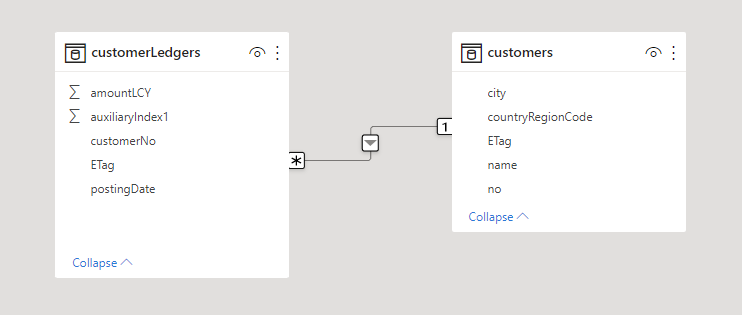
これで、他の Power BI レポートを作成する場合と同様に、テーブルでデータを消費できます。
![データフローを表示するために展開された [データの取得] のスクリーンショット。](media/get-data-dataflows.png#lightbox)
![[customerLedgers] が選択されたナビゲーターのスクリーンショット。](media/select-tables-dataflow.png#lightbox)
データフローに関する詳細は、以下を参照してください。