テキスト メッセージの作成
テキスト メッセージ、または携帯ショート メール サービス (SMS) を使用すると、顧客のモバイル デバイスを使用して、その顧客に直接連絡を取ることができます。 Microsoft Azure Communication Services を介して電話番号を生成することで、Customer Insights - Journeys からテキスト メッセージを送信できます。 このアプローチでは、毎月のメッセージ数は 1,100 通に制限され、米国国内でのみ利用できます。 または、Infobip、LINK Mobility、Telesign、Twilio や Vibes アカウントを購入したり、既存のものを再利用することができます。
管理者は、テキスト メッセージの作成を開始する前に、テキスト メッセージ送信者を設定する必要があります。 詳細については、「送信テキスト メッセージの作成」を参照してください。
重要
パートナーまたは外部の SMS プロバイダーが STOP コマンドを適切に処理するには、プロバイダーに対して直接同意設定を構成する必要があります。
テキスト メッセージをデザインする
新しいテキスト メッセージを表示、編集、削除、または作成するには、リアルタイム マーケティング > チャネル > テキスト メッセージ に移動します。
新しいメッセージを作成するには、新規 を選択します。
デザイン キャンバスが開き、メッセージのフィールドが表示されます。 キャンバスの左上隅で、テキスト メッセージの 名前 を入力します。 この情報は内部目的のみで使用され、受信者には表示されません。
ご利用の環境でシステムが設定した送信者の電話番号から選択できる、テキスト メッセージの送信者 ドロップダウン メニューを選択します。
絵文字、カスタマイズ、Customer Voice アンケートへのリンク、および SMS キーワードを含む、メッセージ コンテンツを入力できます。
メッセージの コンプライアンス プロファイル、目的、および トピック を選択します。
変更を保存します。
詳細については、「テキスト メッセージを作成する」を参照してください。
テキスト メッセージにカスタマイズを追加する
テキスト メッセージ内に、各受信者に固有の動的データを挿入できます。 名前、予定時刻、場所や他の固有のデータを動的に作成できます。
テキスト メッセージをパーソナライズするには、次のステップを実行します。
メッセージ フィールドで カスタマイズ ボタンを選択します。
定義済みトークンの一覧から選択するか、新しい動的テキストを選択し新しいトークンを作成します。
新しい動的属性を作成する場合は、次の手順に従います。
属性の選択 を選択して、データ ソース (対象者、イベント トリガー、コンプライアンス) を選択します。
データ ソースを選択した後で、追加する特定の属性を検索して選択します。
表示名 が自動的に入力されます。 これは参照用のわかりやすい説明で、体験からテキスト メッセージが送信される際、選択した属性に応じてシステムにより入力されます。 必要に応じて更新することができます。
必要に応じて、既定値 を追加します。 既定値を使用すると、システム内でデータが空白のインスタンスに対してコンテンツを追加できます。 たとえば、メッセージ内に動的なコンテンツとして名を含める場合に、いずれかの顧客の 名 フィールドが空白のとき、既定値 フィールドに 高評価顧客 を追加できます。 データが空白で、既定値が表示されない場合、メッセージのこの部分は空白で表示されます。
保存 を選択します。
詳細については、「テキスト メッセージをカスタマイズする」を参照してください。
SMS キーワードをテキスト メッセージに追加する
テキスト メッセージに対する返信に基づいて体験を作成することで、顧客とやり取りできます。 関連するアイコンを使用して、1 つ以上のキーワードをテキスト メッセージに追加できます。 以前に顧客体験で使用された既存のキーワードを選択します。 または、新しいキーワードを作成できます。
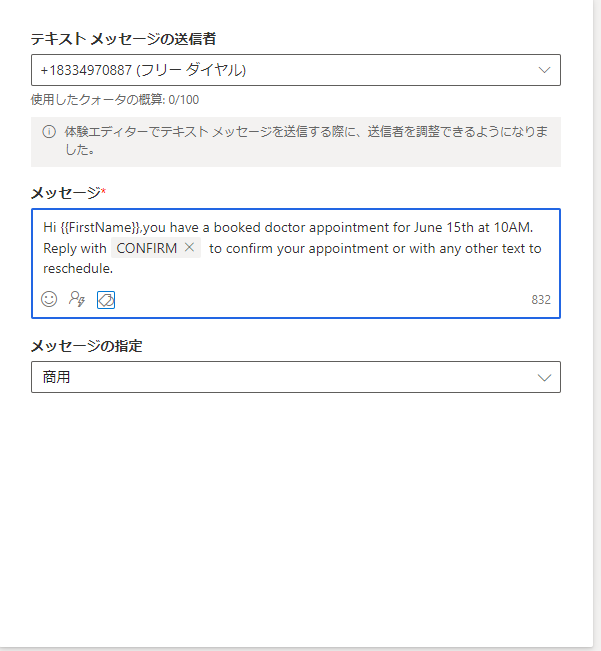
SMS エディターを使用して作成されたキーワードはすべて、システムによって SMS キーワード ページに追加されます。 このページにアクセスするには、設定 > 顧客エンゲージメント > SMS キーワード に移動します。 このページから、次のアクションを完了できます。
古いキーワードを削除する。
応答率を改善させるために、あいまいであると特定されたキーワードをより簡潔なキーワードに更新する。
SMS エディターと顧客体験に表示される新しいキーワードを追加する。
詳細については、「テキスト メッセージに SMS キーワードを追加する」を参照してください。
テキスト メッセージに Customer Voice アンケートを追加する
テキスト メッセージまたはプッシュ通知に Customer Voice アンケートのリンクを追加すると、顧客が最も頻繁に利用するチャネルで顧客からのフィードバックを求めることができます。
テキスト メッセージに Customer Voice アンケートを追加するには、次の手順に従います。
メッセージ フィールドで Customer Voice アンケート ボタンを選択します。
ルックアップ フィールドで [Customer Voice アンケート] を選択します。
アンケートを匿名にするかどうか、また顧客がアンケートのリンクをクリックした後でそのリンクを追跡するかどうかを選択します。 アンケートは匿名です オプションを選択した場合、システムはユーザー データを回答と一緒に保存しません。
保存 を選択します。
体験からテキスト メッセージが送信されると、選択したアンケートとオプションがトークンにシステムによって自動的に入力されます。
メッセージのエラーを確認して発行する
テキスト メッセージのデザインとプレビューが完了したら、送信を始める準備ができたことになります。 まず、エラーを確認する必要があります。 次に、テキスト メッセージがエラー チェックに合格したら、テキスト メッセージを公開して、マーケティング サービスでの利用を可能にする必要があります。 最後に、対象者、配信スケジュール、およびフォローアップ アクションを確立するために、体験を設定する必要があります。
メッセージに対してエラー チェックを実行するには、コンテンツの確認 を選択します。 必要に応じてエラーを修正します。
テスト送信 を選択して、メッセージをレビューします。 Azure Communication Services のプレビューで通話無料の送信者番号を使用している場合は、そのメッセージを米国の携帯電話番号向けにテスト送信できます。 Infobip、LINK Mobility、Telesign、または Twilio の送信者番号を使用している場合は、サポート対象となっている任意の国のモバイル デバイスにメッセージを送信できます。
確認が完了したら、送信準備完了を選択すると、体験でメッセージを選択できるようになります。
ライブ テキスト メッセージを編集する
テキスト メッセージが 送信準備完了 状態の場合、そのメッセージは閲覧専用です。 送信準備完了 状態のテキスト メッセージを編集するには、以下の手順を行います。
テキスト メッセージを開きます。
コマンド バーで 編集 ボタンを選択します。
誰かがテキスト メッセージを実際の顧客体験で使用している場合は、その変更がメッセージを使用しているすべての体験に反映されるというメッセージのダイアログが表示されます。
変更を一覧に表示された体験に適用する場合は、続行 を選択します。 分析には古いコンテンツと新しいコンテンツが混在して反映される場合や、リンクの変更により受信者が体験の分岐を正しく移動できない場合があります。
変更を一覧に表示された体験に適用しない場合は、コピーの作成 または キャンセル を選択します。
メッセージに必要な変更を加えます。
コマンド バーで 編集の完了 を選択します。
システムで自動的にメッセージが検証され、ライブになります。
注
ライブ体験に使用されているテキスト メッセージのカスタマイズやアンケートは変更できません。