トンネルとツール
トンネルとは

トンネリングとは、2 つの別々のネットワークまたはデバイス間にセキュリティで保護された直接接続を作成することを含むネットワークの概念です。 トンネルを作成すると、異なるネットワークまたはインターネット経由でデータをプライベートに送信できます。 トンネリングが役立つシナリオについて説明します。
問題
開発チームはさまざまな場所に分散されています。 チームは、重要なリソースやアプリケーションが含まれているリモート サーバーとやり取りする必要があります。 効率的なアクセスの保護が、非常に重要です。 会社のデータセンター内に格納されているサーバーには、チームの作業に必要な重要な開発ツールとデータベースが含まれています。 厳格なセキュリティ ポリシーがあるため、外部ネットワークからこのサーバーへの直接アクセスは大きく制限されています。 このような状況では、仮想プライベート ネットワーク (VPN) などの従来のソリューションが煩雑になり、接続が遅くなるため、開発者の生産性が低下する可能性があります。
トンネルのユース ケース
上記のシナリオでは、開発者は、会社の内部ネットワーク上にあるサービスやデータベースに依存するアプリケーションで作業する必要があります。 開発者は、VPN を処理したり、機密性の高いサービスをインターネットに公開したりするのではなく、トンネリングを使用して、ローカル環境からリモート サーバーへの安全な直接接続を確立できます。 この方法により、開発者はリモート サーバーに物理的に接続されているかのように、ファイル、データベース、およびサービスにシームレスにアクセスできます。 トンネリングにより、開発者は好みの開発環境内で、コードの編集、デバッグの実行、リモート サーバー上でのタスクの直接実行をすべて行うことができるため、より効率的なワークフローが容易に実現します。
Visual Studio Code Remote - Tunnels 拡張機能
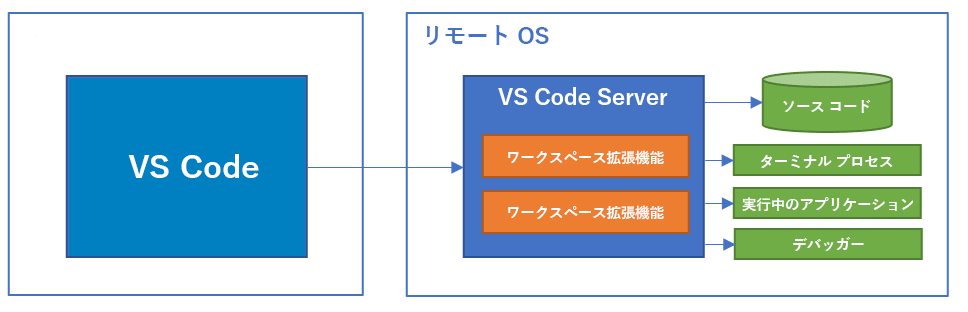
トンネリングを使用すると、多くの課題に対する合理化されたソリューションが得られます。 Visual Studio Code などの開発ツールに拡張機能が使用できるようになりました。 Visual Studio Code Remote - トンネル拡張機能 を使用すると、拡張機能がリモート コンピューター上でコマンドやその他の拡張機能を直接実行するため、Visual Studio Code クライアント コンピューター上にソース コードを置く必要がなくなります。 この方法は、 Visual Studio Code Server が原因で可能です。 このサービスは、デスクトップ PC や仮想マシン (VM) などのリモート開発マシンで実行できます。 これにより、ローカルの Visual Studio Code クライアントを介して任意の場所からリモート コンピューターに安全に接続でき、Secure Shell プロトコルは必要ありません。
Visual Studio Code Remote - Tunnels 拡張機能を設定する
トンネルを設定するには、次の 2 とおりの方法を使用できます。
Visual Studio Code Desktop: Visual Studio Code Desktop ユーザー インターフェイス (UI) を使用してトンネリングをアクティブにします。 Visual Studio Code は、最新の Web およびクラウド アプリケーションのビルドとデバッグ用に再定義および最適化されたコード エディターです。
コード コマンド ライン インターフェイス (CLI):コード CLI で使用できるトンネル コマンドを実行します。 CLI を使用すると、エディターを開く方法を制御できます。 コマンド ラインでは、ファイルのオープン、拡張機能のインストール、表示言語の変更、コマンド ライン オプション (スイッチ) による診断の出力などのタスクを実行するときに、CLI を使用します。
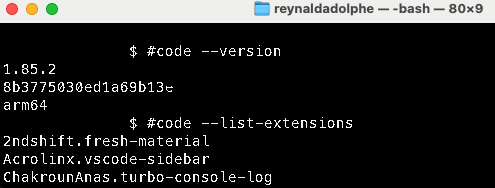
リモート コンピューターに Visual Studio Code Desktop をインストールするのが難しい場合、CLI が実行可能な代替手段になります。 一方、Visual Studio Code 内で既にタスクを実行している場合は、Visual Studio Code Desktop UI を使用して現在のコンピューターのトンネリングを開始するのが便利です。
選択する方法に関係なく、トンネリング機能に関する結果は同じです。 ニーズに最も適した方法を選択してください。
演習に備える
この後の演習では、Visual Studio Code Desktop と Code CLI の両方を使用してトンネルを設定します。 これらの演習を準備するには、ローカル コンピューターで使用できるファイルとフォルダーにサンプル コードが必要です。 さっそく始めましょう。
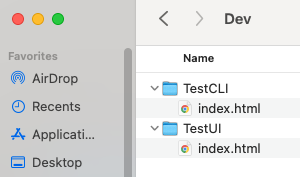
ハード ドライブに TestUI フォルダーを作成します。
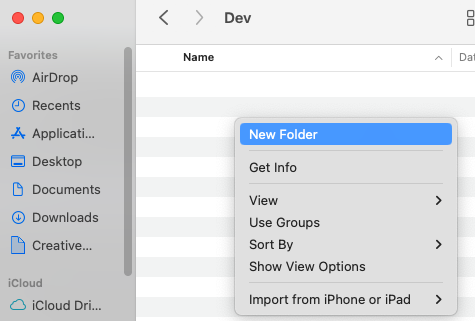
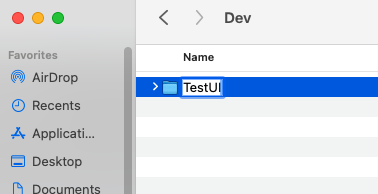
前の手順を繰り返して TestCLI フォルダーを作成します。
次のテスト コードを使用して index.html ファイルを作成します。
<!DOCTYPE html>
<html>
<head>
    <title>Sample Page</title>
</head>
<body>
    <h1>Welcome to My Sample Page</h1>
    <p>This is a simple HTML page with some sample content.</p>
</body>
</html>
TestUI フォルダーと TestCLI フォルダーの両方にファイルをコピーします。