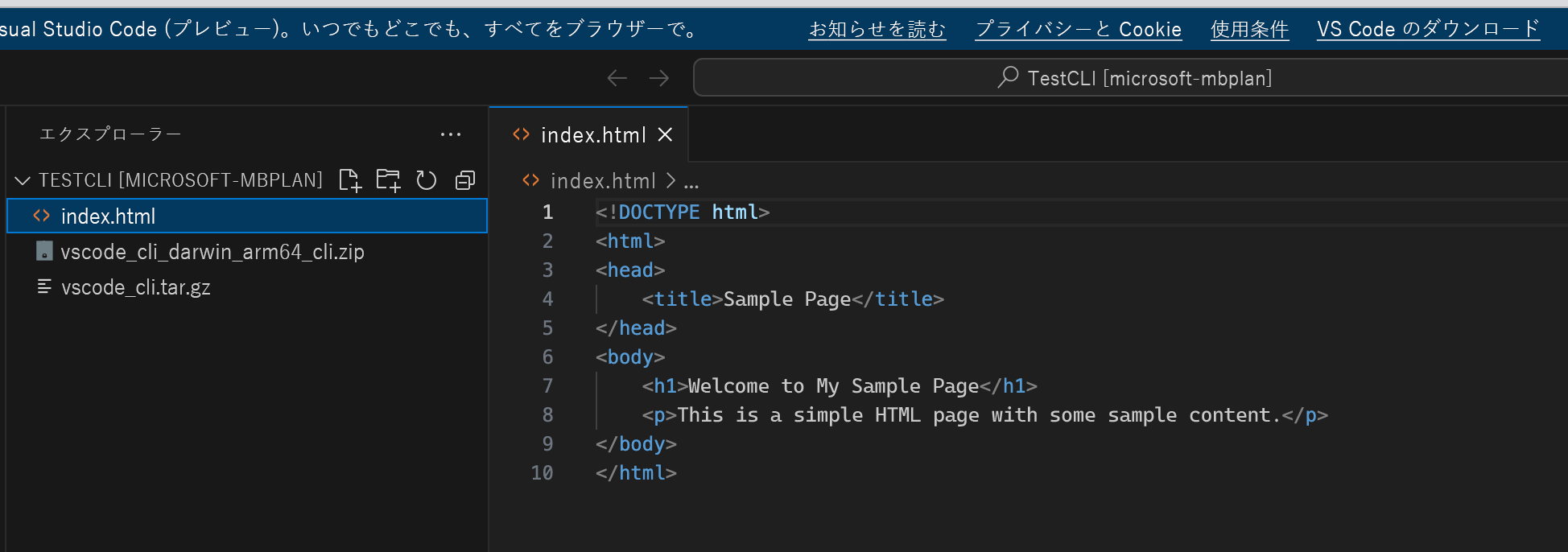
演習 - Code CLI で Remote - Tunnels を有効化する (CLI)
この演習では、次の方法を学習します。
- コード CLI を使用してトンネルを作成して使用します。
- 開発に使用するリモート マシンに Code CLI をインストールします。
- Code CLI を使用して、Visual Studio Code クライアントとリモート マシンの間にトンネルを確立します。
Code CLI は、Visual Studio Code の [ダウンロード] ペインまたはコマンド プロンプトから取得できます。
Visual Studio Code の [ダウンロード] ペインから Code CLI を取得する
Visual Studio Code のダウンロード ウィンドウに移動します。
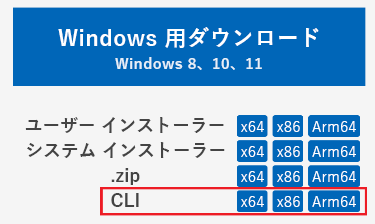
オペレーティング システムのコード CLI をダウンロードして TestCLI ディレクトリに展開します。
- ダウンロードしたファイルは圧縮形式になっています。
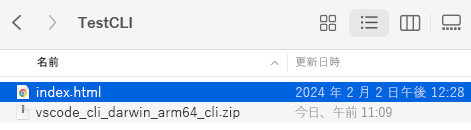
- ファイルをダブルクリックして TestCLI ディレクトリに抽出すると、コード ファイルが表示されます。
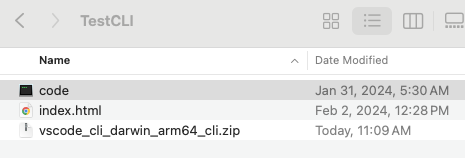
ターミナルから TestCLI ディレクトリに移動します。
ターミナルで Code CLI をインストールし、解凍する
ユーザー インターフェイスまたは Visual Studio Code の [ダウンロード] ペインにアクセスできない場合は、ターミナルを使用して Code CLI をインストールできます。 TestCLI フォルダーを作成した後、次のコマンドを使用して、ターミナルの TestCLI ディレクトリ内からコード CLI をインストールします。
curl -Lk 'https://code.visualstudio.com/sha/download?build=stable&os=cli-alpine-x64' --output vscode_cli.tar.gz
tar -xf vscode_cli.tar.gz
セキュアなトンネルを作成する
以下のコマンドを実行することで、このマシンに Visual Studio Code Server をダウンロードして起動し、Server へのトンネルを作成します。
code tunnel --accept-server-license-terms提供されたリンクとコードをコピーして保存します。
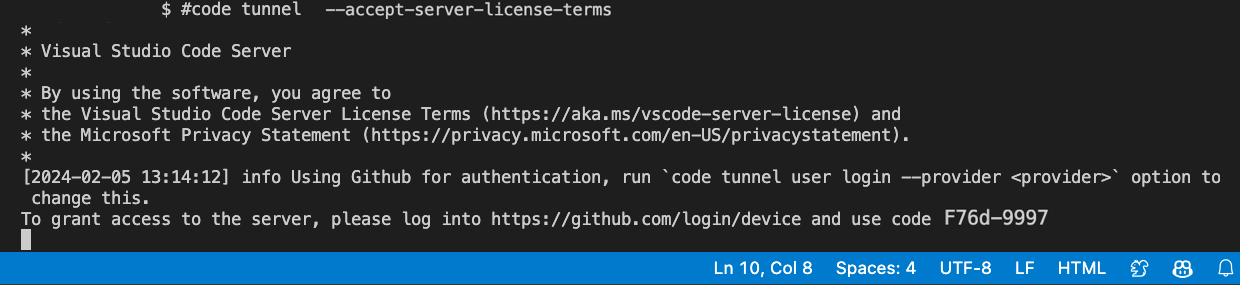
事前に保存しておいたリンクをクライアント上の Web ブラウザーで開き、ターミナル上に提供されたコードを入力します。 [ 続行] を選択してアクティブ化します。
![[デバイスのアクティブ化] ウィンドウのスクリーンショット。](../../vs-code/create-tunnel/media/1-sign-in.png)
[ 続行] を選択して認証します。
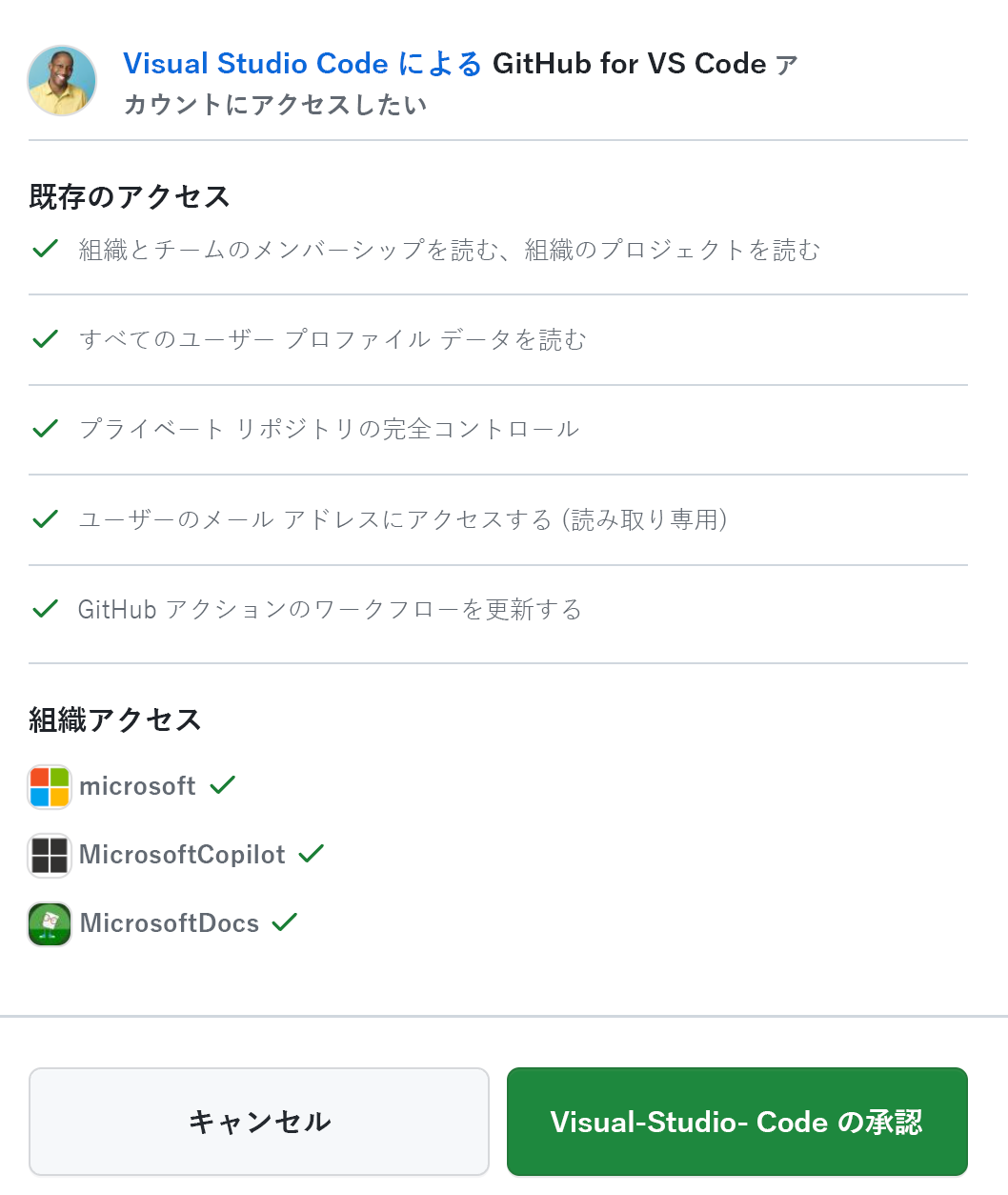
![[シングル サインオン] ウィンドウのスクリーンショット。](../../vs-code/create-tunnel/media/27-sign-in-before-auth.png)
[ 承認] を選択します。
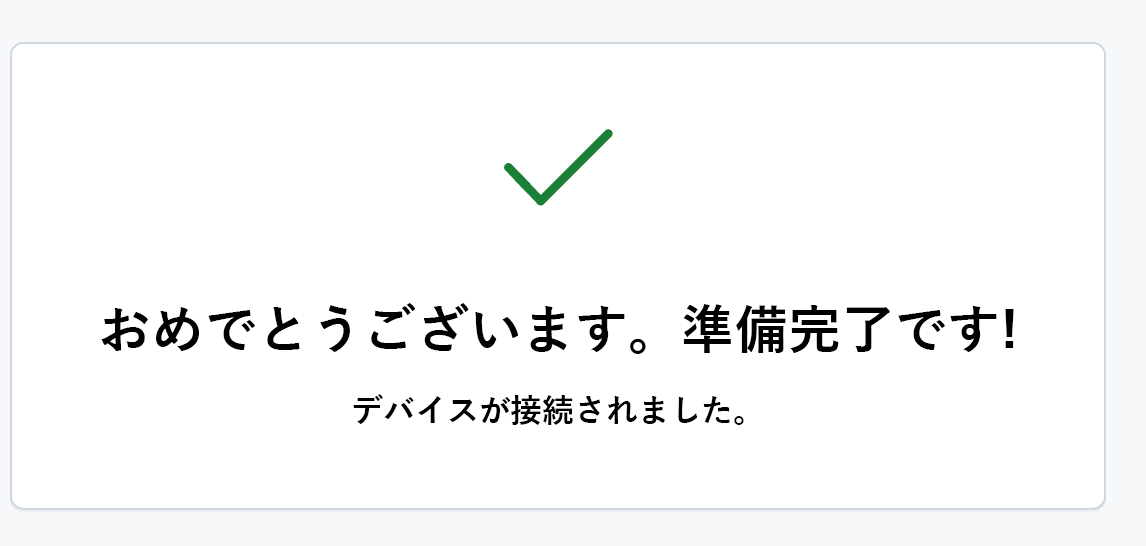
処理の成功を伝えるメッセージが表示されます。
Code CLI から、このリモート マシンに固有の
vscode.devURL (例:https://vscode.dev/tunnel/<machine_name>/<folder_name>) が出力されます。
このプロセスを実行すると、トンネリング サービスに対する認証が行われ、指定のリモート マシンにアクセスできる状態が確立されます。
お使いのクライアントで URL にアクセスします。
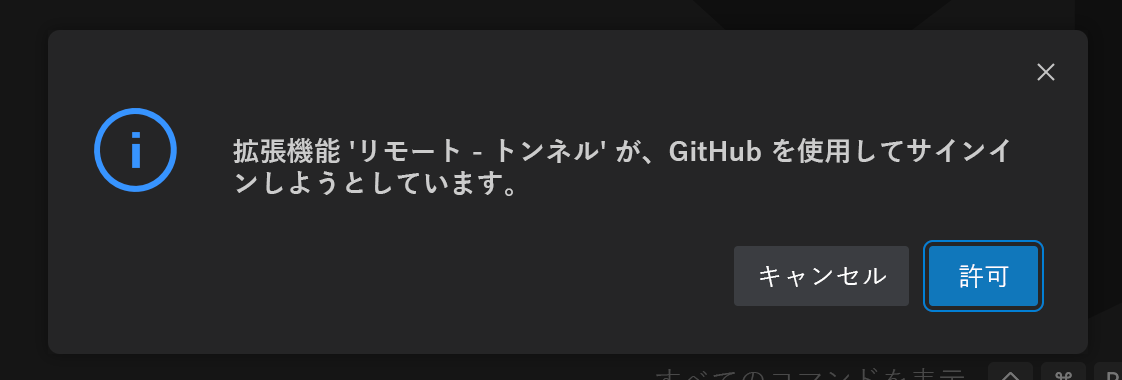
[ 許可] を選択して、サインインするためのリモート - トンネル拡張機能のアクセス許可を付与します。
「はい、作成者を信頼します」を選択して フォルダーへのアクセス権を付与します。
![[はい、作成者を信頼しています] というプロンプトのスクリーンショット。](../../vs-code/create-tunnel/media/26-trust.png)
コーディングを始めましょう!