演習 - Visual Studio Code UI で Remote - Tunnels を有効にする
この演習では、Visual Studio Code UI を使用して Remote - Tunnels へのアクセスを有効にします。
Remote - Tunnels 拡張機能をインストールする
Visual Studio Code を起動し、TestUI フォルダーを開きます。
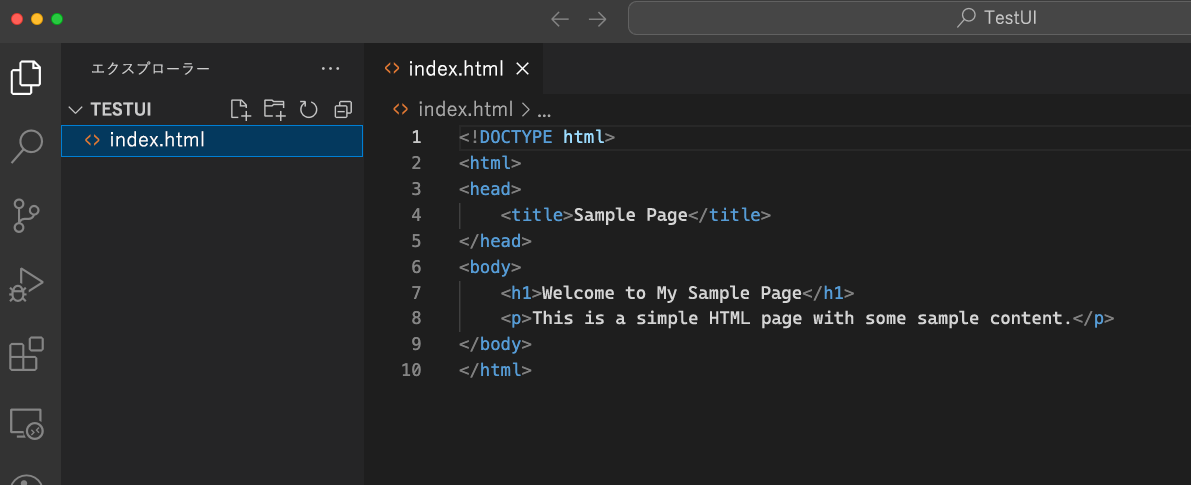
Visual Studio Code で [拡張機能:マーケットプレース] に移動し、次の手順で Remote – Tunnels 拡張機能をインストールします。
- ウィンドウの横にあるアクティビティ バーで、拡張機能アイコンを選択します。
- Remote - Tunnels を検索します。
- [インストール] を選択します。
![Remote - Tunnels の検索を行う [拡張機能: マーケットプレース] のスクリーンショット。](../../vs-code/create-tunnel/media/12-extension-market.png)
Visual Studio Code を再起動するように求められた場合は、再起動してください。
Visual Studio Code のアカウント画像を選択し、[Turn on Remote Tunnel Access]\(リモート トンネル アクセスをオンにする\) を選びます。
![[Turn on Remote Tunnel Access]\(リモート トンネル アクセスをオンにする\) のスクリーンショット。](../../vs-code/create-tunnel/media/6-account.png)
[Turn on for this session]\(このセッションに対してオンにする\) を選択します。
![[Turn on for this session]\(このセッションに対してオンにする\) プロンプトのスクリーンショット。](../../vs-code/create-tunnel/media/5-turn-on-for-session.png)
サインインするように求められます。

サインインすると、現在のマシンでトンネルが起動し、このマシンへのリモート接続が許可されます。
トンネル リンクのポップアップで [ブラウザー リンクをクリップボードにコピーする] を選択して保存します。
後で使用するために、リンクを自分に電子メールで送信したり、セキュリティで保護されたオンライン ドキュメントに保存したりできます。
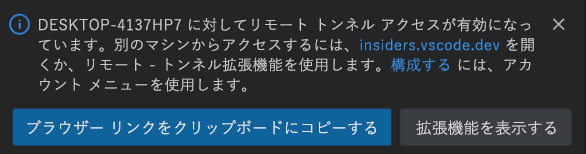
別のコンピューター (クライアント) を選択して移動し、リンクを取得します。 ブラウザーから、前の手順で使用したトンネル リンクを貼り付けます。
"クライアント" とは、Web ブラウザーを実行でき、電話、タブレット、別のコンピューターなどのインターネット にアクセスできる任意のデバイスです。
トンネルの起動に使用したアカウントを確認し、コーディングを開始します。

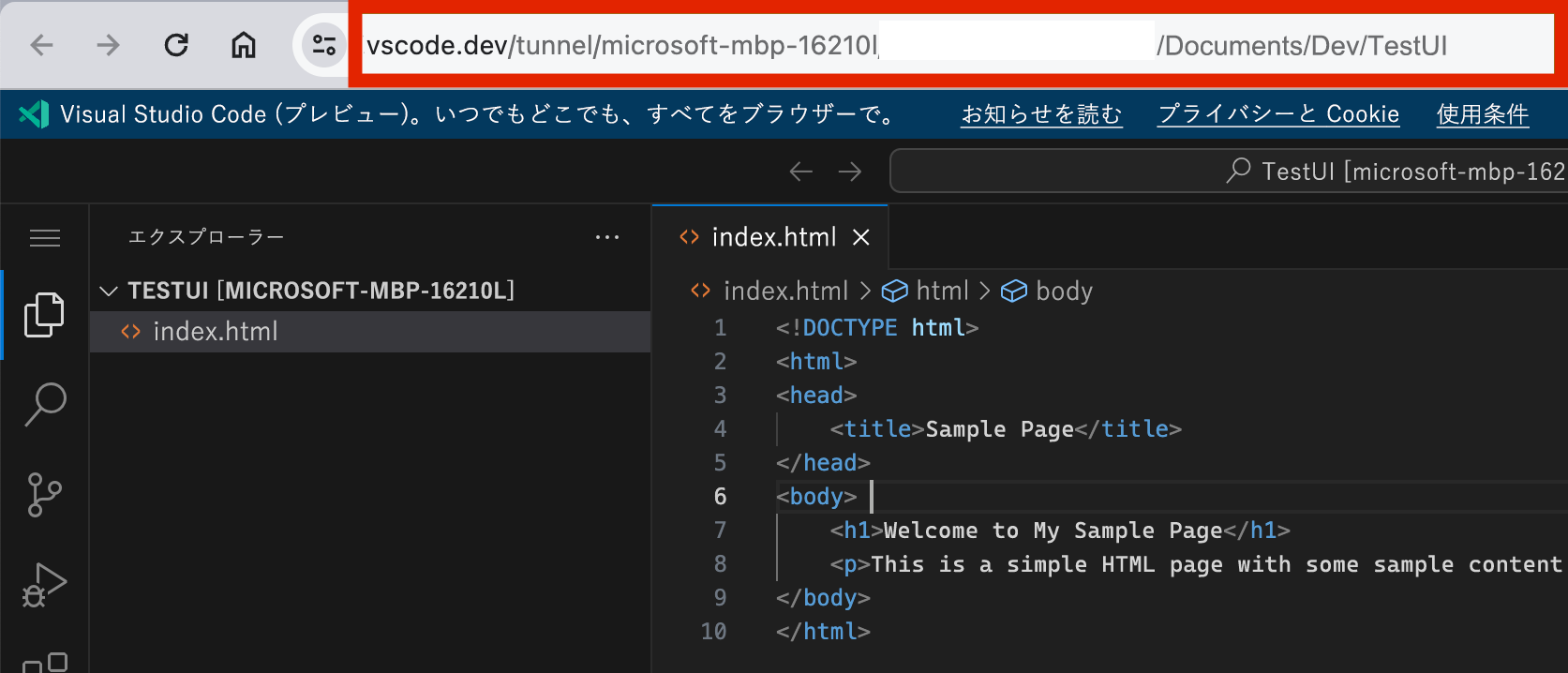
vscode.dev に移動すると、ブラウザーでフル稼働している Visual Studio Code の軽量バージョンにアクセスできます。 このバージョンは、Web 用 Visual Studio Code (または vscode.dev) と呼ばれます。 この手順では、ローカル マシン上のフォルダーを開き、インストールせずにコーディングを開始できます。
注
リモート マシンへは、Visual Studio Code の実行中にトンネル経由でのみアクセスできます。 Visual Studio Code を終了した後は、Visual Studio Code をもう一度起動するか、コード トンネル CLI コマンドを実行するまでトンネリングすることはできません。