手動でワークフローを作成する
Dynamics 365 Business Central では、ワークフローは 3 つの異なるコンポーネントで構成されています。
ワークフロー イベント - システム内で発生して応答をトリガーするイベントまたはアクション。
ワークフロー条件 - When Event フィールドで指定したワークフロー イベントを調整する条件。 このフィールドを選択すると、イベントの条件ウィンドウが開き、関連フィールドの事前に定義されたリストに対して条件の値を指定できます。
ワークフローの応答 - 事前に定義された条件を満たすイベントが発生した場合に、システムによって実行されるアクション。
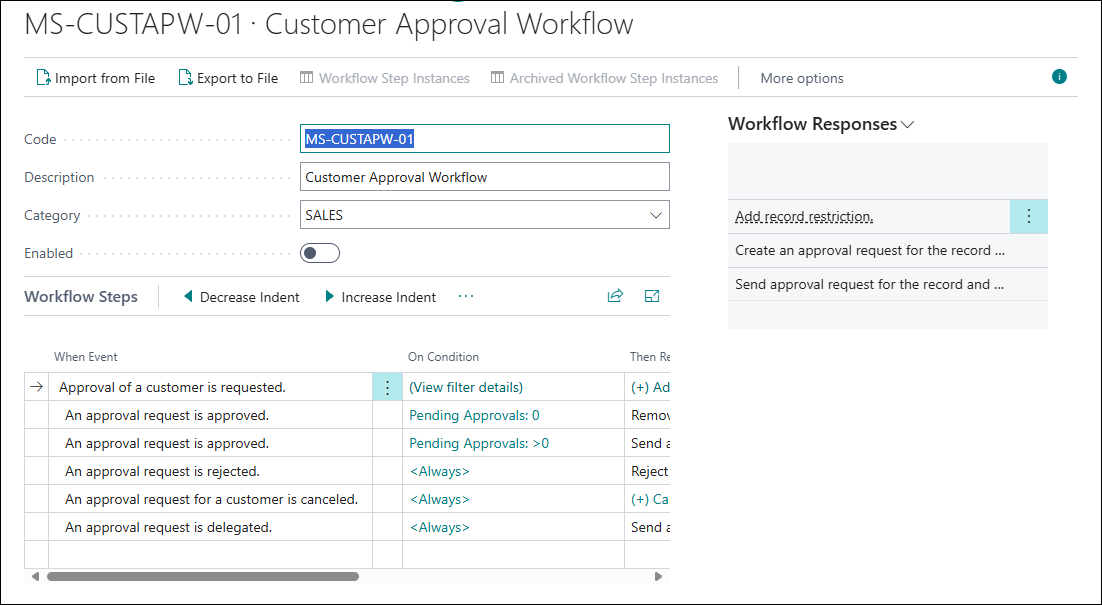
新しいワークフローを最初から作成するには、ワークフロー ページで関連するステップを一覧化してワークフローを作成する必要があります。 各ステップは、イベント条件によって調整されるワークフロー イベント、および応答オプションによって調整されるワークフロー応答で構成されます。 次に、システムでサポートされているシナリオを表すイベントおよび応答値の一覧から、ワークフロー明細行のフィールドに入力することによってワークフロー ステップを定義します。
次の手順では、顧客の与信限度額が変更された場合にユーザーに通知するワークフローを作成する方法を示します。
ページの右上隅にあるページの検索アイコンを選択し、ワークフローを入力して、関連するリンクを選択します。
新規を選択します。
コード フィールドに、ワークフローを特定するための最大 20 文字を入力します。 この例では、US-CUSTLIM_01と入力します。
説明フィールドに、顧客の与信限度額変更時に通知と入力します。
カテゴリ フィールドで、ワークフローのタイプを指定します。 カテゴリを選択するには、値の検索を選択します。 この例では、販売を選択します。
When Event フィールドで、ワークフロー ステップの開始のために発生させる必要があるイベントを指定します。 フィールドを選択すると、存在するすべてのワークフローから選択できる、ワークフロー イベント ページが開きます。 この例では、顧客レコードが変更されたを選択します。
On Condition フィールドでは、When Event フィールドでイベントが発生する前に満たされる必要がある 1 つ以上の条件を指定します。 このフィールドを選択すると、イベントの条件ページが開きます。そこで、該当するイベントの条件として、関連するフィルター フィールドの一覧から選択できます。 イベントの条件として使用する新しいフィルター フィールドを追加できます。 イベントの条件フィルターは、レポート要求ページでフィルターを設定するのと同じ方法で設定します。
この例では、与信限度額の条件を次のように入力します。
On Condition フィールドを選択します。
顧客テーブルのすべてのフィールドを表示する、フィールドを選択します。 与信限度額 ($) フィールドを選択します。
is フィールドを選択してから、変更済みを選択します。
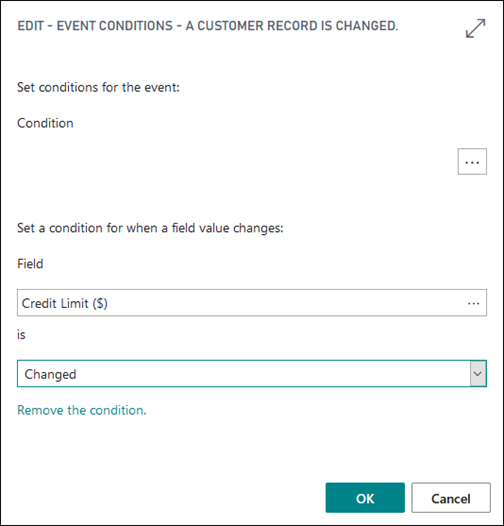
OK を選択して、ワークフロー ページに戻ります。
Then Response フィールドで、ワークフロー イベントが発生した場合に、それに続く応答を指定します。 このフィールドを選択すると、ワークフローの応答ページが開きます。そこで、すべての存在するワークフローの応答から選択してから、選択した応答に対する応答オプションを設定します。 この例では、%1 に対する通知の作成を選択します。
選択した応答に対するオプション クイック タブで、ワークフロー応答に対するオプションを指定します。
通知の送信に関連するワークフロー応答のオプションを指定するには、次の情報をフィールドに入力します。
送信者に通知 - 承認要求の受信者の代わりに、承認の要求者に通知されるかどうかを指定します。 このオプションを選択すると、受信者ユーザー ID フィールドが無効になります。これは、承認の要求者 (送信者) が代わりに通知されるためです。 ワークフロー応答の名前は、<Sender> に対する通知の作成に適宜変更されます。 このオプションが選択されていない場合、ワークフロー応答の名前は、<User> に対する通知の作成になります。
受信者ユーザー ID - 通知が送信される必要があるユーザーを指定します。 このオプションは、特定のユーザーのプレースホルダーを含む、ワークフロー応答でのみ使用できます。 ユーザーにプレースホルダーがないワークフロー応答の場合は、通常、通知の受信者は承認ユーザーの設定で定義されます。
通知エントリ タイプ - レコードの変更、承認要求、または期限経過によってワークフロー通知がトリガーされた場合に指定します。
リンク ターゲットのタイプ - 既定ページの代わりに通知内のリンクが開く場所を Business Central の別のページで指定します。 ページのソース テーブルは、関連するレコードと同じソース テーブルである必要があります。
カスタム リンク - Business Central のリンク先ページに加えて、通知に追加されるリンクの URL を指定します。
承認要求の作成に関連するワークフロー応答のオプションを指定するには、次の情報をフィールドに入力します。
期限の式 - 承認要求の送信日から何日以内に解決する必要があるかを指定します。
以降に委任 - 関連する代理人に自動的に委任するかどうか、および委任する場合はそのタイミングを指定します。 承認が要求された日から 1 日、2 日、または 5 日後の自動委任を選択できます。
承認者タイプ - 承認ユーザーおよびワークフロー ユーザーの設定に従って、承認者を指定します。 次のオプションが利用可能です。
営業担当者/購入者 - 承認者を決定する承認ユーザー設定ページの営業担当者/購入者コード フィールドで設定されるユーザーを指定します。
承認者 - 承認者を決定する承認ユーザーの設定ページに表示されているユーザーを指定します。
ワークフロー ユーザー グループ - 承認はワークフロー ユーザー グループが行う必要があることを指定します。 このオプションを選択すると、ワークフロー ユーザー グループ コード フィールドが表示されます。そこで、このワークフローに使用するワークフロー ユーザー グループを選択できます。
承認制限のタイプ - 承認要求エントリが作成された場合に、承認者の承認制限がどのような影響を受けるかを指定します。 適格な承認者とは、承認制限が行われた要求の値を超える承認者です。 次のオプションが利用可能です。
承認者チェーン - 最初の適格な承認者を含め、その承認者までのすべての要求者の承認者に対して作成された承認要求エントリを指定します。
直接承認者 - 承認者の承認制限に関係なく、承認要求エントリが要求者の直属の承認者に対してのみ作成されることを指定します。
最初の適格な承認者 - 承認要求エントリが、要求者の最初の適格な承認者に対してのみ作成されることを指定します。
仕訳帳明細行の作成に関連するワークフロー応答のオプションを指定するには、次の情報をフィールドに入力します。
一般仕訳帳テンプレート名 - 指定された仕訳帳明細行を作成する一般仕訳帳テンプレートの名前を指定します。
一般仕訳帳バッチ名 - 指定された仕訳帳明細行を作成する一般仕訳帳バッチの名前を指定します。
たとえば、受信者ユーザー ID フィールドで、自分のユーザー アカウントを選択します。 最初に、ユーザー設定ページでユーザー アカウントを設定する必要があります。
ワークフロー ページで、ワークフローの使用を開始する有効フィールドを選択します。
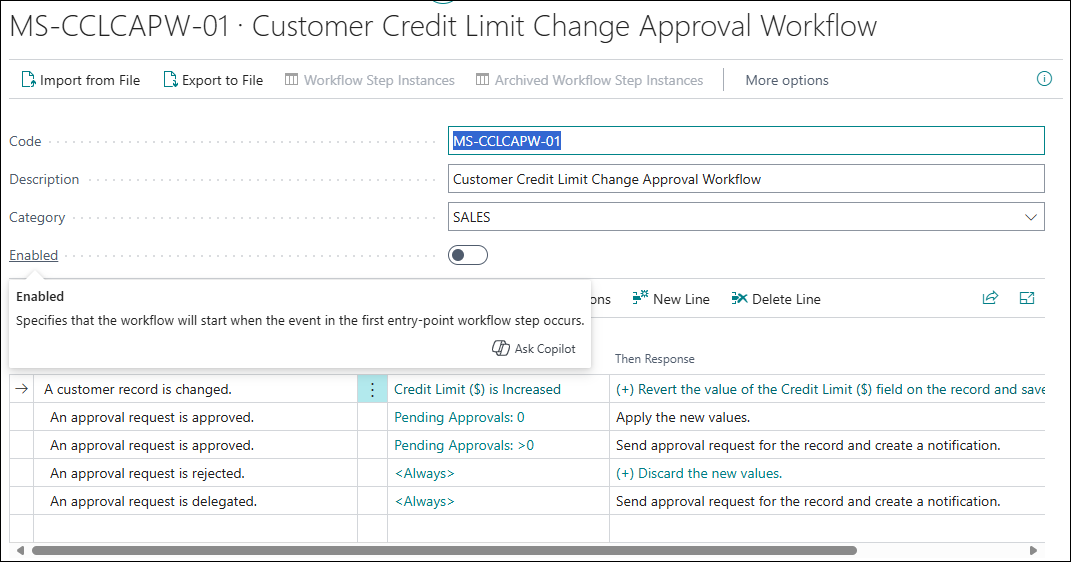
複数の行を含むワークフローを作成する場合は、インデント ボタンおよびインデントの解除ボタンを選択して、When Event フィールドでイベント名にインデントを設定し、ワークフロー内でのステップの位置を定義します。
前のステップのイベント名の下にイベント名にインデントを設定し、ステップがワークフローの順序の次であることを示します。
イベント名を他の代替ステップと同じインデントに配置することで、ステップが、条件次第で開始する場合がある 1 つ以上の代替ステップであることを示します。 最も重要なステップを最初に配置することで、優先順位に従ってこのようなオプションのステップを命令します。