Power Automate フローを作成する
Business Central をご使用のお客様には、Microsoft Power Automate のライセンスが提供されています。 このライセンスでは、Microsoft Power Automate のワークフローの一部として Business Central のデータを使用できます。 フローを作成し、Business Central Connector を通じて内部ソースおよび外部ソースからデータに接続します。
Power Automate フローはレコードの作成、変更、削除などのイベントによってトリガーされます。 これらのフローは、ユーザーが定義したスケジュール、またはオンデマンドで実行することもできます。
Business Central を使用すると、Power Automate にサインアップして強力な自動ワークフローを作成できます。 これらのワークフローは Business Central 内から実行します。 フローは、コーディングに関する詳しい知識がなくとも、内部データ ソースおよび外部データ ソースとツールを接続できます。
Power Automate を活用すると、システムを容易に統合できる多数のコネクタを使用して、ローコード/ノーコード手法を使用して顧客独自のワークフローを作成できます。 Dynamics 365 Business Central は例外なく、既にリリースされている複数の統合機能を提供します。 最近追加された新しい貴重なシナリオの 1 つが、Business Central 内からフローを手動でトリガーできることです。 これにより、すべての顧客および市民開発者は、タスクやワークフローを必要なときに必要な方法で正確に自動化することができます。
任意のカード ページから起動される Power Automate のインスタント アクションを使用してカスタマイズすることで、業務管理システムを向上させることができます。 選択したワークフローを実行して、Teams またはメールを使用した更新の送信や注文ステータスの更新、変更された配送に関する倉庫への通知など、Power Automate に基づいてアクションをトリガーするように Business Central に指示します。
ユーザーは、顧客、品目、販売注文など、指定したレコードに対する Power Automate のインスタント フローを作成し、手動でトリガーできます。 どのような組織でも、シームレスなノーコード手法を使用して Business Central を他の製品と統合するフローを作成できます。
データ テーブルのコンテキストで実行されるすべてのリスト、カード、およびドキュメント ページで、アクション バーの新しい Automate グループが機能します。 そのグループから、ユーザーは Business Central に対して定義されている手動フローを実行できます。
Automate グループの最初のアクションは、Power Automate 用の新しい Business Central トリガーに基づいて新しいフローを追加します。 Power Automateでのフローの作成中、市民開発者にはレコード ID、環境、会社などの Business Central から渡されるさまざまな値が表示されます。 Power Automate で追加および定義が完了すると、カード ページまたはドキュメント ページに新しいフローが表示されます。 この時点から、ユーザーは追加の値を指定できる特別な Power Automate ポップアップ ペインを使用して Business Central からフローを実行できます。
Power Automate は、Business Central のようなアプリケーションとサービスの間で自動ワークフロー (またはフロー) を作成するのに役立つサービスです。 フローは、次のようなさまざまなイベントおよび応答に関連付けることができます。
レコードの変更
外部ファイルの更新
転記されたドキュメント
Microsoft Outlook、Excel、Dataverse、Teams、SharePoint、Power Apps などの Microsoft およびサードパーティ サービス。
処理できるクラウド フローには、次の 3 つの種類があります。
自動化: このフロー タイプはイベントによって自動的に実行されます。 Business Central では、レコードまたはドキュメントが作成、修正、削除された場合にイベントが発生します。 たとえば、新しい売上請求書が承認要求のフローをトリガーし、承認者の返信に応じて異なるイベントを設定できます。 否定的な応答の場合、承認要求者に通知と電子メールが送信されます。 肯定的な返信の場合、SharePoint フォルダー内の Excel スプレッドシートが更新されると同時に、Teams チャットに更新が送信されます。 自動フローは、Business Central の内部イベントと外部イベントの両方によって開始できます。
スケジュール済み: このタイプのフローも自動的に実行されますが、スケジュールされた日付と時刻に定期的に実行されます。
インスタント: このフロー タイプは、オンデマンドで実行されるため、ユーザーは、別のアプリケーションまたはデバイスのボタンまたはアクション (この場合は、Business Central クライアント) から手動で実行する必要があります。 インスタント フローは、バッチ ショートカットと同様に機能し、いくつかのボタンを押すことで複数の長いステップを実行し、特定のページまたはテーブルから起動します。 たとえば、フローを仕入先ページのアクション メニューにボタンを追加して仕入先への支払をブロックし、同時にカスタマイズ可能なメールを仕入先の連絡先と自社の購買担当者に送信し、Outlook で連絡先を更新できます。
Power Automate にサインインして、左のナビゲーション バーからマイ フローを選択すると、現在使用できるすべての Power Automate フローを確認できます。 ここで、自分で作成したフローと、管理者または同僚が自分と共有しているフローを確認できます。
これらのフローは、Business Central 内のさまざまなページからも使用できます。 Business Central の自動フローの場合、フローを変更するかオフにしない限り、実行する必要はありません。 それ以外の場合は、トリガーされた場合にだけ機能します。
Business Central データのインスタント フローについては、アクションの自動項目からデータを選択することで、ほとんどのリスト、カード、およびドキュメント ページからデータを実行できます。 インスタント フローは Business Central 内で開いているので、作業途中の業務プロセスで作業を続けることができます。
ほとんどのリスト、カード、またはドキュメントからインスタント フローを実行する場合、次の項目とステップに留意する必要があります。
アクション バーで自動を選択し、Power Automate アクションの下の使用可能なフローの一覧からフローを選択します。
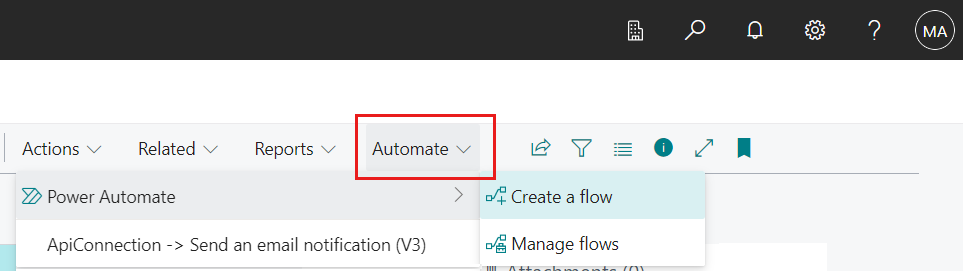
展開されたアクションを含むアクション バーの自動を表示します。
一部のページでは、自動は、その他のオプション (...) メニューの下に入れ子になっています。
フローの実行ペインで、必要なフィールドに入力し、続行を選択してフローを実行します。
自動項目を初めて使用する場合、Power Automate の利用開始アクションしか表示されていない場合があります。 Microsoft Power Automate のプライバシーに関する通知に同意していない場合、このアクションが表示されます。 続行するには、Power Automate の利用開始を選択し、指示に従って「同意する」または「同意しない」を選択してください。
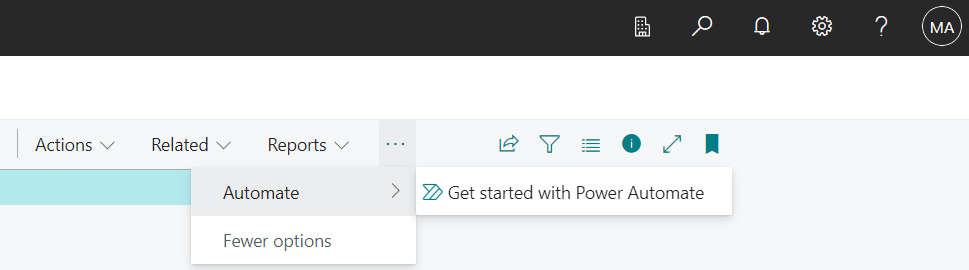
新しいフローの作成、既存のフローの変更および管理 (オン/オフの切り替えなど) は、Power Automate で直接実行できます。 ただし、これらのタスクの一部は Business Central 内から開始できます。
リスト、カード、またはドキュメント ページからインスタント フローを作成するには、自動 > フローの作成を選択します。
リスト、カード、またはドキュメント ページから Power Automate を開くには、自動 > フローの管理を選択します。
新しいフローを作成したり、Business Central 内から既存のフローを管理したりするには、Power Automate フローの管理ページに移動します。
これらのタスクは通常、管理者またはスーパー ユーザーが行います。 これらのタスクを実行するには、Business Central の業務プロセスに関する幅広い知識が必要です。
Web クライアントでの自動アクションのカスタマイズとデザイン
アクション バーの新しい自動アクション グループに追加されるアクションは、個人用設定またはデザイナーに依存しているため、移動、昇格、または非表示にすることができます。 これは、1 人のユーザーに対する個人用設定、ユーザー グループ用のユーザー プロファイルのカスタマイズ、または会社全体でのグローバル カスタマイズ (ページ拡張機能) のデザインに適用されます。 また、Power Automate にバインドされたアクションを AL 拡張機能に追加できます。
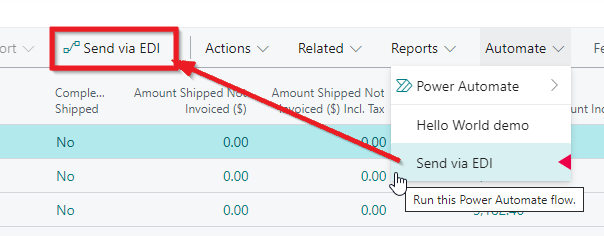
これにより、Power Automate フローを使用して市民開発者が作成したアクションはアクション バーで優先順位を付け、ノーコードの統合を簡単にできるようにし、そのプラットフォームで新しい AL customAction を処理します。
Power Automate 統合の設定
管理者は、自動項目とそのアクションをすべてのユーザーまたは個々のユーザーに対して非表示にすることができます。
既定では、すべてのユーザーが Power Automate 機能にアクセスできます。 この機能は、ほとんどのリスト、カード、ドキュメントの各ページの自動項目から使用できます。 前述に示したいくつかのケースでは、アクション ベース メニューのその他のオプション... を選択すると、Power Automate 機能が表示されます。
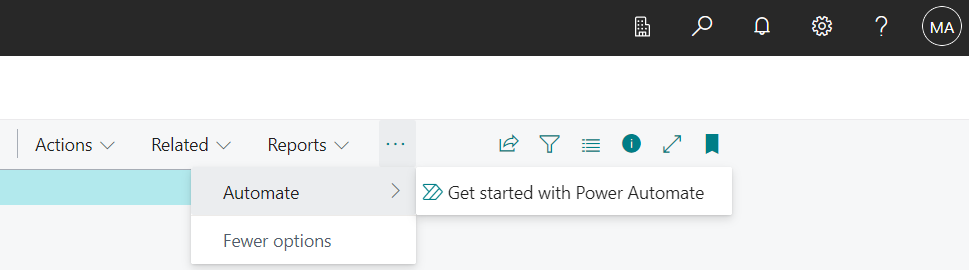
ただし、ユーザーが機能を使用できるようになるには、プライバシーに関する通知に同意する必要があります。 利用条件に同意するには、自動を選択してから、Power Automate の利用開始アクションを選択して、Power Automate の設定設定支援を実行します。 利用条件に同意するとそのユーザーに対して Power Automate 機能が有効になり、フローの作成アクションとフローの管理アクションが有効化されます。
管理者はこの動作を変更し、Power Automate 機能にアクセスできるユーザーを制御できます。 アクセスの制御には 2 つのレベルがあります。 1 つ目のレベルは、ユーザーに割り当てるシステム アクセス許可によって実行されます。 2 つ目のレベルは、[プライバシーに関する通知のステータス] ページで Power Automate 機能のオン/オフを切り替えます。
個々のユーザーまたはグループに Power Automate 機能へのアクセス権を付与するには、そのユーザーまたはグループのアカウントで使用されるアクセス許可セットで、そのユーザーにシステム アクセス許可のアクションの自動化を許可する (ID 9630) を割り当てる必要があります。 また、アクションの自動化を許可するも含まれる、定義済みのアクセス許可セット AUTOMATE - EXEC を使用できます。 アクセス許可を持つユーザーには、クライアントのさまざまなページの自動アクションが表示されます。
個々のユーザーまたはグループが Power Automate 機能にアクセスすることを禁止するには、そのユーザーまたはグループに割り当てられているアクセス許可セットからシステム アクセス許可のアクションの自動化を許可するを削除します。 このようにすると、自動アクションはクライアントのページには表示されなくなります。
管理者として Power Automate 機能を有効にするには、すべてのユーザーに代わってプライバシーに関する条項に同意し、ユーザーが自らプライバシーに関する条項に同意しなくて済むようにします。 ユーザーに対して Power Automate を有効にした場合、自動項目にはユーザーに対する Power Automate の利用開始アクションが含まれなくなります。 代わりに、自動項目には、フローの作成アクションおよびフローの管理アクション、さらに既存のフローを実行するためのリンクが含まれます。