条件付き書式を適用する
条件付き書式
データ モデルを作成し、ビジュアルを追加したので、次に完全なレポートを作成します。
始めましょう。 MyFirstPowerBIModel というタイトルで保存したレポート内の、前回作業を終了した モジュール 4 の最後の地点から始めます。 このモジュールからラボを始める場合、または前回のモジュールを実施していない場合は、受講者用ファイルの Reports フォルダーにある Lab 3 solution.pbix ファイルから始めてください。
マトリックス ビジュアルが選択されている状態で、視覚化 ペインの 値 セクションに移動します。
% Growth の右側の矢印を選択します。
条件付き書式 を選択し、背景色 を選択します。 背景色 ダイアログ ボックスが表示されます。 このダイアログには、ルールまたは発散的な色を使用してレポートの背景色を設定するオプションがあります。
![スクリーンショットは、% Growth 値に対する条件付き書式設定オプション拡張子の [背景色] オプションの場所を強調表示しています。](media/background-color.png)
背景色 - % Growth ダイアログ ボックス内で、中間色の追加 チェックボックスをオンにします。
次に、OK を選択します。
![スクリーンショットは、ダイアログ内の [中間色の追加] ボタンの選択、および [OK] ボタンの場所を強調表示しています。](media/add-middle-color.png)
注
別の列を基準として条件付き書式を設定することもできます。それには、ドロップダウン メニューの 基準のフィールド オプションを使用します。
注
念のため、マトリックスの % Growth 列の各値が 0.00% になっている場合は、モジュール 4 で行ったように、Australia と 2021 を同時に選択し、マトリックス ビジュアルの Extreme カテゴリーにドリルダウンします。
Manufacturer スライサーを使用して、VanArsdel, Ltd. のフィルターがレポートに適用されていることを確認します。
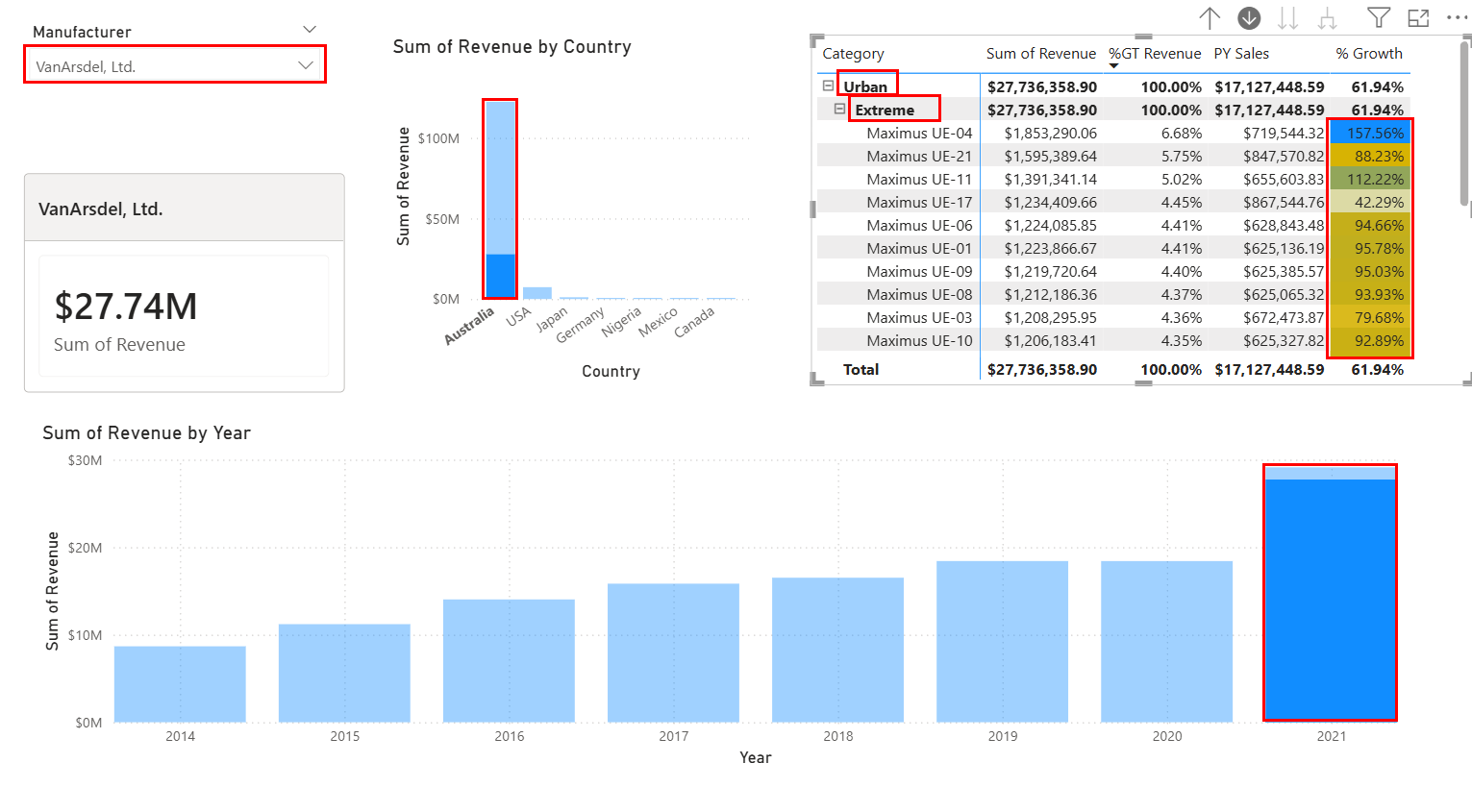
Country 別 Revenue の合計 ビジュアルのヘッダー内で下矢印を選択して、ドリルダウン モードを有効にします (キャンバス内でのビジュアルの配置方法によっては、矢印がビジュアルの下部に表示される場合もあります)。
![スクリーンショットは、[Country 別 Revenue の合計] ビジュアルのドリルダウン矢印ボタンを選択している状態を強調表示しています。](media/drill-down.png)
ビジュアル内で Australia 列を選択して State レベルにドリルダウンします。
Country および State による Revenue ビジュアルでドリルダウン モードを無効にします。
Year 別 Revenue の合計ビジュアルで 2021 がまだ選択されていることを確認します。 選択されていない場合は、キーボードの Ctrl キーを押しながら 2021 列を選択します。
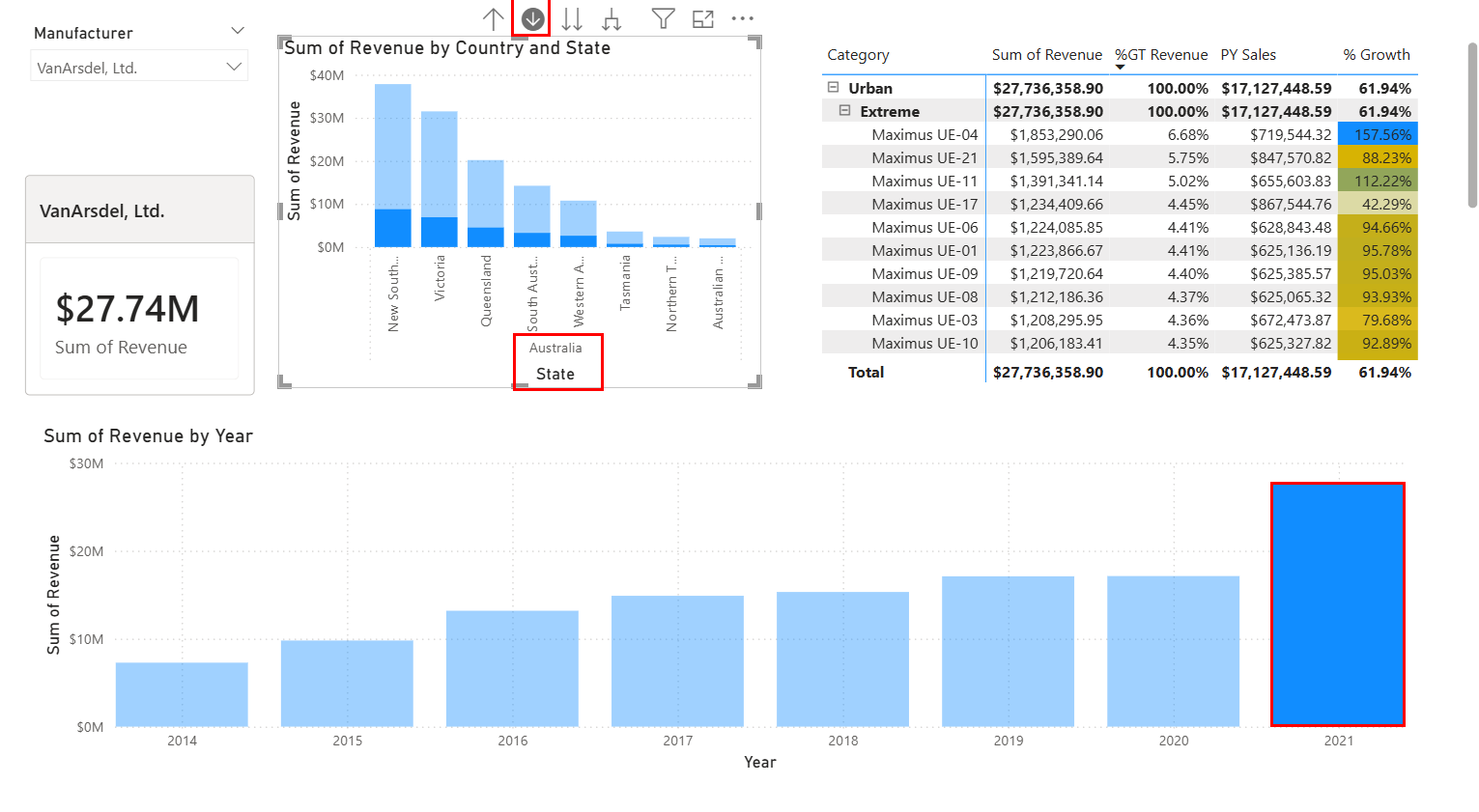
この時点で、キャンバスとビジュアルはこの図のようになっているはずです。 必要に応じてビジュアルのサイズ変更や移動を行います。
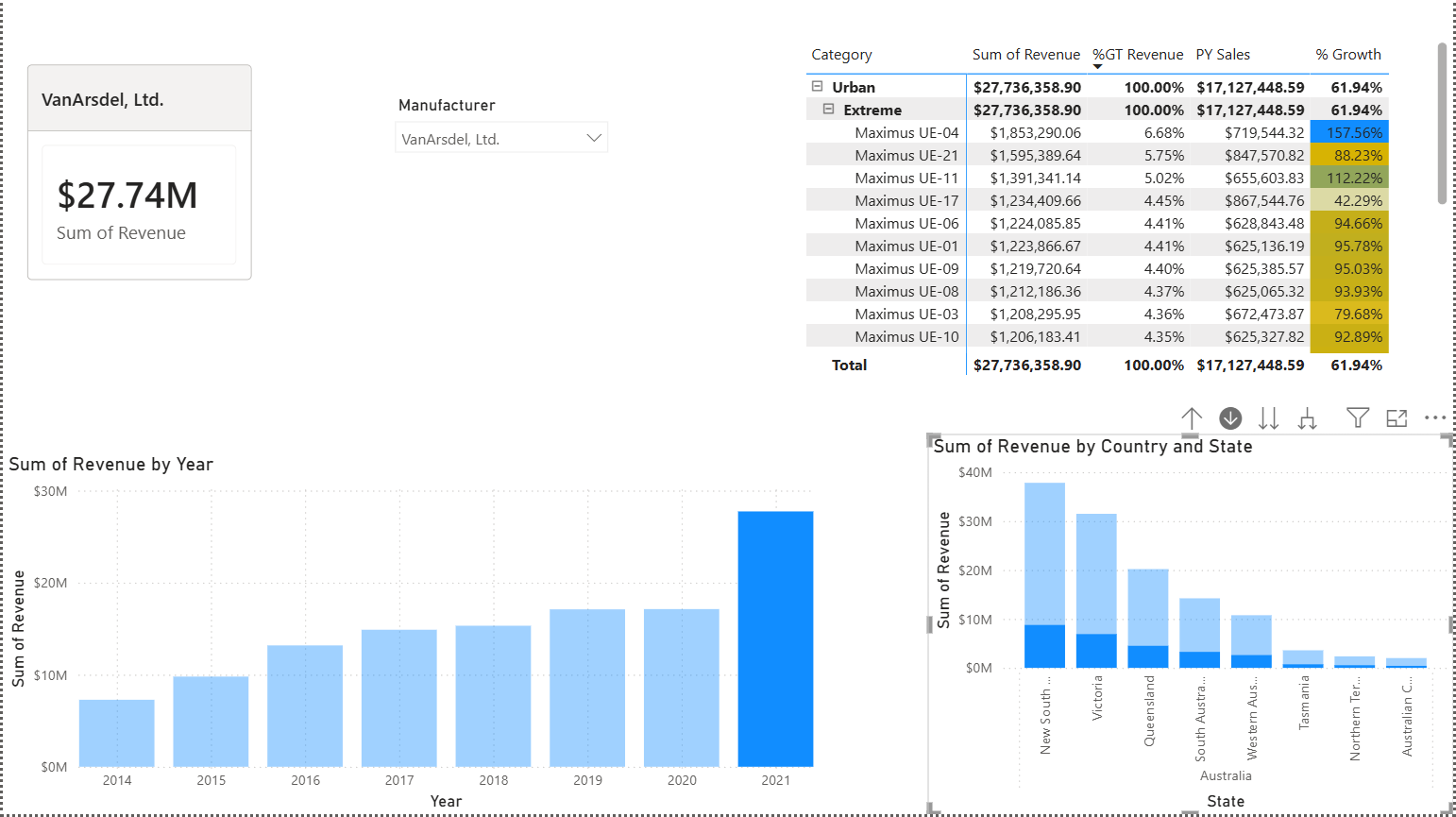
キャンバスの Manufacturer スライサー ビジュアルを選択します。
視覚化 ペイン内で、ビジュアルの書式設定 タブに切り替えます。
次に、スライサーの設定 セクション、オプション セクションの順に展開します。
スタイル ドロップダウンで タイル を選択します。 Manufacturer スライサー ビジュアルがタイル スタイルに変化することを確認します。 すべての製造元が一覧内に一度に表示されるように、ビジュアルをサイズ変更する必要が生じる場合があります。
![スクリーンショットは、[スライサー設定] スタイルに [タイル] スタイルを選択した状態を強調表示しています。](media/tile-style-option.png)
注
ここには枠線の色や太さなど、必要に応じて変更できる他のオプションがあります。 ビジュアルで すべて選択 オプションを有効にするためのオプションがあります。 スライサーを複数選択にするオプションもあります。 他の書式設定オプションを自由に調べてみてください。
スライサー ビジュアル内で VanArsdel, Ltd. を選択します。
![スクリーンショットは、[スライサー ビジュアル] に [VanArsdel] オプションを選択した状態を強調表示しています。](media/vanarsdel-tile-selected.png)
いくつかの条件付き形式を適用し、スライサー ビジュアルを拡張してクリック可能なタイルを追加したので、次のユニットではレポートのより詳細な処理を目指していきます。