演習 - カスタム レポートのテーマを適用する
このシナリオでは、マーケティング部門から、レポート全体で使用する標準の配色テーマが提供されています。 テーマをアップロードすることにより、Power BI のレポート テーマ機能を使用できます。 レポートのテーマには、データの色、バックグラウンド、フォアグラウンド、アクセント カラーのテーブルが定義された JSON ファイルが必要です。 この JSON ファイルは、すべてのレポートで使用できます。
前のユニットで作業した MyFirstPowerBIModel というタイトルのファイルを必ず使用してください。
セクション 1: カスタム レポートのテーマを適用する
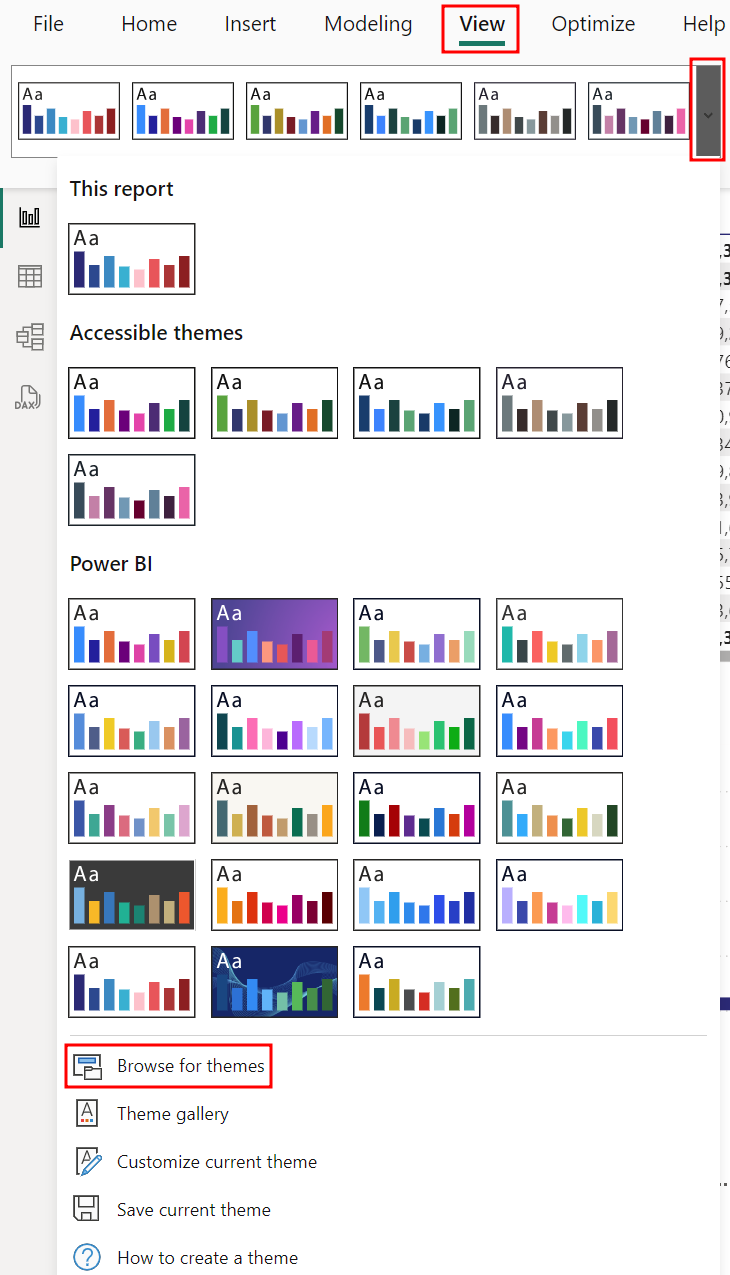
リボンから 表示 タブを選択し、テーマ メニューでドロップダウンを選択します。
次に、テーマを参照 を選択します。
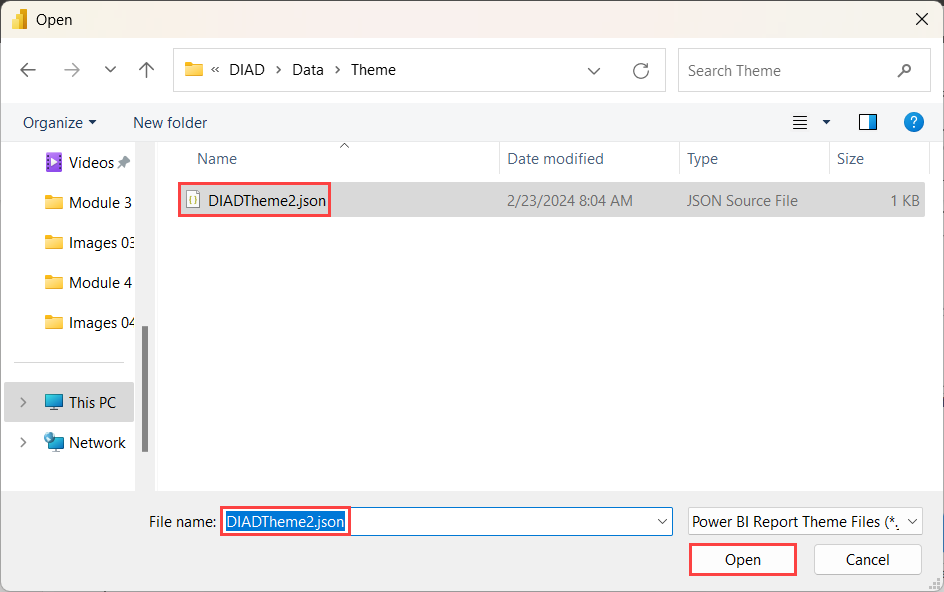
ファイル ブラウザー ダイアログ ボックスが表示されます。 Data フォルダーの下の Theme フォルダー (DIAD/Data/Theme) に移動します。
DIADTheme2 ファイル、開く の順に選択します。
注
ここでいったん保存して、独自のカスタム テーマを追加することができます。
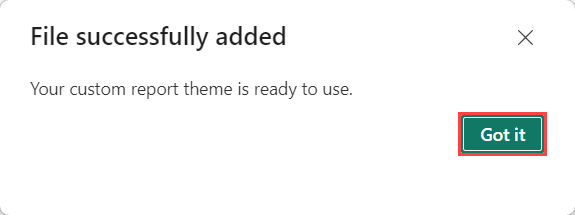
テーマがインポートされると、成功のダイアログ ボックスが表示されます。 了解 を選択します。
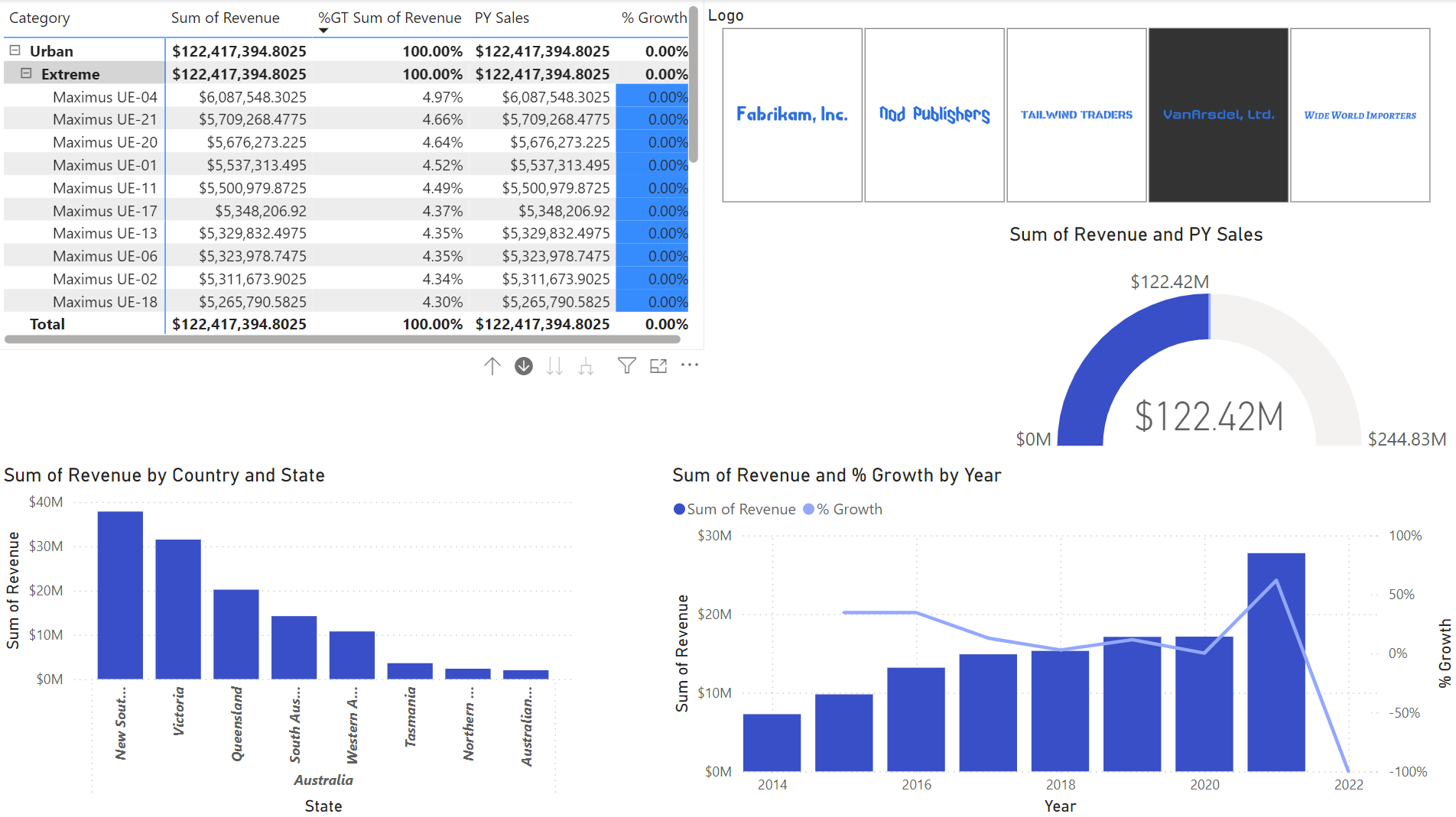
すべてのビジュアルの色が更新されることに注意してください。 レポートは以下に示す図のようになります。 このテーマはすべて問題なく表示されています。 ほとんどのビジュアルの色が青になっているので、少しコントラストを追加しましょう。
セクション 2: その他の書式設定オプション
カスタム テーマを適用できたので、そのテーマを目立たせるためにその他の書式設定を変更してみましょう。
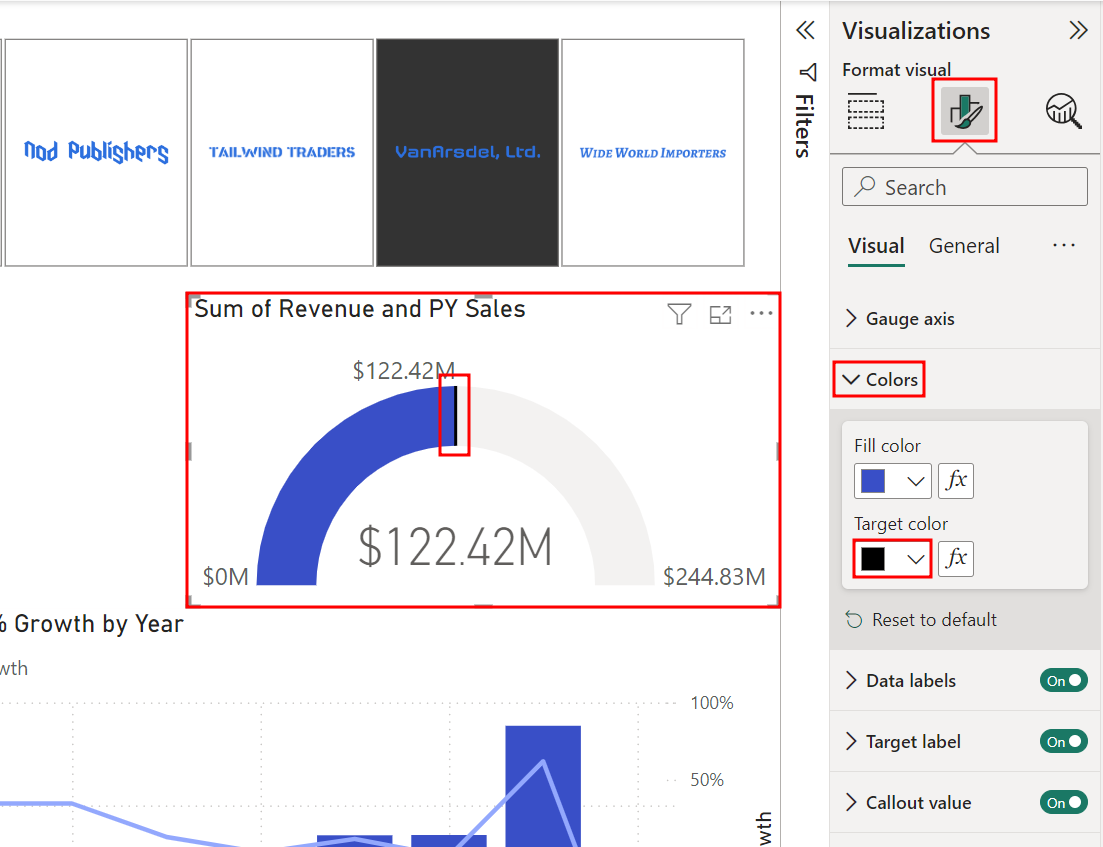
ゲージ ビジュアルを選択します。
視覚化 ペインで、ビジュアルの書式設定 タブ (ペイント ブラシ アイコン) を選択します。
色 セクションを展開します。
ターゲットの色 の下にあるドロップダウン メニューを選択します。 カラー パレットが変わったことに注目してください。
黒の色を選択します。ビジュアルのターゲット行が若干変更されたことに注目してください。
色 セクションを折りたたみます。
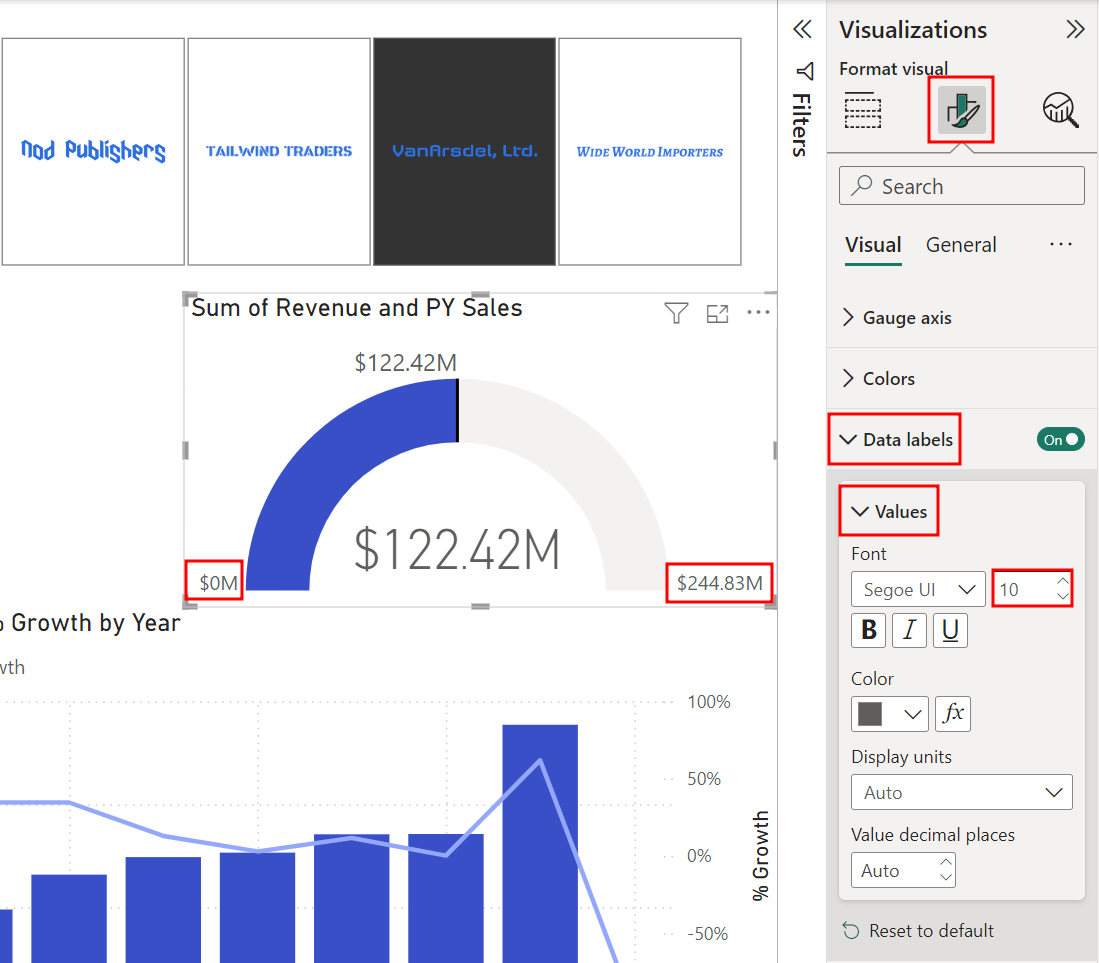
視覚化 ペイン内の ビジュアルの書式設定 タブで、データラベル セクションを展開します。
次に、値 セクションを展開し、フォントサイズ を 10 に変更します。
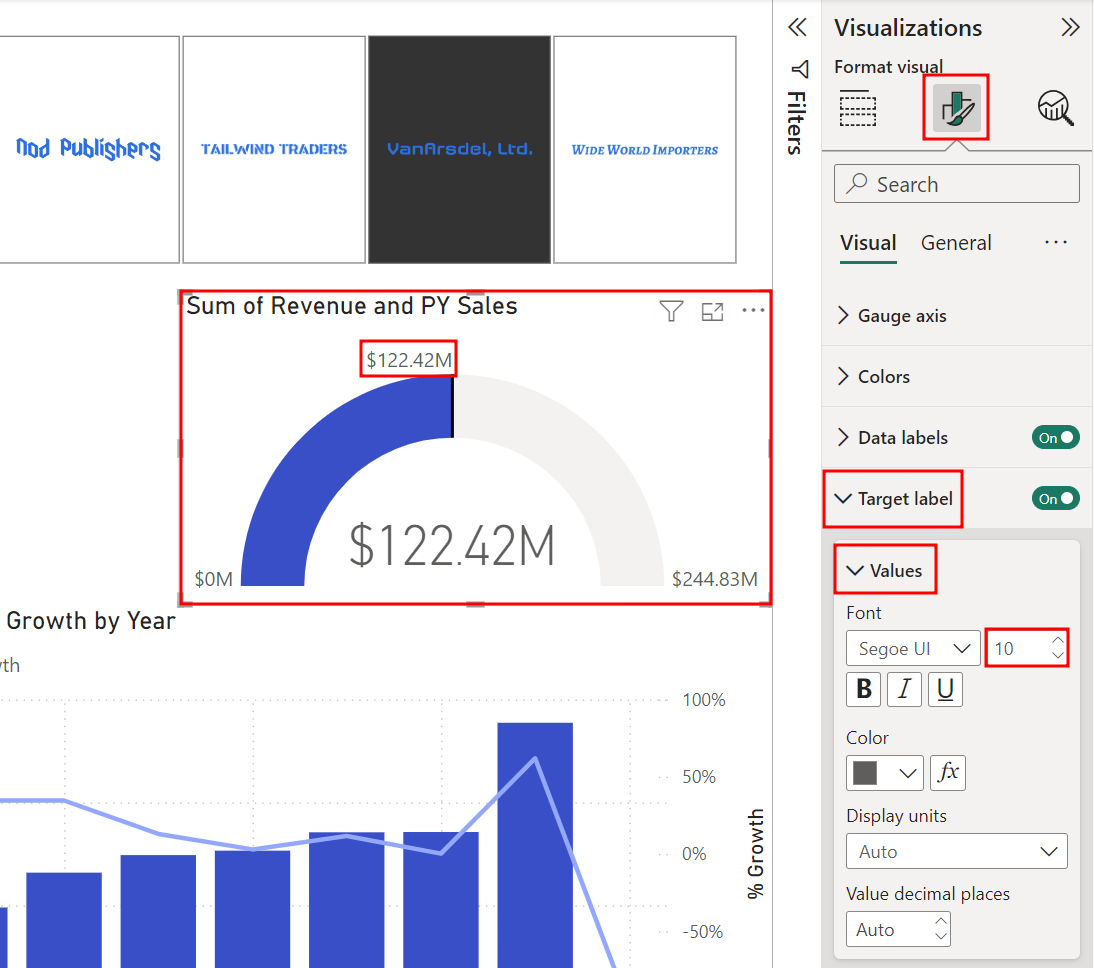
引き続き 視覚化 ペイン内の ビジュアルの書式設定 タブで、ターゲット ラベル セクションを展開します。
値 セクション内で、フォント サイズを 10 に変更します。
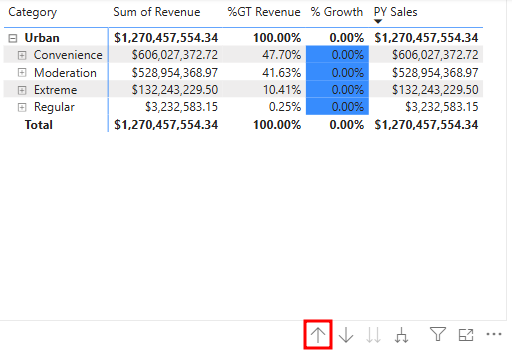
マトリックス ビジュアルを選択します。
ビジュアル ヘッダー内の矢印を使用して、Segment レベルまでドリルアップします。
Country および State 別 Revenueの合計ビジュアル を選択します。
ビジュアル ヘッダー内の矢印を使用して、Country レベルまで ドリルアップします。
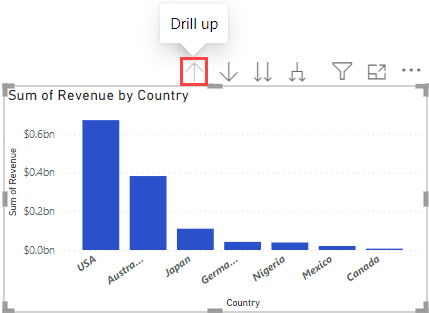
Country 別 Revenue の合計ビジュアルがまだ選択されている状態で、視覚化 ペイン内で ビジュアルの書式設定 タブ (ペイント ブラシ アイコン) を選択します。
列 セクションを展開し、次に 色 セクションを展開します。
ドロップダウン メニューを使用して、明るい色合いのグレーを既定の色として選択します。
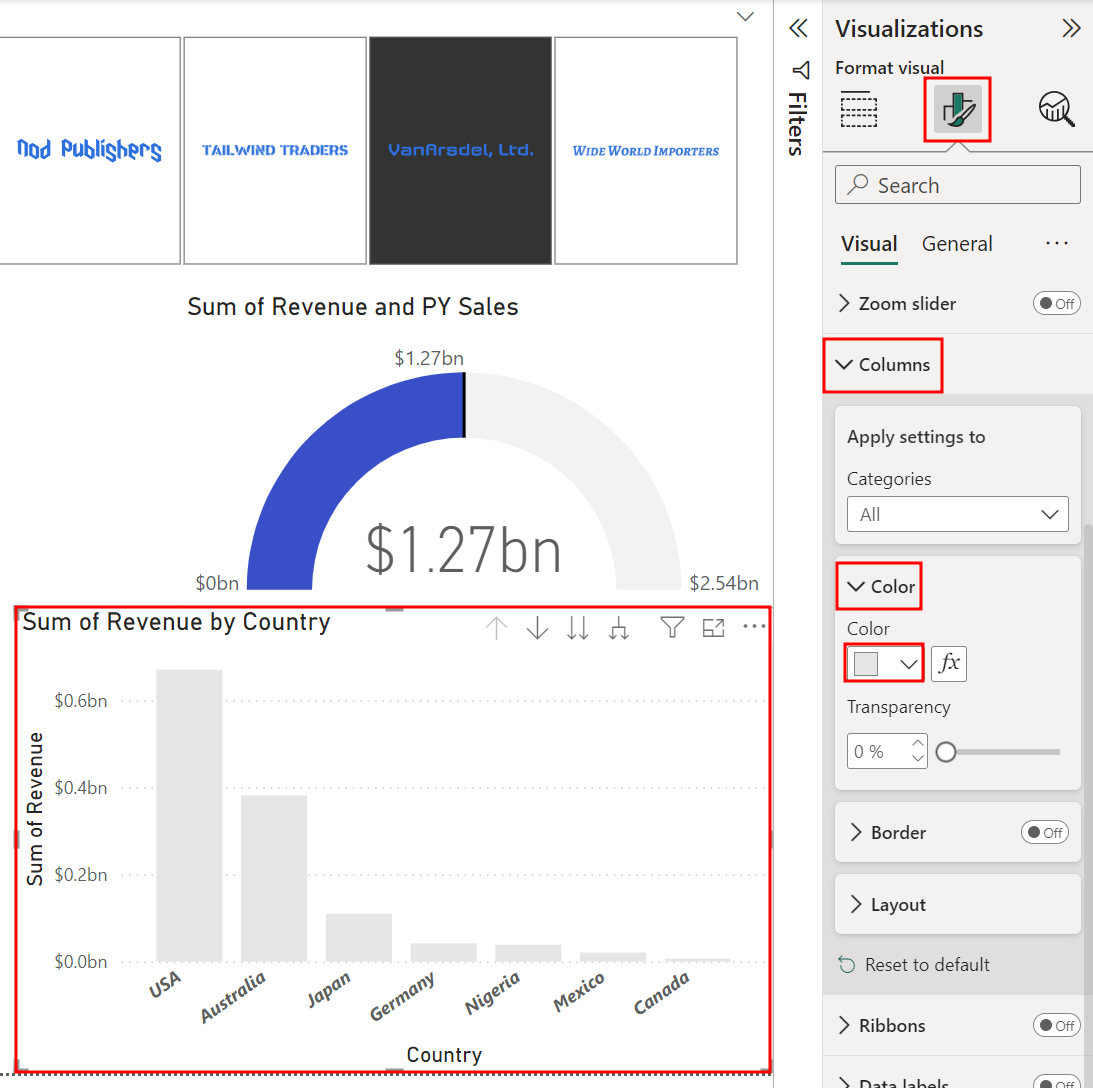
Country 別 Revenue の合計ビジュアルがまだ選択されていることを確認します。
視覚化 ペイン内の ビジュアルの書式設定 タブで、データ ラベル を オン にしてこのセクションを展開します。
データ ラベル セクションで 値 サブセクションを展開します。
表示単位 を 百万 に変更します。
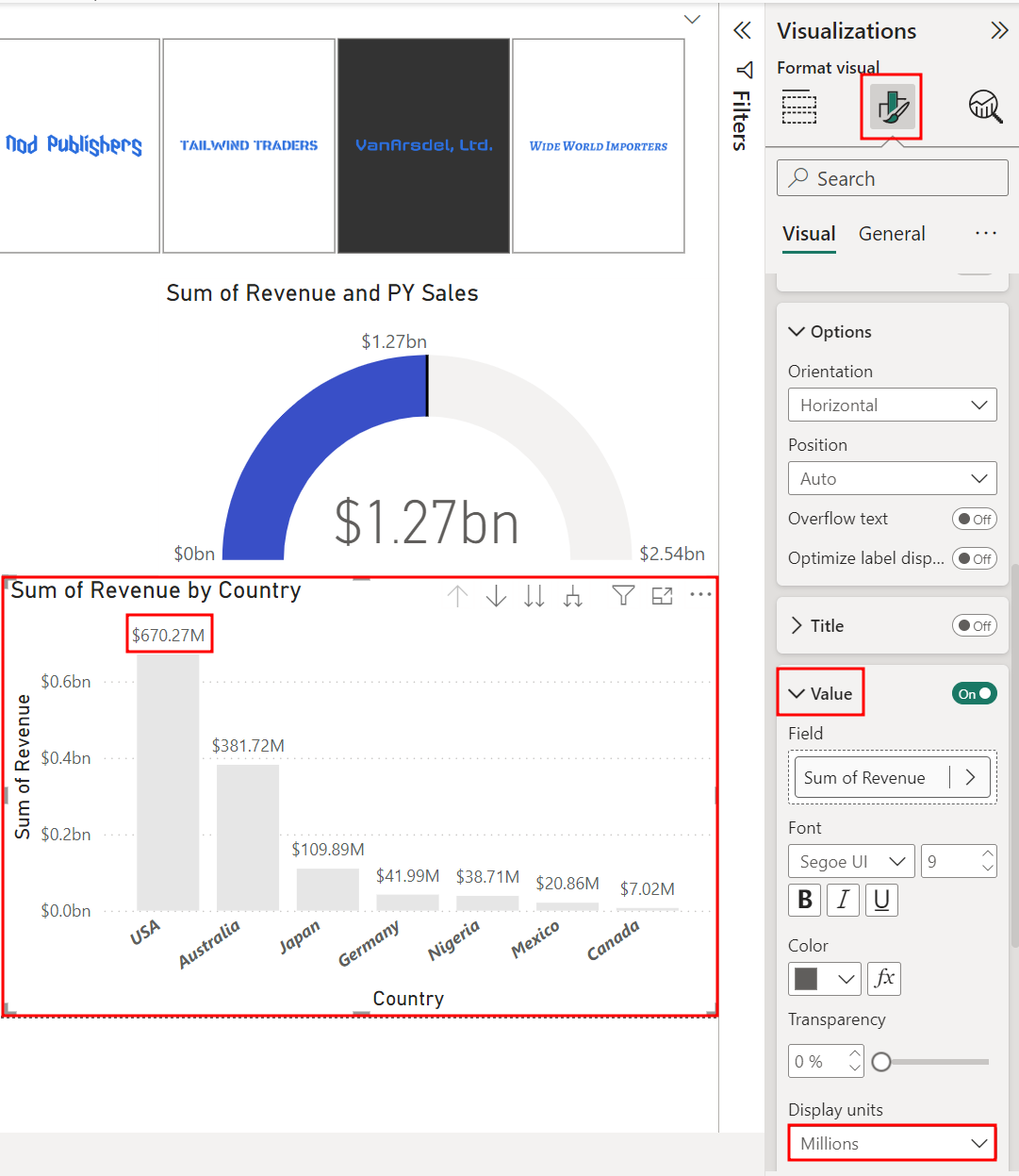
多くの書式設定オプションがあることに注意してください。 たとえば、ビジュアル タイトルの変更や書式設定ができるほか、ビジュアルに境界線や背景を追加することもできます。 他のオプションを自由に調べてみてください。
別のビジュアルに移動しましょう。
Year 別 Revenue の合計および % Growth ビジュアルを選択します。
注
次の手順で必要になるすべての情報を確認するために、ビジュアルを移動またはサイズ変更する必要が生じる場合があります。
2022 年度の Revenue の値が存在しないため、2022 の上の行を右クリックし、除外 を選択します。
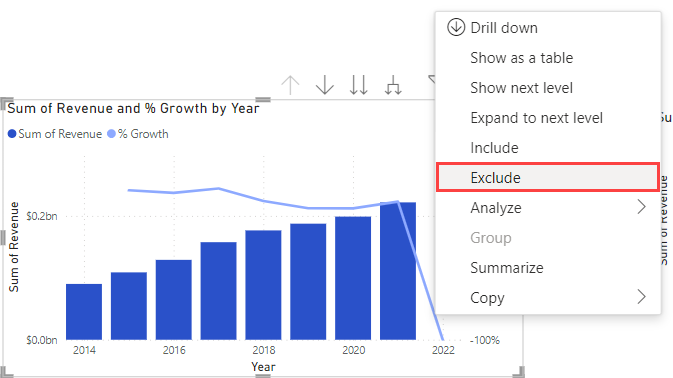
次に、視覚化 ペインで ビジュアルの書式設定 タブ (ペイント ブラシ アイコン) を選択します。
列 セクションを展開します。
色 セクションを展開します。
明るい色合いのグレーを既定の色として選択します。
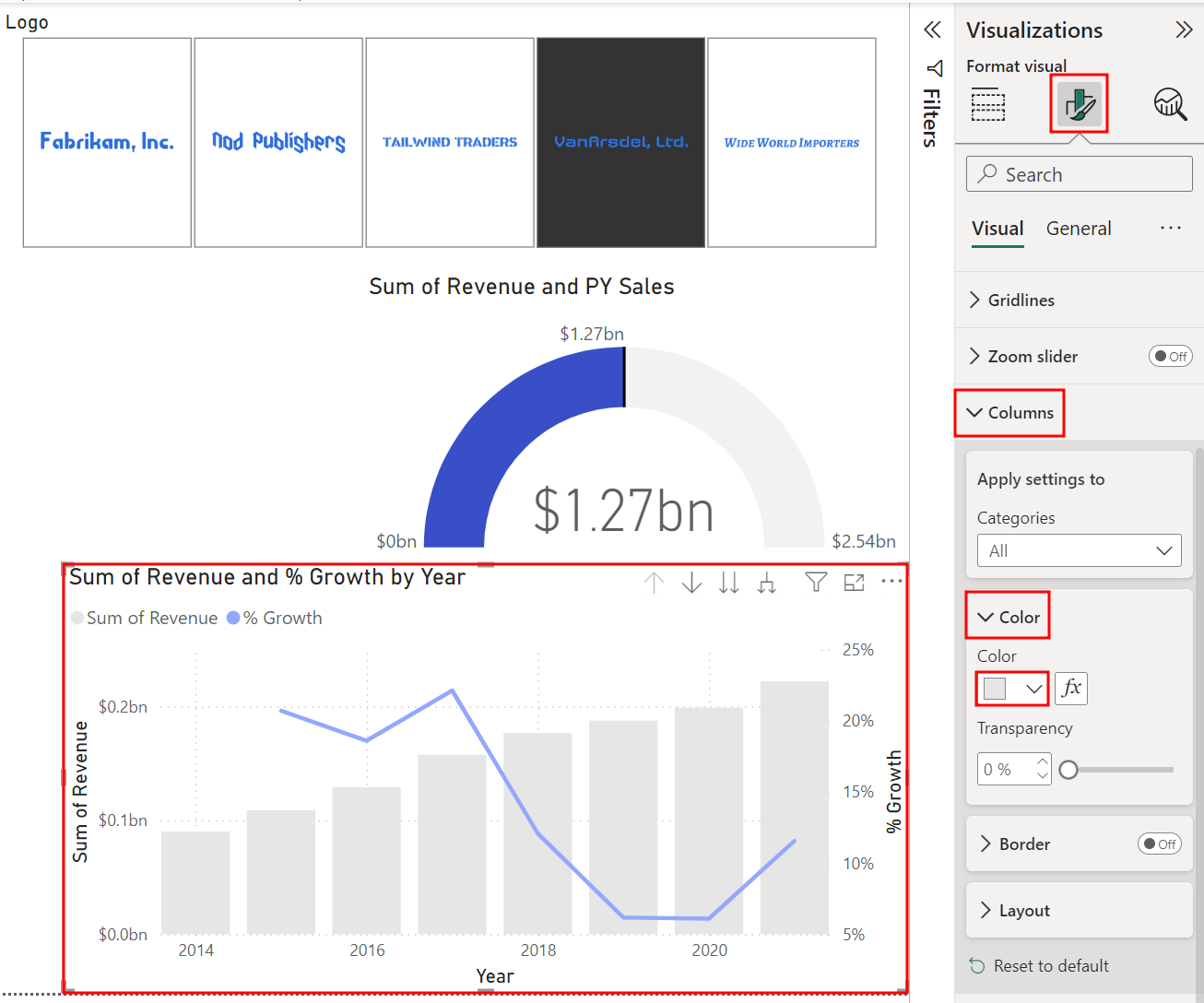
Year 別 Revenue の合計および % Growth ビジュアルがまだ選択されていることを確認します。
視覚化 ペイン内の ビジュアルの書式設定 タブで、行 セクションを展開します。
次に、色 セクションを展開します。
% Growth の色を 黒 に設定します。
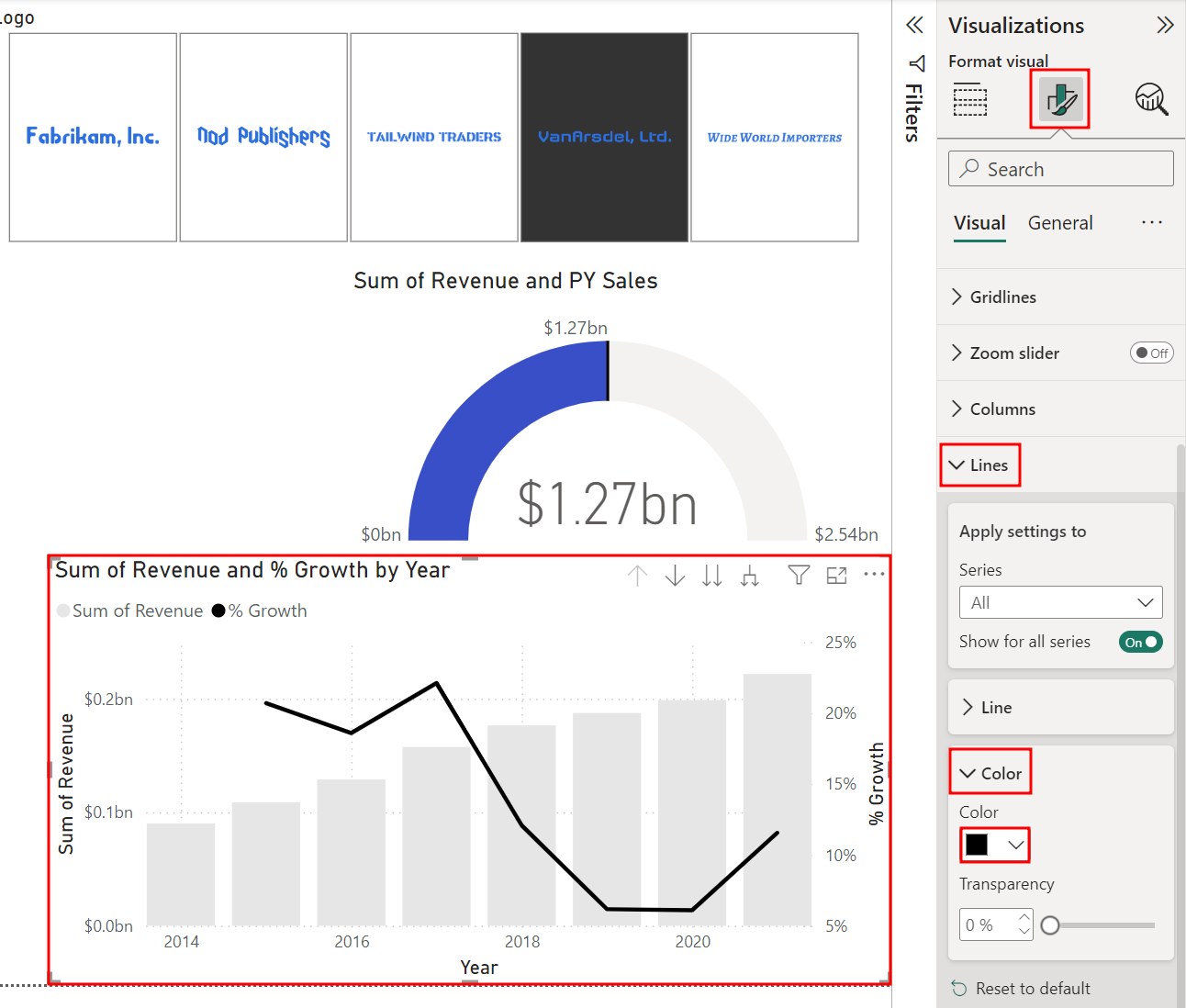
レポートのタイトルを追加しましょう。
リボンの ホーム タブを選択し、挿入 の テキスト ボックス を選択します。 テキスト ボックス ビジュアルが追加されることに注意してください。
必要に応じてビジュアルのサイズを変更し、移動します。
テキスト ボックスに
Manufacturer Analysisと入力します。Manufacturer Analysis を強調表示にして、テキストの書式を設定します。
フォント に Segoe (Bold) を選択します。
フォント サイズに 32 を選択します。
必要に応じて、テキスト ボックスのサイズを変更します。
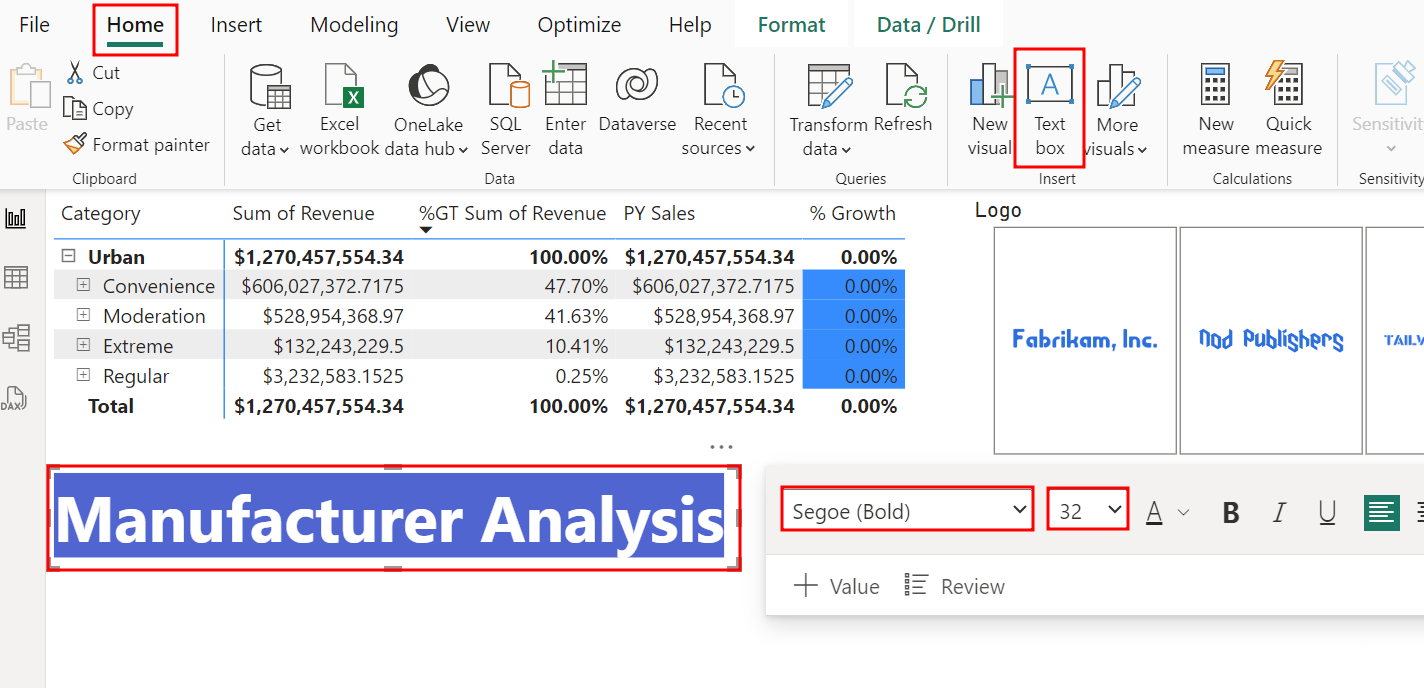
リボンから 表示 タブを選択します。
ページ オプション セクション内で、グリッド線 と グリッドに合わせる の チェックボックス をオンにします。 これは、ビジュアルの位置を揃えるのに役立ちます。

次に、グリッド線 と グリッドに合わせる 機能を使用して、下の図のようにビジュアルを配置してサイズ変更します。
ビジュアルを適切な場所に移動したら、グリッド線 と グリッドに合わせる のオプションをオフにして、これらの機能を無効にします。
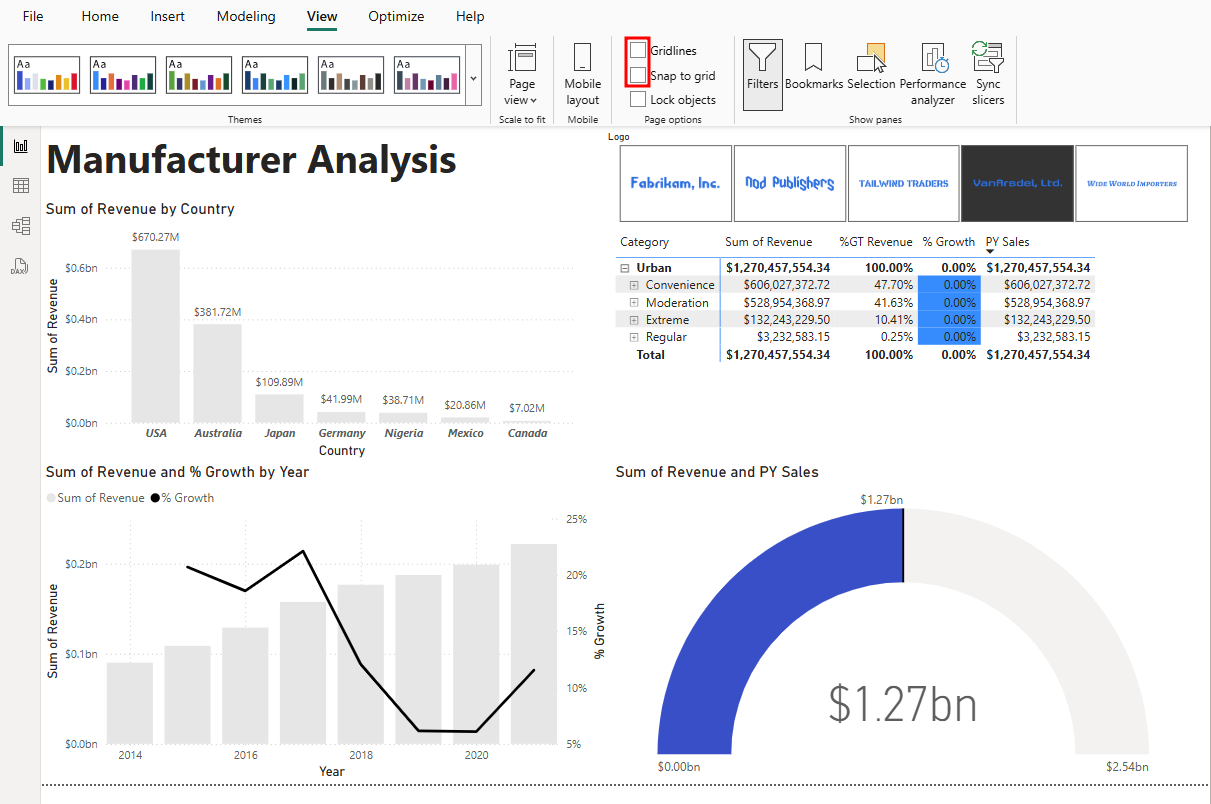
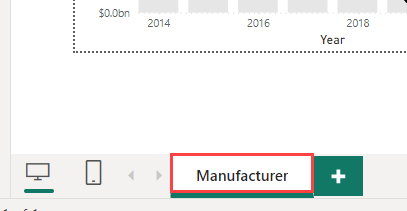
右上隅のページ名を右クリックします。
次に、オプション メニューから ページの名前変更 を選択します。
ページをManufacturerに名前変更します。
以上でレポートの基本的な説明を終わります。次のユニットでは、カスタム ビジュアル要素をインポートおよび実装する方法を説明します。