AL コード アクションの使用
AL 言語拡張機能は、ユーザーがコード内の問題を修正するのに役立ちます。
コード アクション は、エラーまたは警告のすぐ横にユーザーに対して修正方法を表示する、Visual Studio Code の機能です。 アクションが可能な場合は、エラーまたは警告の隣に電球が表示されます。 ユーザーが電球を選択すると (または Ctrl+. キーを押すと)、使用可能なコード アクションの一覧が表示されます。 コード アクションは、アクションのタイプに応じて、単一のインスタンス、またはより広範囲に対して適用できます。
AL 言語拡張機能では、これらのコード アクションを現在のバージョンで使用できます。
複数の IF から CASE へのコード変換アクション
スペル チェック コード アクション
インターフェイスの実装者
ローカル メソッドの作成
例えば、インスタンス、ドキュメント、プロジェクト、ワークスペースに対する読み出しコールの修正には、かっこを使用します。
明示的な with ステートメントを修正する
暗示的 with ステートメントを修正する
古いレポート レイアウトの修正とレンダリング レイアウトのセクションとの置き換え
AW0013 の修正
ページまたはページ拡張機能を変換し、アクション バーで昇格したアクションに対して actionRef 構文を使用します。 インスタンス、ドキュメント、プロジェクト、またはワークスペースを修正します。
AL コード アクションを有効化する
Ctrl+Shift+P キーを押してから、settings.json ファイルを開いて、コマンド パレットを開きます。
設定 al.enableCodeActions を入力し、このように ("al.enableCodeActions": true) true に設定します。
設定ファイルを保存します。 これで、プロジェクトに対するコード アクションが有効になりました。
または、
設定ページを開き、Ctrl+ を押し、コード アクションを適用する範囲に応じて、ユーザー設定またはワークスペース設定を選択します。
拡張機能 > AL 言語拡張機能の構成に移動します。
AL コード アクションを有効化するチェック ボックスをオンにします。 これで、プロジェクトに対するコード アクションが有効になりました。
一部のコード アクションは、単にインスタンスに対するよりも大きなコンテキストで実行する場合に便利です。 コード アクションがサポートしている場合は、トリガーされた特定のマニフェスト、トリガーされたドキュメント内、トリガーされたプロジェクト内、またはワークスペース全体のいずれかで実行するオプションが用意されています。 これにより、開発者は、各特定のマニフェストに移動してそこでコード アクションをトリガーすることなく、より大きなソース スコープでより速く、より効率的にコードをリファクタリングすることができます。
2022 年リリース サイクル 2 では、次のコード アクションがより大きな範囲での実行をサポートします。
昇格されたアクションを変換する
AA0008 - かっこの追加
AA0241 - 小文字に
AL コード アクションの例
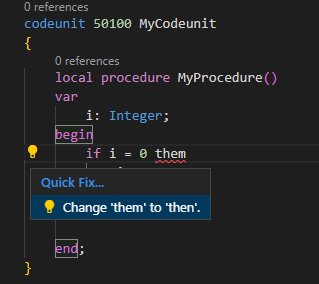
以下の構文エラーが発生した場合に、スペル チェック コード アクションがトリガーされます。
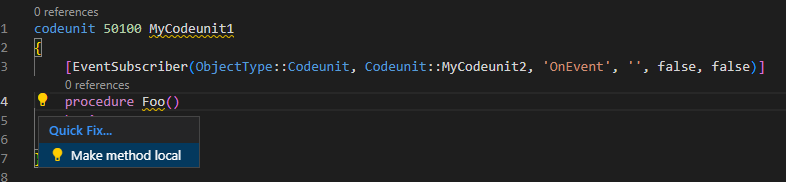
make メソッド ローカル アクションは CodeCop Warning AA0207 を修正するためにトリガーされます。
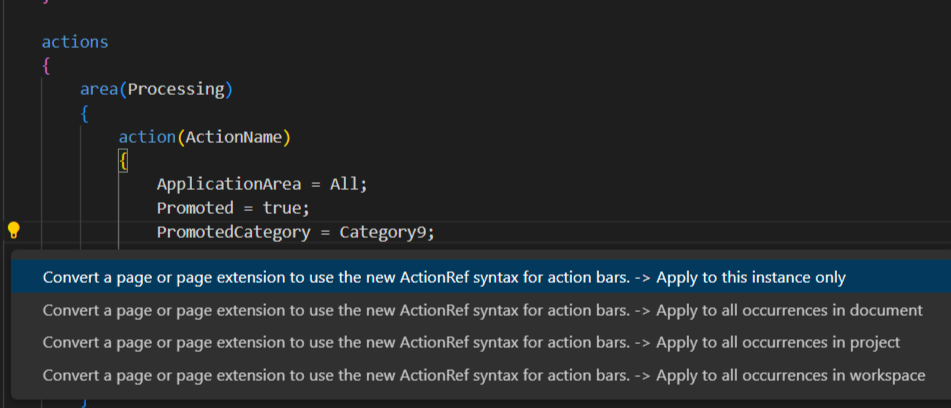
コード アクションを使用して、昇格されたアクションのレガシ構文を actionref 構文に変換します。これは、Business Central 2022 年リリース サイクル 2 で導入されています。 クライアント内でのカスタマイズ、ユーザー パーソナル化、プロファイル構成は、新しい構文に自動的に変換されます。そのため、これは主に DEV 拡張機能に対して適用できます。 コード アクションは、単一のインスタンス、ドキュメント、プロジェクト、またはワークスペースに適用できます。
デザイナー拡張機能では、F6 キーを押してデザイナーを開きます。これより、レガシ構文が使用されるページが開きます。 [記号のロック] を選択し、ページのロックを解除を使用して実行中のコードのレガシ構文を自動的に変換します。 Alt+F6 キーを押すと Visual Studio Code に戻って、変換された actionref コードが表示されます。