演習 - Defender for IoT ソフトウェアをセンサーに展開する
センサー ソフトウェアの展開を開始する前に、環境が構成されていて、前提条件を満たしていることを確認してください。 このユニットでは、Microsoft Defender for IoT 監視ソフトウェアをダウンロードし、仮想マシン (VM) オペレーショナル テクノロジ (OT) センサーにインストールします。 次に、センサー ネットワーク設定を構成し、インターフェイスを構成し、センサーをアクティブ化して、セキュリティ証明書を設定します。 これらの手順を完了すると、センサーは Azure portal に安全にデータを転送できます。
前提条件
演習を開始する前に、次のことを確認してください:
ファイアウォールが適切に構成され、センサーがポート 443 でクラウドにアクセスし、各エンドポイントに接続できることを確認します。
VM は、VMware ESXi 5.5 以降であり、次のいずれかの仕様に構成されています:
タイプ メモリ Storage CPU プロセッサ Enterprise 32 MB RAM 1/1.8 TB 4 コア/8 スレッド 折れ線 8 MB RAM 100/ 500 GB 4 コア/4 スレッド インターネットと SNAP スイッチのネットワーク アダプター ポート グループは、VM と通信できるように構成されています。 VM で Promiscuous モードを使用してスイッチに接続することが必要な場合があります。
トラフィック ミラーリングが正しく構成されています。
監視ソフトウェアをインストールする
まず、Defender for IoT からソフトウェアをダウンロードし、VM にソフトウェアをインストールします。
監視ソフトウェア ファイルをダウンロードする
まず、Defender for IoT からソフトウェアをダウンロードします。
Defender for IoT で、[はじめに] > [センサー] を選択します。
最新のソフトウェア バージョンを選択します。
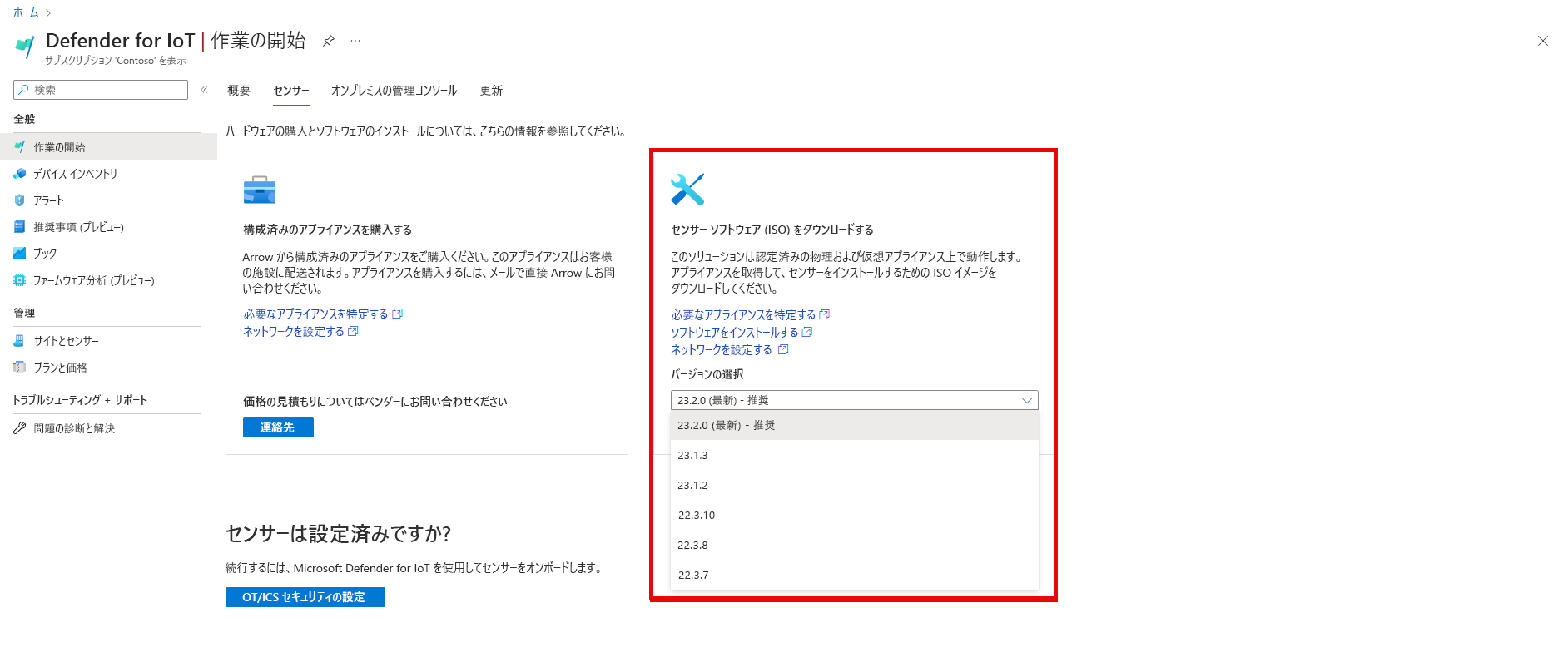
[ダウンロード] を選択します。
ダウンロードした ISO ファイルを、VM からアクセスできる場所に保存します。
VM に監視ソフトウェアをインストールする
VM に接続してソフトウェアをインストールします。
VM で設定を開きます。
CD/DVD ドライブ 1 の場合は、[データストア ISO ファイル] を選択し、前にダウンロードした監視ソフトウェアの ISO ファイルを選択します。
[次へ]>[完了] の順に選択します。
インストールが起動し、ウィザードが開きます。次に例を示します:
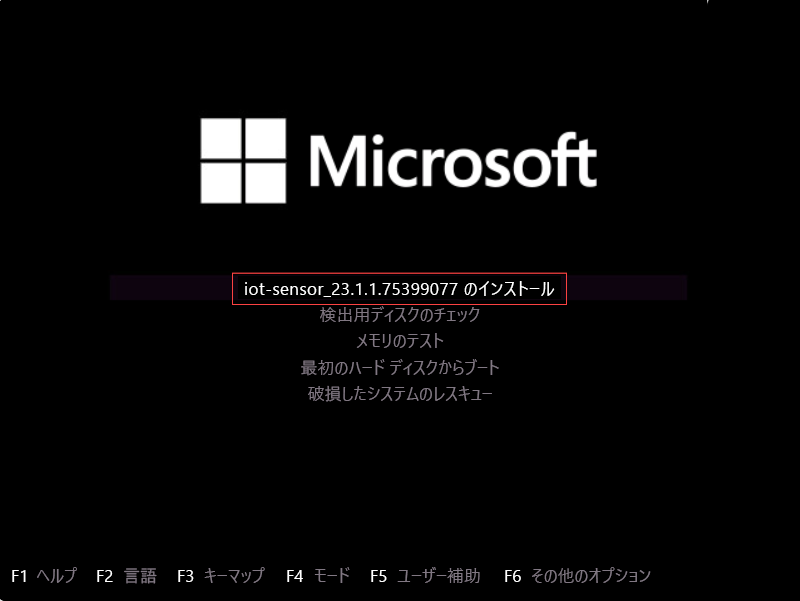
[iot-sensor_<version_number>のインストール] を選択します。
インストール プロセスは 20-30 分ほどかかります。 ウィザードがインストールを完了すると、既定のネットワークの詳細が表示されます。
既定の IP アドレス、サブネット アドレス、ゲートウェイ アドレスは各インストールで同じですが、UID は各アプライアンスで一意です。 例:
IP: 192.168.0.101,
SUBNET: 255.255.255.0,
GATEWAY: 192.168.0.1,
UID: 91F14D56-C1E4-966F-726F-006A527C61D
IP アドレスをメモしてください。 初期セットアップとアクティブ化のためにセンサーにアクセスするには、この情報が必要です。
インストール後の検証
既定 の管理者 ユーザーが使用できるセンサー独自のシステム正常性チェックを使用して、インストールを検証します。
adminユーザーとして OT センサーにサインインします。[システム設定]>[センサー管理]>[システム正常性チェック] の順に選択します。
次のコマンドを選択します。
- [アプライアンス]: システムが実行中であることを確認します。 各行の項目に [実行中] が表示され、最後の行に [システムは稼働中] と表示されていることを確認します。
- [バージョン]: 正しいバージョンがインストールされていることを確認します。
- [ifconfig]: インストール中に構成されたすべての入力インターフェイスが実行中であることを確認します。
アクティブ化と初期設定
センサーにサインインして、センサーの初期設定を構成します。 セットアップには 4 つのステージがあります。
センサーにサインインする
VM でブラウザーを開きます。
センサーのインストールの最後に指定された IP アドレス (
192.168.0.101) を入力します。 最初のサインイン ページが表示されます。次に例を示します: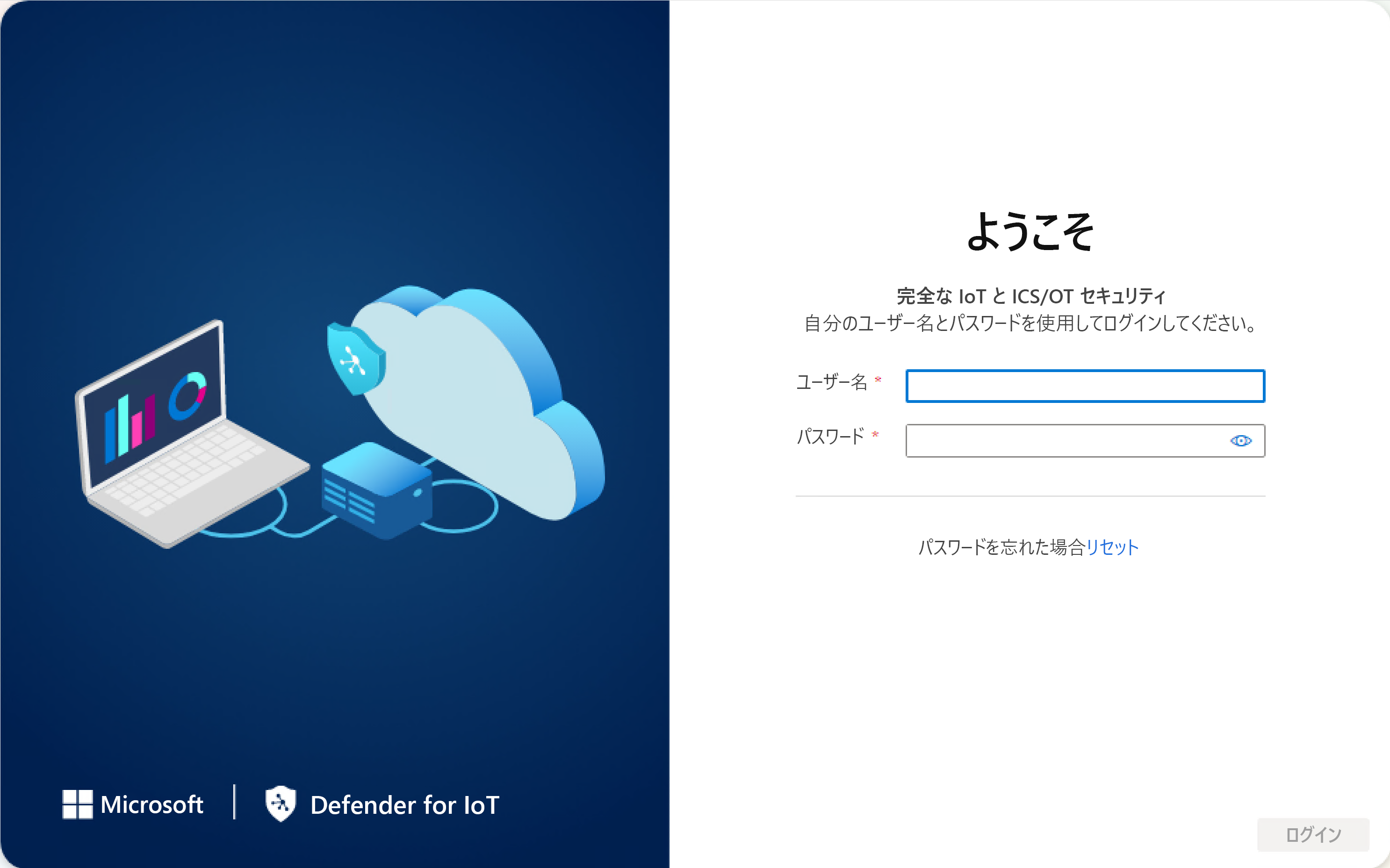
次の資格情報を入力します:
ユーザー名:
adminパスワード:admin[ログイン] を選択します。
[センサー | 概要] ページが開き、[管理インターフェイス] タブに表示されます。次に、設定の構成を開始します。
ネットワークの詳細を定義する
センサーのネットワークの詳細を入力して、インターフェイスとエンドポイントに接続できるようにします。 [管理インターフェイス] タブで、次の手順を実行します:
センサーのネットワークの詳細を定義します。 監視ソフトウェアのインストール後に既定のネットワーク値を入手した場合でも、セキュリティの観点から異なる名前または設定を指定することをおすすめします。 例:
名前 説明 管理インターフェイス paris-sales-floor1 IP アドレス 172.23.42.12 サブネット マスク 255.20.98.75 デフォルト ゲートウェイ 172.18.24.214 DNS 10.50.10.50 ホスト名 iot-sensor 完了したら、 [次: インターフェイスの構成] を選択して続行します。
監視するインターフェイスを選択する
[インターフェイスの構成] タブには、センサーによって検出されたすべてのインターフェイスが表示されます。
[インターフェイスの構成] タブで、次の手順を実行します:
- トグル ボタンを [有効] に設定して、監視するインターフェイスを選択します。
- [保存] を選択して変更を保存します。
- [次: 再起動]> を選択して続行します。
- [再起動の開始] を選択してセンサー マシンを再起動します。
アクティブ化ファイルをアップロードする
[アクティブ化] タブは、展開チームから受信したアクティブ化ファイルをアップロードするセクションです。
再起動後、VM で [Defender for IoT | 概要] ページが開きます。 [アクティブ化] タブで、次の手順を実行します:
- [アップロード] を選択し、アクティブ化ファイルを追加します。
- [使用条件] オプションを選択します。
- [次: 証明書] を選択します。
証明書の設定を定義する
[証明書] タブで次の手順を実行します:
- ローカルで生成された自己署名証明書を使用する (非推奨) を選択します。
- [確認] オプションを選択します。
- 最後に、[完了] を選択して初期セットアップを完了し、センサーを開きます。
作業を確認する
Defender for IoT で接続状態を確認して、センサーが Azure に接続されていることを確認します。
- Azure portal で Defender for IoT を開きます。
- [サイトとセンサー] セクションを選択します。
- センサーが一覧表示され、状態が [正常] であることを確認します。
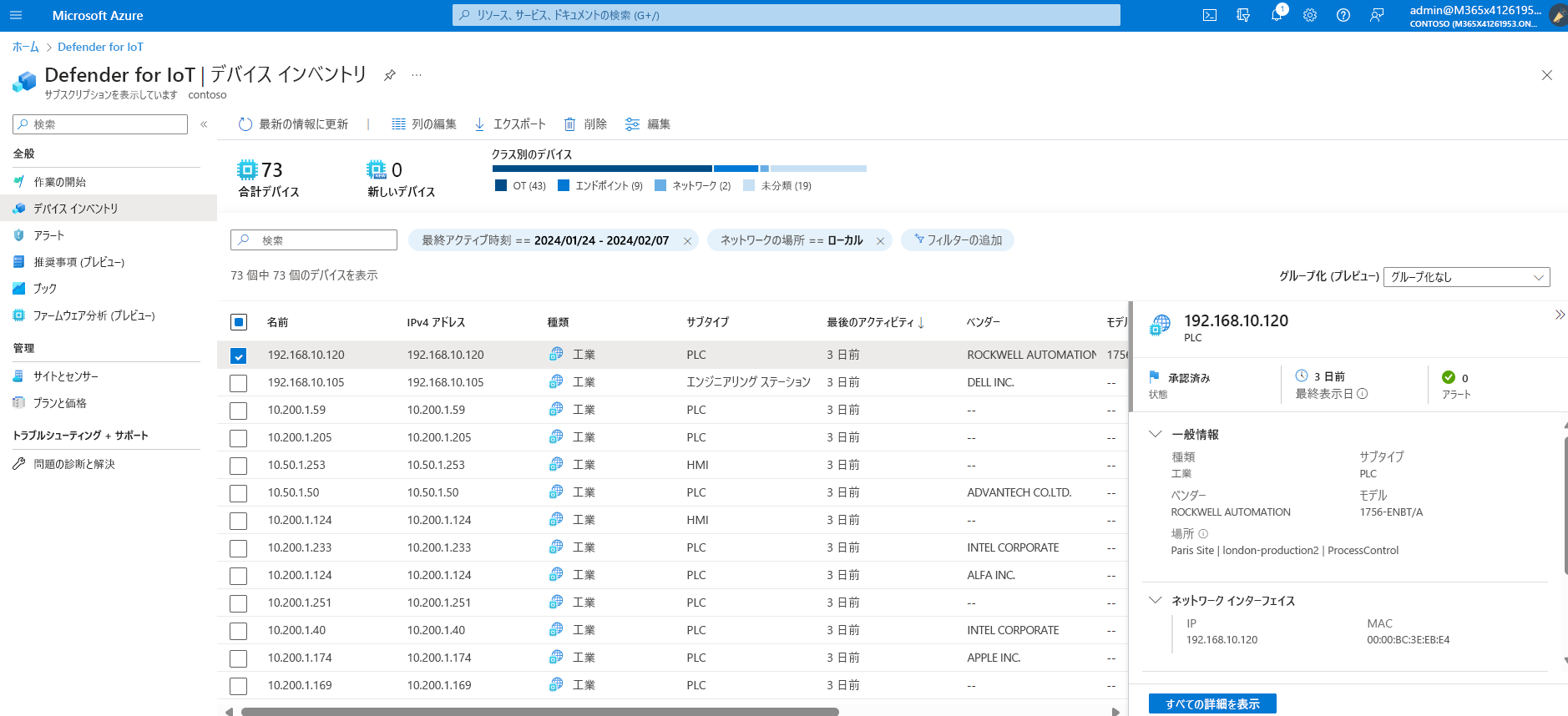
- [デバイス インベントリ] を選択して、デバイス データが表示されることを確認します。