グループ ポリシーを使用したアプリケーションの展開
Windows Server 2022 以降には、Active Directory Domain Services (AD DS)、グループ ポリシー、および Windows インストーラー サービスが組織のコンピューターのソフトウェアのインストール、保守、削除に使用するソフトウェアのインストールとメンテナンスと呼ばれる機能が含まれています。
グループ ポリシーを使用してソフトウェア ライフサイクルを管理する
ソフトウェア ライフサイクルは、準備、展開、メンテナンス、削除の 4 つのフェーズで構成されます。
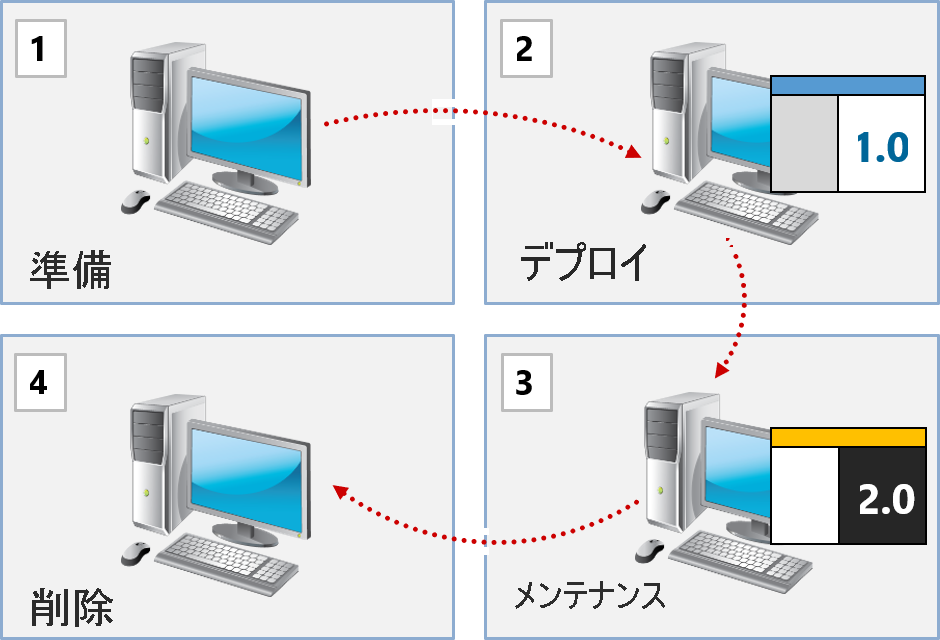
グループ ポリシーを使用して、準備を除くすべてのフェーズを管理できます。 サイト、ドメイン、または組織単位 (OU) 内のユーザーまたはコンピューターにグループ ポリシー設定を適用して、ソフトウェアを自動的にインストール、アップグレード、または削除できます。
グループ ポリシー設定をソフトウェアに適用することで、各コンピューターにソフトウェアを個別に展開することなく、ソフトウェア展開のフェーズを管理できます。
グループ ポリシーを使用してソフトウェア ライフサイクルを管理する場合、考慮すべき重要な利点と欠点がいくつかあります。 グループ ポリシーを使用してソフトウェア ライフサイクルを管理する利点は次のとおりです。
- グループ ポリシー ソフトウェアの配布は、グループ ポリシーと AD DS の一部として利用できます。 そのため、グループ ポリシーを使用しても組織の追加コストは発生せず、既にインストールされ、使用できる状態になっているため、常に実装できます。
- グループ ポリシー ソフトウェアの配布には、クライアント ソフトウェア、エージェント ソフトウェア、または追加の管理ソフトウェアは必要ありません。 IT 管理者は、使い慣れたツールを使用してソフトウェア ライフサイクルを管理できます。
- グループ ポリシー ソフトウェアの配布は、迅速かつ簡単に使用できます。 これにより、ソフトウェア配布の高速化と IT トレーニング コストの削減の両方が可能になります。
グループ ポリシーを使用してソフトウェアのライフサイクルを管理する場合の欠点は次のとおりです。
- グループ ポリシー ソフトウェアの配布には、最小限の機能セットがあります。 この最小限の機能セットでは、インストールの日時、複数のアプリケーションを展開するときのインストールの順序、再起動の抑制や再起動ウィンドウなどの再起動プロセスなど、ディストリビューションの側面を制御する機能が制限されます。
- グループ ポリシー ソフトウェア配布にはレポートがありません。 したがって、分散ソフトウェアを持つコンピューターの数、インストールに失敗したコンピューター、分散ソフトウェアを持たないコンピューターなど、簡単に情報を収集することはできません。 これにより、アプリケーションに更新プログラムを配信した際に、更新対象のアプリケーションがすでに削除されているコンピューターにその更新プログラムがインストールされようとするシナリオが発生する可能性があります。
- グループ ポリシー ソフトウェアの配布は、Windows インストーラー パッケージの展開に限定されます。 IT 管理者は、グループ ポリシーを使用してソフトウェアを展開する前に、MSI 以外のインストール プログラムを MSI パッケージに変換する必要があります。
大規模な組織、特に 500 台を超えるコンピューターを持つ組織、および特定のソフトウェア配布要件を持つすべての組織に対して、Configuration Manager はエンタープライズ レベルの機能と制御を提供します。 これらのエンタープライズ レベルの機能と制御により、グループ ポリシー ソフトウェア配布に含まれる欠点が排除されます。
Windows インストーラーでソフトウェアの配布を強化する方法
グループ ポリシーでソフトウェアの展開と管理を有効にするには、Windows Server 2022 以降で Windows インストーラー サービスを使用します。 このコンポーネントは、インストール プロセス中に一元的に定義された一連のセットアップ規則を適用することで、アプリケーションのインストールと削除を自動化します。 Windows インストーラー サービスは、 .msi パッケージ ファイルをインストールします。
.msi ファイルには、アプリケーションのインストールに必要なすべての手順を格納するデータベースが含まれています。 小規模なアプリケーションは完全に .msi ファイルとして格納できますが、他の大規模なアプリケーションには、MSI が参照する関連するソース ファイルが多数存在します。 多くのソフトウェア ベンダーは、アプリケーションに .msi ファイルを提供しています。
Windows インストーラー サービスには、次の特性があります。
- このサービスは管理者特権で実行されるため、システムにサインインしているユーザーに関係なく、Windows インストーラー サービスでソフトウェアをインストールできます。 ユーザーは、ソフトウェア配布ポイントへの読み取りアクセスのみを必要とします。
- アプリケーションには回復性があります。 アプリケーションが破損した場合、インストーラーはアプリケーションを検出して再インストールまたは修復します。
- Windows インストーラーでは、
.exeファイルをインストールできません。.exeファイルと共にインストールするソフトウェア パッケージを配布するには、サード パーティのユーティリティを使用して、.exeファイルを.msiファイルに変換する必要があります。
グループ ポリシーを使用してソフトウェアアップグレードを管理する
ソフトウェア ベンダーは、ソフトウェア更新プログラムをリリースすることがあります。 これらは通常、パフォーマンス更新プログラムや、アプリケーションの完全な再インストールを保証しない機能拡張などの軽微な問題に対処します。 Microsoft は、いくつかのソフトウェア パッチを .msp ファイルとしてリリースします。 新機能を提供する主要な更新プログラムでは、ユーザーはソフトウェア パッケージを新しいバージョンにアップグレードする必要があります。 ソフトウェア パッケージを展開する GPO を開き、ソフトウェアのインストール設定を変更してから、[アップグレード] タブを使用してパッケージをアップグレードできます。 グループ ポリシーを使用してアップグレードを実行すると、次の特性に気付きます。
- 元の Windows インストーラー ファイルが変更されている場合は、パッケージを再デプロイできます。
- アップグレードでは、多くの場合、古いバージョンのアプリケーションが削除され、新しいバージョンがインストールされます。 通常、これらのアップグレードはアプリケーション設定を維持します。
- ソフトウェア パッケージが最初に配信された場合は、グループ ポリシーを使用して削除できます。 これは、基幹業務 (LOB) アプリケーションを別のアプリケーションに置き換える場合に便利です。 削除は必須でもオプションでもかまいません。