メール フロー ルールで Microsoft Purview Message Encryption テンプレートを使用する
Microsoft Purview Message Encryption を動的に適用するには、Exchange Online でメール フロー ルールを構成します。 これらのルールを使用すると、送信者、受信者、件名、本文のキーワードなどの条件に基づいてメッセージを自動的に暗号化できます。
メール フロー ルールを使用して暗号化を適用する
Exchange 管理センター (EAC) でメール フロー ルールを作成し、特定の条件に基づいて暗号化を適用できます。 これらのルールは、エンド ユーザーが暗号化を手動で適用することに頼ることなく、機密性の高い電子メールを確実に保護するのに役立ちます。
Microsoft Purview Message Encryption を適用するルールを作成するには:
Microsoft 365 管理センターで、[ すべての管理センター>Exchange] に移動します。
Exchange 管理センターで、[メール フロー>ルール] を選択します。
[ 新しいルール] を選択します。
[+ ルールの追加] を選択します>ドロップダウンからメッセージに対する Office 365 メッセージの暗号化と権限保護を適用します。
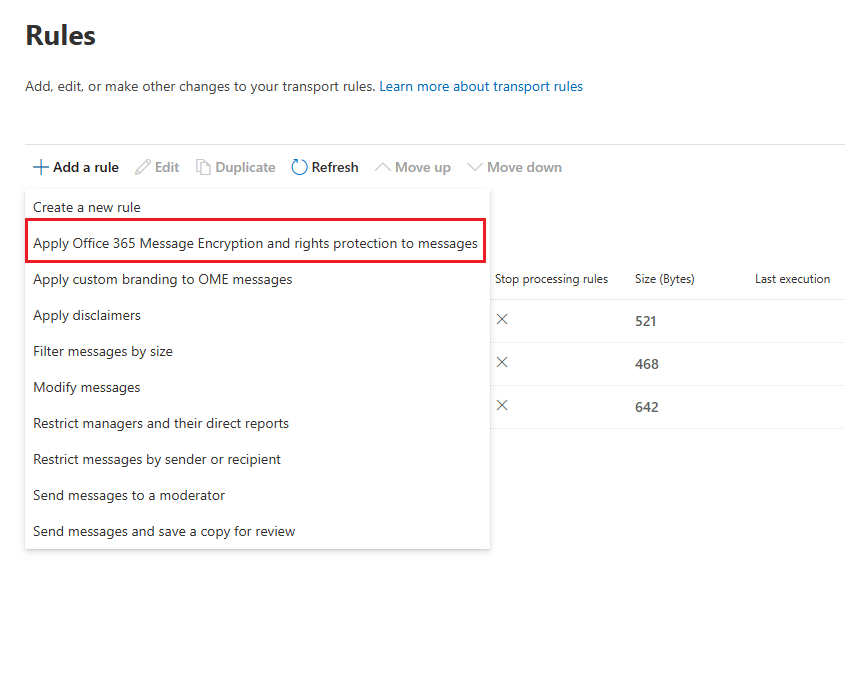
ルールに名前を付けます (
Encrypt email to external recipientsなど)。[ このルールを適用する場合] で、次のような条件を選択します。
- 受信者は外部/内部です>組織外
- 対象または本文には、以下が含まれます> 特定のキーワード
- 送信者が見つかりません>組織内
[ 次の操作を行う] で、[ メッセージのセキュリティの変更>Apply Office 365 メッセージの暗号化と権限の保護を選択します。
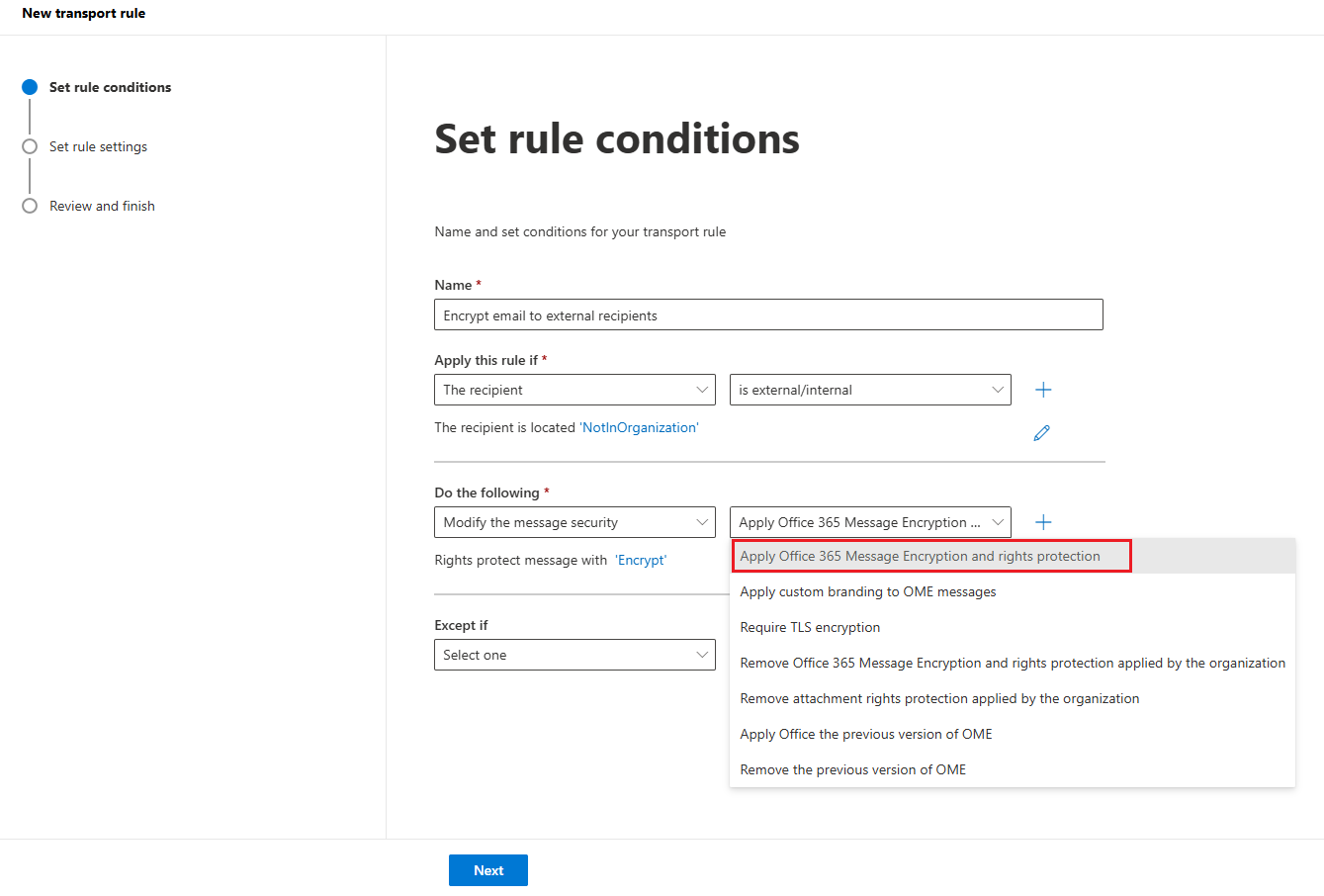
[暗号化] や [転送不可] などのテンプレートを選択するか、構成済みの場合はカスタム テンプレートを選択します。
ルール設定を構成します。
- [ ルール モード] で、[ 適用 ] を選択して、保存されたルールをすぐに適用します。
- 組織のニーズに基づいて適切な重大度を選択します。
- 必要に応じて、メール フロー ルールをアクティブ化および非アクティブ化するタイミングを選択します。
- [ メッセージ内の送信者アドレスの照合] で、組織のルーティングと適用のニーズに最も合ったオプションを選択します。
設定を確認し、ルールを作成します。
ヒント
広範に適用する前に、メール フロー ルールをテストできます。 一意のサブジェクト キーワードに基づいて暗号化を適用するテスト ルールを作成し、テスト メッセージを送信し、受信者のエクスペリエンスを確認することを検討してください。
暗号化を更新または削除する
Microsoft Purview Message Encryption を使用するように既存のメール フロー ルールを更新したり、必要に応じて暗号化を削除するルールを作成したりすることもできます。
たとえば、内部ユーザーから送信された返信から暗号化を削除したり、組織内で共有されているファイルから添付ファイルレベルの暗号化を削除したりできます。
メール フロー ルールを使用して暗号化を削除するには:
EAC で、[ メール フロー>Rules] に移動します。
変更するルールを選択し、[ ルール設定の編集] を選択します。
[ 条件 ] タブで、条件を削除または変更します。
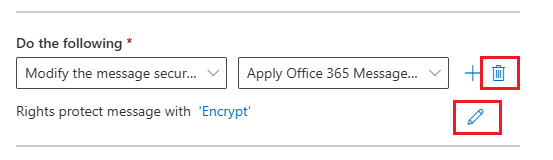
[保存] を選択して変更を保存します。
必要に応じて、 添付ファイルの権利保護を削除することもできます。
ハイブリッド環境に関する考慮事項
ハイブリッド Exchange 構成を使用している場合、メールが Exchange Online 経由でルーティングされる場合にのみ暗号化がサポートされます。 暗号化規則を一貫して適用するには、受信メッセージと送信メッセージの両方が Exchange Online を通過していることを確認します。
メール フロー ルールを使用すると、メッセージの条件に基づいて Microsoft Purview Message Encryption を自動的に簡単に適用できます。 機密性の高いメッセージをセキュリティで保護し、不要になったら暗号化を削除するために、既定またはカスタム テンプレートを適用できます。 ルールのテストと調整は、組織のデータ保護ポリシーを維持しながら、最適なユーザー エクスペリエンスを確保するのに役立ちます。