演習 - 二重書き込みテーブル マップの構成と実行
このトレーニングでは、次の手順に従って、二重書き込みマップを構成し、二重書き込みテーブル マップを実行します。
財務と運用の二重書き込み Web ページに戻ります。
検索ボックス (右上隅) にプロジェクト リソースと入力して結果を絞り込みます。 すべての会社のプロジェクト リソース ロール (bookableresourcecategories) を選択し、実行を選択します。
最初の書き込みおよび関連するテーブル マップ ペーンで、初期同期チェック ボックスをオンにし、Dataverse が選択されていることを確認して、実行を選択します。
二重書き込みページで、テーブル マップのステータスが実行中と表示されるまで待ちます。 このプロセスが完了するには数分かかることがあります。
手順 2 から 4 を次の各テーブルに繰り返し行います。
注
実行の前提条件およびテーブルの更新を使用する手順については、次のテーブル マップ リストに従う手順を使用します。
テーブル マップ テーブルの更新 初期同期 初期同期のマスター 実行の前提条件 初期同期の前提条件 すべての会社のプロジェクト リソース ロール (bookableresourcecategories) -- はい Dataverse -- -- 法人 (cdm_companies) -- はい 財務と運用アプリ -- -- 元帳 (msdyn_ledgers) -- はい 財務と運用アプリ はい、指示は以下のとおりです はい、財務と運用アプリ Project Operations 統合の実績 (msdyn_actuals) -- なし N/A はい、指示は以下のとおりです なし プロジェクト契約明細行 (salesorderdetails) -- なし N/A -- -- プロジェクト トランザクション関係の統合エンティティ (msdyn_transactionconnections) -- なし N/A -- -- Project Operations 統合契約品目マイルストーン (msdyn_contractlinesscheduleofvalues) -- なし N/A -- -- Project Operations 統合の経費見積のエンティティ (msdyn_estimateslines) -- なし N/A -- -- Project Operations 統合プロジェクト経費カテゴリ エクスポート エンティティ (msdyn_expensecategories) -- なし N/A -- -- Project Operations 統合プロジェクト経費カテゴリ エクスポート エンティティ (msdyn_expenses) はい、指示は以下のとおりです なし N/A -- -- Project Operations 統合の時間見積のエンティティ (msdyn_resourceassignments) はい、指示は以下のとおりです なし N/A -- -- 確認: 現時点で関連するテーブル マップは有効になっていません。続行しますか?ダイアログ ボックスが表示された場合は、はいを選択します。
実行の前提条件
実行の前提条件を実行するには、次の手順を実行します。
テーブル マップを検索して選択し、実行を選択します。
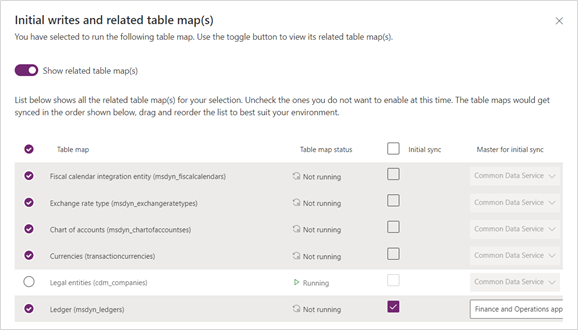
最初の書き込みおよび関連するテーブル マップ ペーンで、以下のテーブルに表示された情報をもとに設定を構成します。
テーブル マップ テーブルの更新 1 初期同期 2 初期同期のマスター 3 実行の前提条件 初期同期の前提条件 元帳 (msdyn_ledgers) -- はい 財務と運用アプリ はい、指示は以下のとおりです はい、財務と運用アプリ Project Operations 統合の実績 (msdyn_actuals) -- なし N/A はい、指示は以下のとおりです なし ![[関連するテーブル マップの表示] がオンに設定され、元帳が実行されていない場合の最初の書き込みおよび関連するテーブル マップのスクリーンショット。](media/initial-writes-related-table-maps-ss.png)
関連するテーブルが表示されます。
注
関連するテーブル マップが設定され、既に実行されている場合があります。
最初の書き込みおよび関連するテーブル マップ ペーンで、以下のテーブルに表示された情報をもとに関連するテーブル マップの設定を構成し、実行を選択します。
テーブル マップ テーブルの更新 初期同期 初期同期のマスター 実行の前提条件 4 初期同期の前提条件 元帳 (msdyn_ledgers) -- はい 財務と運用アプリ はい、指示は以下のとおりです はい、財務と運用アプリ Project Operations 統合の実績 (msdyn_actuals) -- なし N/A はい、指示は以下のとおりです なし 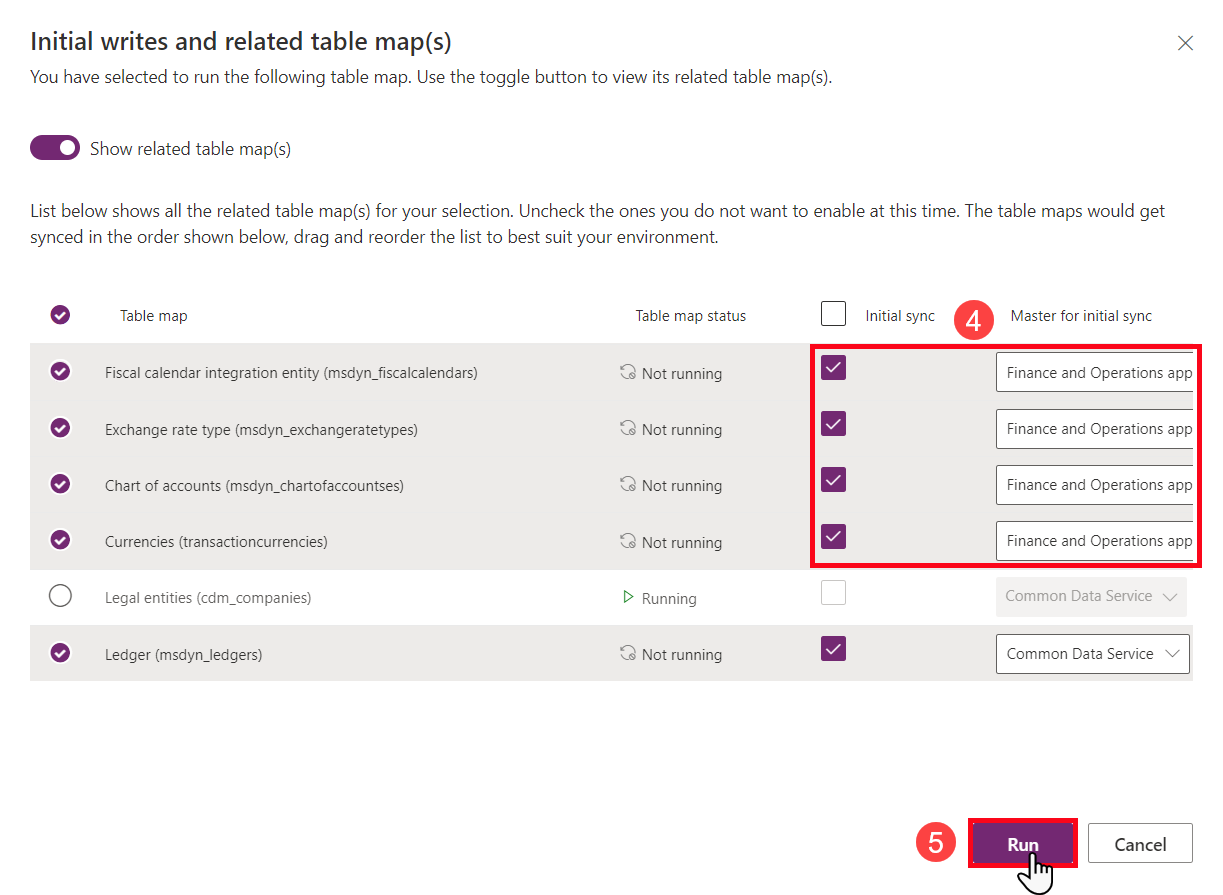
注
次のテーブル マップに進む前に、ステータスが実行中と表示されていることを確認します。
![[関連するテーブル マップの表示] がオンに設定され、元帳が実行されていない場合の最初の書き込みおよび関連するテーブル マップのスクリーンショット。](media/initial-writes-related-table-maps-ss.png#lightbox)
テーブルを更新する手順
テーブルを更新するには、次の手順を実行します。
テーブル マップ名を検索して選択します。
メニュー バーのテーブル マッピング タブから、テーブルの更新を選択します。
更新の完了後、実行を選択します。
最初の書き込みおよび関連するテーブル マップ ページで、実行を選択します。
確認ダイアログ ボックスではいを選択します。
注
関連するテーブル マップが既に有効で、実行中です。
二重書き込みを選択し、テーブル マップ リストに戻ります。
注
次のテーブル マップに進む前に、ステータスが実行中と表示されていることを確認します。
財務と運用タブを閉じます。