アプリの共有
アプリが公開されたので、アプリを共有できます。
オプション 1: モデル駆動型アプリを共有する
モデル駆動型アプリでは、ロールベースのセキュリティを使用して共有を行います。 ロール ベースのセキュリティの基本的な概念では、セキュリティ ロールには、アプリ内のテーブルに対してユーザーが実行できる一連のアクションを定義する権限が含まれます。 つまり、この方法では、アプリを使用できるのが 2 人のユーザーであっても、場合によっては、レコードの読み取り (あるいは自分たちで作成したレコードのみの読み取り) を実行できるのが 1 人のユーザーだけになる可能性があります。 他のユーザーがすべてのレコードを表示し、それらのレコードを削除する権限を持っている可能性があります。
すべてのアプリ ユーザーが 1 つ以上の定義済みまたはカスタムのセキュリティ ロールに割り当てられていることを確認する必要があります。 また、セキュリティ ロールをチームに割り当てることもできます。 ユーザーまたはチームがこれらのロールのいずれかに割り当てられていると、そのユーザーまたはそのチームのメンバーに対して、そのロールに関連付けられた一連の権限が付与されます。
アプリの共有権限とライセンス要件
モデル駆動型アプリをユーザーと共有する場合、いくつかの重要な環境とライセンスに関する前提条件が必要になります。
Microsoft Power Platform 管理者権限を持つ Microsoft 365 ユーザー。
アプリ共有者は、特定の環境に対する管理特権を持っている必要があります (または Microsoft Power Platform 管理者である必要があります)。 アプリ共有者には、アプリや他のユーザーに割り当てているセキュリティ ロールと同等以上の権限を含んだセキュリティ ロールが必要です。 通常、アプリ共有者には、Microsoft Dataverse システム管理者またはシステム カスタマイザーのセキュリティ ロールが割り当てられます。 Microsoft Power Platform 管理者 (すべての Dataverse 環境に対する権限を持つ) は、これらのロールを割り当てることができます。 システム管理者とシステム カスタマイザーのセキュリティ ロールは、すべての Dataverse 環境内にある標準ロールです。
ユーザーは、その環境内でユーザーとして存在している必要があります。Microsoft 365 ユーザーであるだけでは不十分です。 なぜなら、環境内のすべてのユーザーが、環境にあるテーブル内で説明および記述されるためです。 詳細については、ユーザーを環境に追加する方法の説明を参照してください。
アプリを使用するためには、ユーザーは適切なライセンスを持っている必要があります。 こうしたライセンスは、アプリごとのプラン パス、ユーザーごとのライセンス、または従量課金制のライセンスを通じて割り当てることができます。 またアプリ共有者は、アプリをホストしているテナントでライセンスを割り当てる必要もあります。 この前提条件の例外は、アプリが Microsoft Dataverse for Teams 環境でホストされている場合です。
モデル駆動型アプリを共有するための基本事項
アプリを共有する前に、次のモデル駆動型アプリを共有するための基本事項を理解しておくと便利です。
アプリには、Basic ユーザーなど、少なくとも 1 つのセキュリティ ロールが関連付けられている必要があります。 ただし、アプリに 1 つ以上のカスタム テーブルがある場合、ユーザーがカスタム テーブルのレコードで作業できるようにするには、セキュリティ ロールでカスタム テーブルに対する権限を設定する必要があります。 詳細については、アプリのセキュリティ ロールの作成または編集を参照してください。
アプリ ユーザーには、使用可能なロールに基づいてセキュリティ ロールを割り当てる必要があります。 または、チームにセキュリティ ロールを割り当てて、ユーザーをチームのメンバーにすることもできます。 チームには、所有者、アクセス、Microsoft Entra ID セキュリティ グループ、または Microsoft 365 グループを使用できます。 詳細については、Dataverse チームの管理についての説明を参照してください。
モデル駆動型アプリへセキュリティ ロールまたはユーザーを割り当てる
モデル駆動型アプリを共有する場合、1 つ以上のセキュリティ ロールに属するすべてのメンバー、ユーザー、またはチームと共有できます。
Power Apps にサインインします。
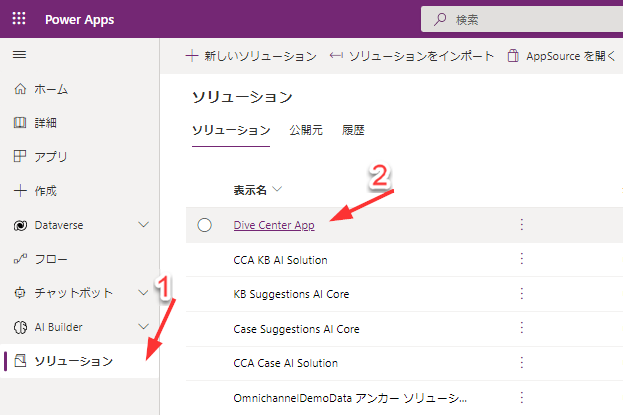
左ペインでソリューションを選択し、Dive Center App ソリューションを開きます。
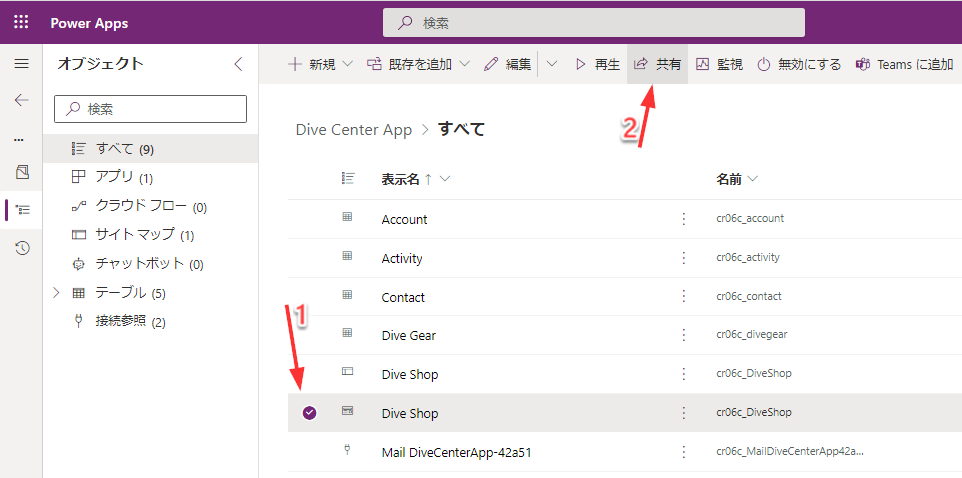
モデル駆動型アプリを選択し、コマンド バーで共有を選択します。
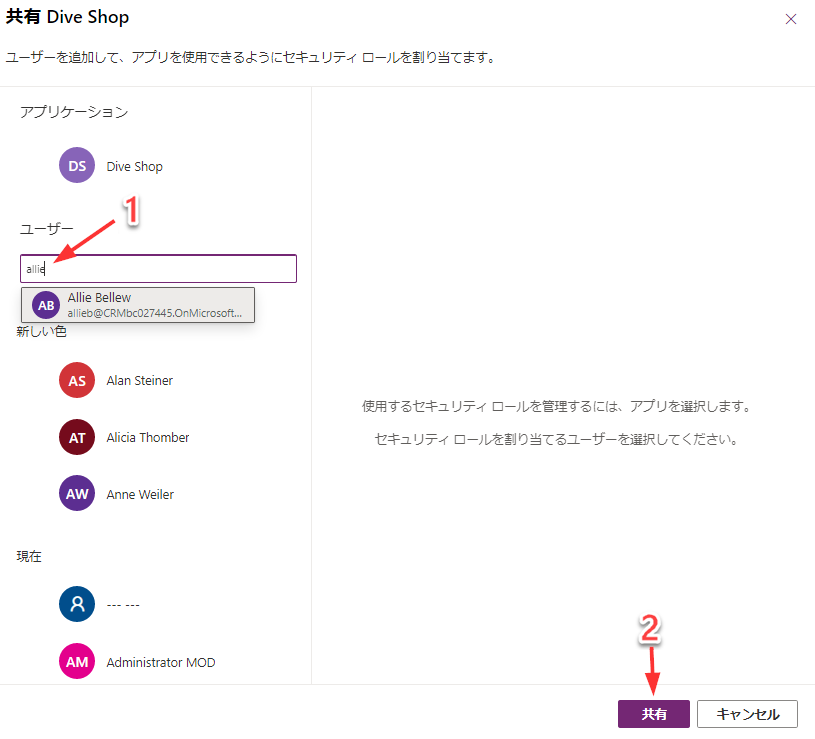
このアプリを共有するユーザーを追加し、共有を選択します。
重要
アプリに 1 つ以上のカスタム テーブルがある場合、ユーザーがカスタム テーブルのレコードで作業できるようにするには、セキュリティ ロールでカスタム テーブルに対する権限を設定する必要があります。
詳細については、アプリのセキュリティ ロールの作成または編集を参照してください。
アプリへのリンクを共有する
キャンバス アプリの共有とは異なり、モデル駆動型アプリを共有しても、アプリへのリンクを含むメールは送信されません。
Power Apps にサインインします。
左ペインでソリューションを選択し、Dive Center App ソリューションを開きます。
モデル駆動型アプリを選択し、コマンド バーで編集を選択します。
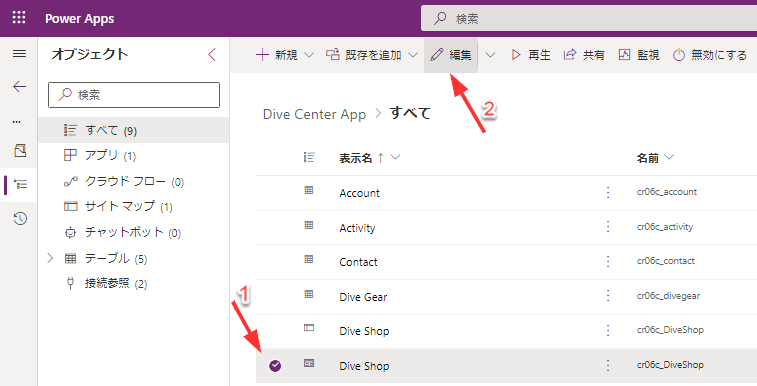
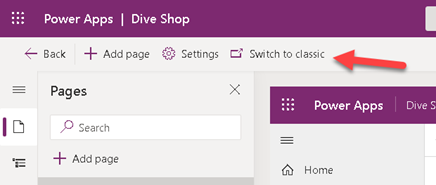
ヘッダーでクラシックに切り替えを選択します。
クラシック デザイナーで、プロパティ タブを選択し、統一インターフェイス URL をコピーします。
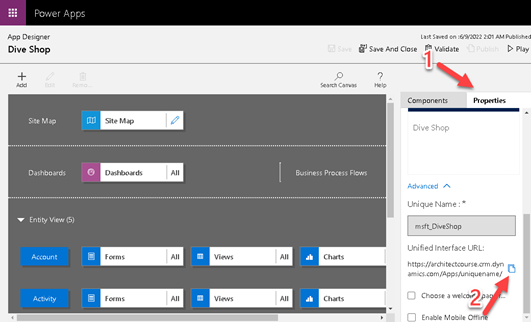
ベスト プラクティス: アプリの URL を、ユーザーがアクセスできる場所に貼り付けます。これにより、ユーザーはアプリの URL を SharePoint サイトでポストしたり、メールで送信したりすることが可能になります。
オプション 2: キャンバス アプリを共有する
これで、アプリを実行できる組織内のユーザー、およびアプリの変更と再共有を行うことができるユーザーを指定できます。 ユーザー名を指定するか、Microsoft Entra ID のセキュリティ グループを指定できます。 また、すべてのユーザーがこのアプリを使用する場合は、組織全体を選択することができます。
前提条件
アプリを共有する前に、そのアプリをローカルではなくクラウドに保存してから、アプリを発行する必要があります。 変更を加えるたびに、他のユーザーがそれらの変更を表示できるようにする場合は、もう一度アプリを保存し発行する必要があります。
アプリを共有する
アプリを共有するには、次の手順を実行します。
Power Apps にサインインします。
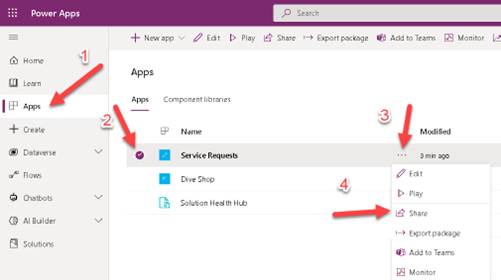
左側のペインでアプリを選択します。
アイコンを選択し、ボタンの共有に使用するアプリを選択します。
その他のコマンド (...) を選択し、ドロップダウン メニューから共有を選択します。
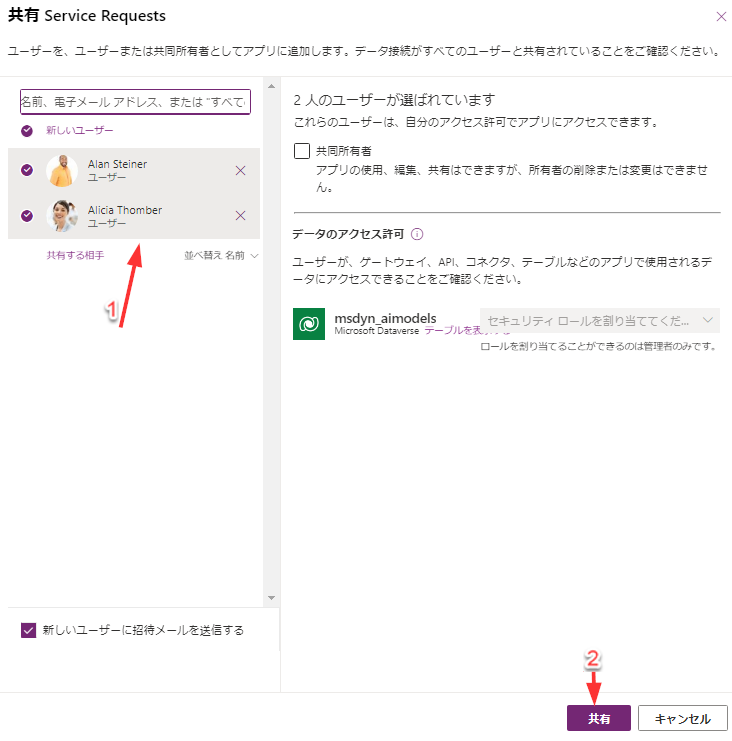
アプリを共有する Microsoft Entra ID のユーザーまたはセキュリティ グループの名前あるいはエイリアスを指定して、共有を選択します。
注
組織内の配布グループや組織外のグループとアプリを共有することはできません。
ヒント
ユーザーにアプリの編集と共有を許可する場合は、共同所有者チェック ボックスをオンにします。 ただし、2 人のユーザーが同時にアプリを編集することはできません。 1 人のユーザーが編集用にアプリを開くと、他のユーザーはアプリを実行できますが、編集はできません。
ユーザーがアクセス許可を必要とするデータにアプリを接続する場合は、必要に応じてセキュリティ ロールを指定します。
詳細については、テーブルのアクセス許可を管理するを参照してください。
アプリが他のデータソースへの接続を使用する場合、これらのデータ ソースも、アプリを共有したユーザーと共有する必要があります。 (たとえば、こうしたデータ ソースは OneDrive for Business でホストされている Microsoft Excel ファイルの場合があります。)
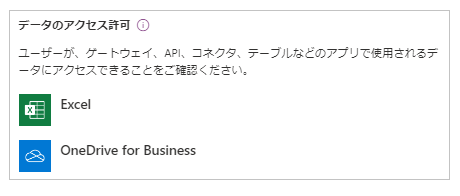
詳細については、キャンバス アプリのリソースを共有するを参照してください。
ユーザーがアプリを見つけやすくするには、新しいユーザーに招待メールを送信するチェック ボックスをオンにします。
これで、ユーザーは、モバイル デバイス用の Power Apps を使用して、またはブラウザーで Microsoft 365 上の Microsoft AppSource からアプリを実行できます。 共同所有者グループは、Power Apps でアプリの編集と共有ができます。
招待メールを送信した場合、ユーザーは、メール内のリンクを選択してアプリを実行することもできます。
ユーザーがモバイル デバイスでリンクを選択すると、Power Apps for mobile devices でアプリが開きます。
ユーザーがデスクトップ コンピュータでリンクを選択すると、アプリがブラウザーで開きます。
招待を受信した共同所有者には、Power Apps Studio で編集するためにアプリを開く別のリンクが送られます。
ユーザーまたはセキュリティ グループのアクセス許可を変更する
ユーザーまたはセキュリティ グループのアクセス許可を変更する場合は、次の要因を考慮してください。
共同所有者にアプリの実行を許可し、編集や共有は許可しないようにするには、共同所有者チェックボックスをオフにします。
そのユーザーまたはグループとのアプリの共有を停止するには、削除 (X) アイコンを選択します。
セキュリティ グループの考慮事項
次のセキュリティ グループの考慮事項に注意してください。
セキュリティ グループの既存のメンバー全員が、アプリのアクセス許可を継承します。 セキュリティ グループに参加する新しいユーザーは、アプリに対するセキュリティ グループのアクセス許可を継承します。 グループを離れるユーザーは、そのグループを介してアクセスすることはできなくなります。 ただし、こうしたユーザーに直接、または別のセキュリティ グループのメンバーシップを通じてアクセス許可を割り当てることで、それらのユーザーはグループを離れた後でも、引き続きアクセスすることが可能になります。
セキュリティ グループのすべてのメンバーは、アプリに対してグループ全体が持つのと同じアクセス許可を持っています。 ただし、グループの 1 人または複数のメンバーに、より高いアクセス許可を指定することで、アクセス レベルを高めることができます。 たとえば、セキュリティ グループ A に対して、アプリを実行するアクセス許可を付与できます。 その後で、そのグループに属するユーザー B に対して、共同所有者アクセス許可を付与することができます。 セキュリティ グループのすべてのメンバーがアプリを実行できますが、編集ができるのはユーザー B だけです。 セキュリティ グループ A に対して共同所有者アクセス許可を付与し、ユーザー B に対してアプリを実行するアクセス許可を付与した場合でも、そのユーザーはアプリを編集できます。
アプリを Microsoft 365 グループと共有する
アプリをMicrosoft 365 グループと共有することができます。 ただし、グループでセキュリティを有効にする必要があります。 セキュリティを有効にすると、Microsoft 365 グループは、アプリやリソースへのアクセスで必要になる認証用のセキュリティ トークンを受け取ることができます。
Microsoft 365 グループでセキュリティが有効になっているかどうかを確認する
Microsoft 365 グループでセキュリティが有効になっているかどうかを確認するには、次の手順を実行します。
Microsoft Entra ID コマンドレットにアクセスできることを確認します。
Azure portal に移動し、Microsoft Entra ID > グループを選択して、適切なグループを選んでから、オブジェクト ID をコピーします。
Connect-AzureADPowerShell コマンドレットを使用して、Microsoft Entra ID に接続します。
Get-AzureADGroup -ObjectId <ObjectID> | select *を使用して、グループの詳細を取得します。出力で、SecurityEnabled プロパティが True に設定されていることを確認します。
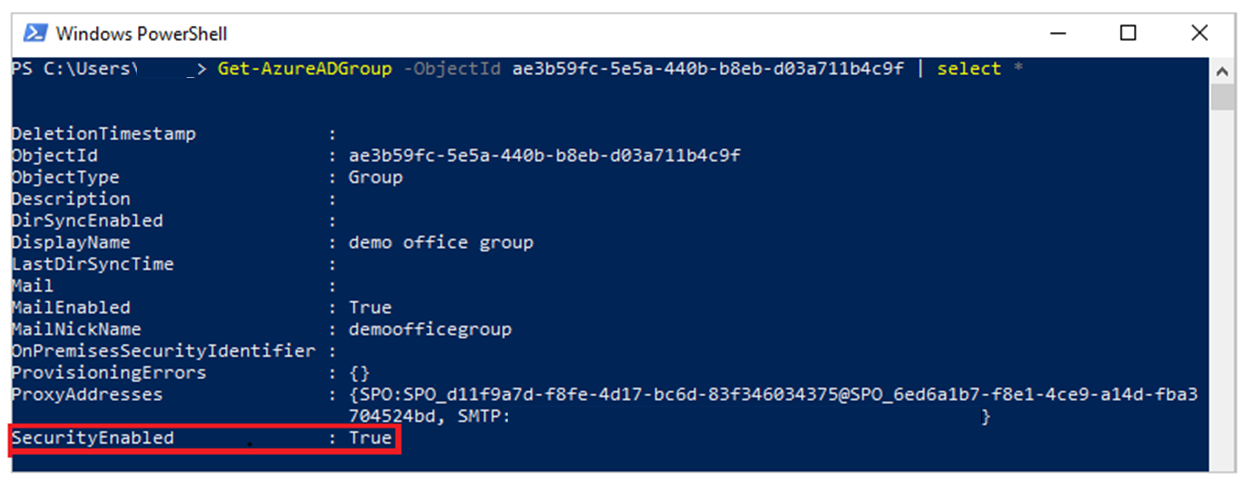
グループのセキュリティを有効にする
グループでセキュリティが有効になっていない場合は、PowerShell コマンドレット Set-AzureADGroup を使用して SecurityEnabled プロパティを True に設定できます。
Set-AzureADGroup -ObjectId <ObjectID> -SecurityEnabled $True

注
セキュリティを有効にするには、Microsoft 365 グループの所有者である必要があります。 SecurityEnabled プロパティを True に設定しても、Power Apps と Microsoft 365 の機能の動作には影響しません。 このコマンドが必須であるのは、Microsoft 365 グループが Microsoft Entra ID の外部で作成された場合に、既定では SecurityEnabled プロパティが False に設定されるためです。
数分後、Power Apps の共有パネルでこのグループにアクセスし、このグループとアプリを共有することができます。