設定と展開のオプション
Resource Scheduling Optimization (RSO) を購入したら、Dynamics 365 管理センターのアプリケーション タブを使用して、特定の Dynamics 365 インスタンスに RSO を展開することができます。 Dynamics 365 管理センターには、Microsoft Power Platform 管理センターからアクセスできます。 Resource Scheduling Optimization は、アプリケーション リストで使用できます。
組織に複数の Dynamics 365 環境がある場合は、ソリューションの展開先となる環境を指定する必要があります。 RSO が展開されると、Microsoft によってホストされた Azure インスタンスが作成されます。このインスタンスは、最適化エンジンとサービスをホストするために使用されます。 このインスタンスは Microsoft によって維持管理されており、展開した RSO でのみ使用されます。
RSO が組織に展開されたら、それ以降、その RSO はその同じ場所から管理できるようになります。
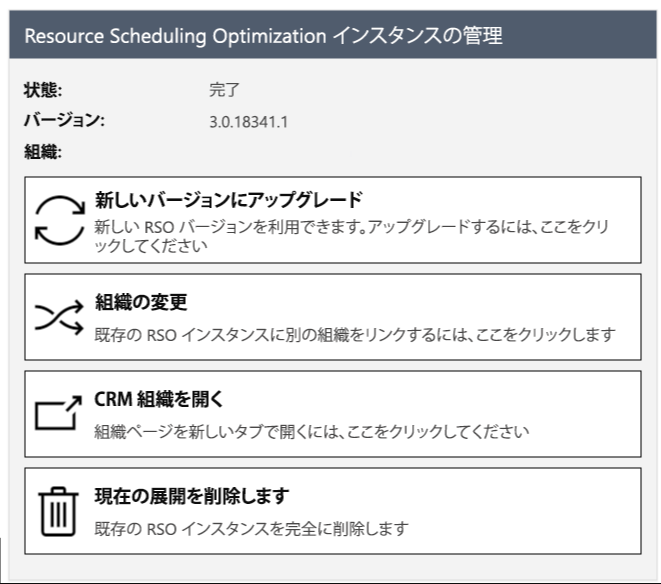
また、RSO が展開されると、RSO インスタンス管理画面に次の機能が提供されます。
新しいバージョンにアップグレード - RSO ソリューションは定期的に更新されており、新しいバージョンが使用可能になると、管理画面から更新プログラムを適用できます。
組織の変更 - 既存の RSO インスタンスを別の組織にリンクさせることができます。
たとえば、テスト組織から生産組織に移動する場合に、組織を変更できます。
CRM 組織を開く - RSO インスタンスに関連付けられている Dynamics 365 組織にアクセスできます。
現在の展開を削除します - このオプションを使用すると、RSO の Azure リソースが削除されます。 RSO ソリューションは Dynamics 365 環境に残ります。 Dynamics 365 組織の内側には何も影響を与えません。
初期構成
展開したソリューションは、Dynamics 365 インスタンス内で構成する必要があります。 既定では、RSO は有効になりません。そのため、有効にする必要があります。 このタスクは、リソース スケジュール アプリケーションから行います。 領域を リソース スケジュール から 設定 へと変更します。
設定ページで、管理およびスケジュール パラメーター ページに移動して、RSO を有効にします。 ソリューションがインストールされると、Resource Scheduling Optimization タブが追加され、Resource Scheduling Optimization を有効にするフィールドをはいに設定することで、RSO を有効にすることができます。
また、必要に応じて組織の既定の最適化目標を定義できます。 既定の目標では、エンジンによるデータの最適化方法を事前に定義します。そのため、スケジュール ボードを通じて RSO とのやり取りを高速化するのに役立ちます。 既定の目標が設定されていても、ユーザーが異なる目標を選択することはできます。 (目標の作成の詳細については、「Resource Scheduling Optimization の目標の作成」モジュールを参照してください)。
マップの有効化
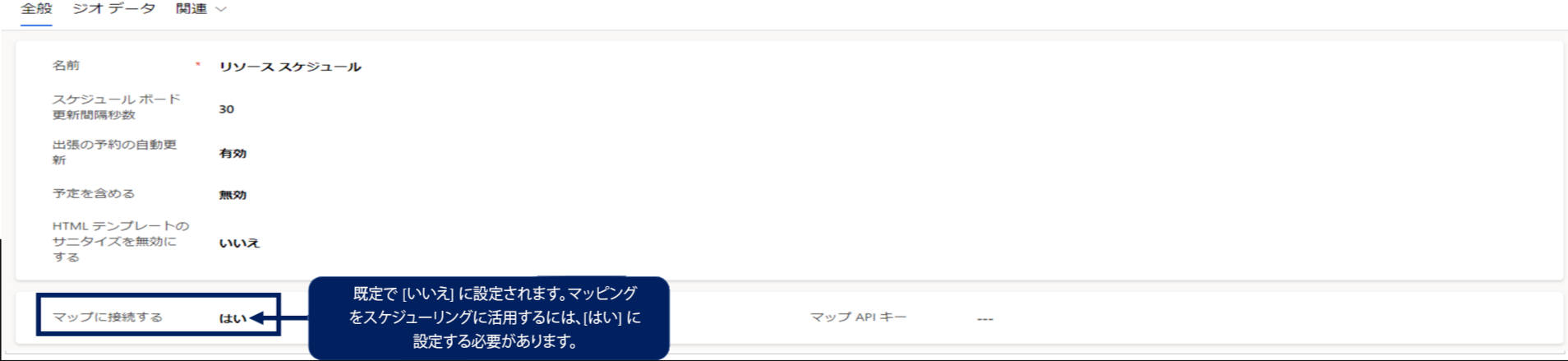
RSO では、マッピング機能を使用することで、項目の作業に最も近いリソースが特定されます。 そのため、マッピング機能を有効にする必要があります。 既定では、マップに接続するフィールドはいいえに設定されています。 マッピングを有効にするには、このフィールドをはいに設定します。 このオプションを有効にすると、スケジュール ボードおよびスケジュール アシスタントで、項目のスケジューリングにマップを使用できるようになります。 既定では Bing地図が使用されます。 また、必要に応じて、経度や緯度などの項目を設定するためのカスタム マッピング エンティティを構成することもできます。