RSO の構成オプション
セキュリティ ロールと設定
RSO を展開すると、ソリューションによって Resource Scheduling Optimization と呼ばれる新しいユーザーが作成されます。 このユーザーは、作業指示書に関連する要件や予約などの項目を最適化するために使用されます。 このユーザーを、Field Service - 管理者セキュリティ ロールに割り当て、Field Service - 管理者フィールド セキュリティ プロファイルに追加する必要があります。 RSO ディスパッチャーと呼ばれるセキュリティ ロールおよび Resource Scheduling Optimization - ディスパッチャーと呼ばれるフィールド セキュリティ プロファイルも組織に追加されます。 ディスパッチャーがスケジュールボード上で RSO コンポーネントと対話し、シミュレーションの実行や最適化ジョブの開始などのタスクを実行できるように、RSO と対話するすべてのディスパッチャーにこれらのロールを追加する必要があります。
Power Platform 管理センターを使用して、ユーザーを必要なセキュリティ ロールに割り当てることができます。 環境の一覧で、使用する環境の横にある省略記号を選択し、設定を選択します。
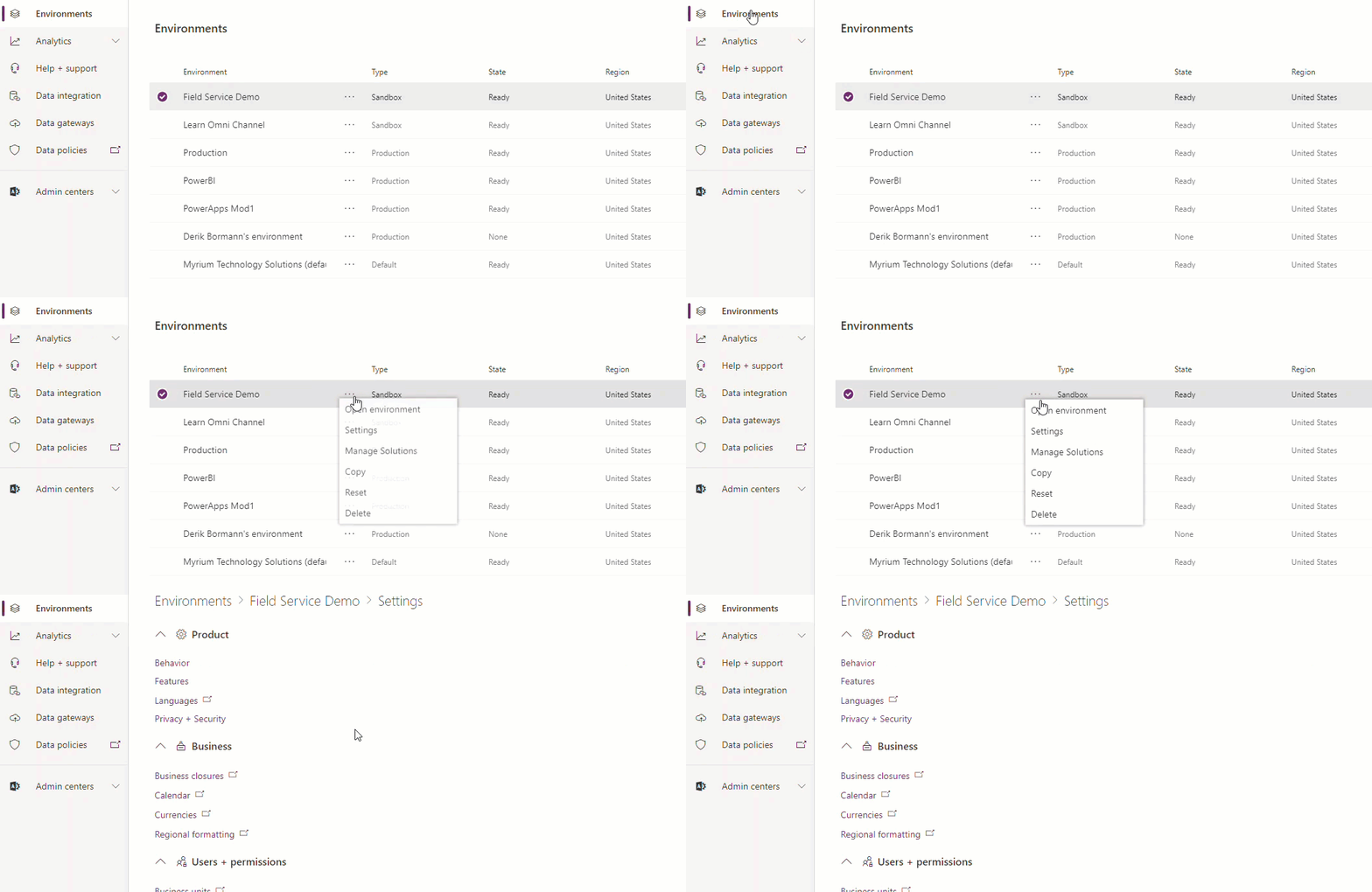
環境設定では、ユーザーを選択すると、ユーザーをセキュリティ ロールに追加できます。 対象のユーザーを選択し、ロールの管理を選択して、必要なセキュリティ ロールを割り当てます。
フィールド セキュリティ プロファイルへのユーザーの割り当ては、詳細設定で行います。 Dynamics 365 Resource Scheduling Optimization アプリケーションで、設定ボタンを選択します (歯車のように見えます)。 表示されるメニューで詳細設定を選択すると、新しいウィンドウでアプリケーションが開きます。 必要なフィールド セキュリティ プロファイルにユーザーを追加するには、設定 > セキュリティ > フィールド セキュリティ プロファイルに移動します。
予約状態最適化の構成
作成されるすべての予約には、予約状態が関連付けられます。 予約は、スケジュール ボード上でスケジュールされている項目を表します。 RSO では、構成されているスケジュールに応じて、新しい予約を作成したり、既存の予約を最適化したりできます。 必ずしもすべての予約を最適化する必要はないことに注意してください。 一部の予約は、システムによってのみ適切にスケジュールされます。 たとえば、現在技術者がある項目の作業を行っているときは、作業中の項目を最適化することはできません。 ただし、何かにスケジュールされている技術者がまだ作業を始めていない場合は、最適化される可能性があります。
Resource Scheduling Optimization アプリの予約状態では、システムで定義されている予約状態の最適化設定を構成できます。
次の 3 つの最適化オプションを使用できます。
最適化 - RSOは、この予約を自由に移動できます。
移動しない - RSO は予約を変更しません。
RSO は、推定到着時刻と割り当て済みのリソースを維持します。
RSO で、[移動しない] の予約の前に新しい場所で予約をスケジュールする場合は、予約の開始時刻と予測移動時間が変わることがあります。
このオプションは、ユーザーがスケジュール ロック オプション フィールドで予約をリソース + 時間にロックされるように設定した場合と同じ動作になります。
無視 - RSO は、この予約を完全に無視します。
RSO は場所と時間の両方について予約を無視するので、重複が発生することになります。 あたかも予約が存在しないような状態になります。 予約の状態が提案済みまたはキャンセル済みのときは、このオプションを使用します。
組織がスケジュール方法を構成した後で、完了、キャンセル済み、または他の種類の予約の項目が、移動してはならないのに、実際には最適化されていることがよくあります。 これは、予約状態のスケジュール方法が正しく構成されていないためです。
一般的な設定は、次のような状況に似ています。
スケジュール済み = 最適化済み - スケジュール済みの項目または移動の対象として考慮する必要がある項目を示す予約状態は、最適化に設定する必要があります。 初期状態では、スケジュール済みおよび確定済みの予約状態は、移動される可能性のある状態を表すため、最適化に設定されます。
キャンセル済み = 無視 - キャンセルされたものを表す予約状態は、無視に設定する必要があります。 項目はキャンセルされているので、RSO では、項目がスケジュールされていた時間枠は使用可能になったものと見なすことができます。 この方法により、移動可能な最適化状態を含む別の予約で、時間枠を確実に埋めることができます。
進行中 = 移動しない - 訪問が完了していること、または現在何らかのステージが進行中であることを示す予約状態は、移動しないに設定する必要があります。 その項目を移動してはならないことを RSO が認識することが重要です。 また、この方法では、他の予約はその時間枠に移動されず、重複する予約が作成される可能性もあります。
たとえば、移動を表す予約状態は、通常、技術者がある場所に向かっていることを示します。 技術者がその予約の作業を実際に行っているので、この項目を移動しないに設定することはできません。
"休暇" のような項目を表すために作成されたカスタム状態など、考慮する必要はあっても移動してはならない項目を表す状態に、同じ原則が適用されることがあります。
時間をかけて、組織で使用されている予約状態、およびそれらが RSO の実行に与える影響を理解することで、予約が適切に移動される、または移動されないようにできます。
リソース最適化の構成
RSO では、最適化が有効になっているリソースのスケジュールのみが最適化されます。 スケジュールが最適化されるリソースについては、リソース レコードでそのことが示されている必要があります。 この指示は、Resource Scheduling Optimization アプリケーションで行われます。 各リソース レコードの Resource Scheduling Optimization タブで、スケジュールの最適化をはいに設定する必要があります。
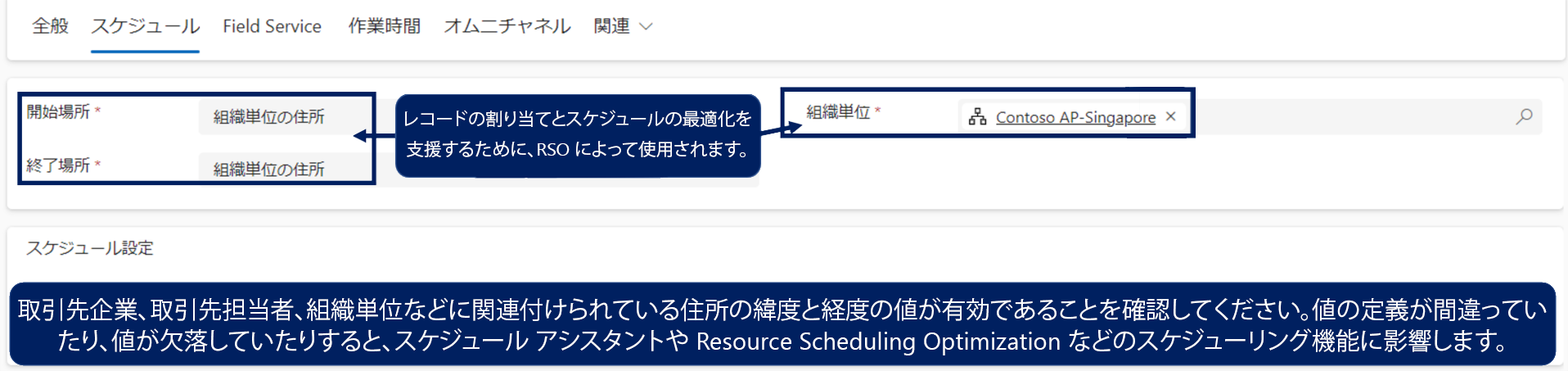
リソースを RSO に対して有効にした後、各リソースの開始場所と終了場所に基づいて、それらの有効な緯度と経度が定義されていることを確認する必要があります。
開始場所 - リソースのその日の開始場所を定義します。 この設定は、リソースの経路マッピングに使用されます。
終了場所 - リソースがその日に終了する場所を定義します。 この設定は、リソースの経路マッピングに使用されます。
組織単位 - リソースが属していて、そこからスケジュールされる特定の組織単位を定義します。
開始場所と終了場所を定義するときは、次の 3 つのオプションを定義できます。
組織単位の住所 - リソースが属している組織単位に関連付けられている緯度と経度を使用します。
リソース住所 - リソースの種類に基づいて、対応するレコードに関連付けられている緯度と経度を使用します。
リソースの種類 - ユーザー - Microsoft 365 のユーザー レコードで定義されている住所に関連付けられている緯度と経度を使用します。
リソースの種類 -- 取引先担当者 - Dynamics 365 の取引先担当者レコードで定義されている住所に関連付けられている緯度と経度を使用します。
リソースの種類 - 取引先企業 - Dynamics 365 の取引先企業レコードで定義されている住所に関連付けられている緯度と経度を使用します。
場所指定なし - 特定の場所は定義されていません。 この設定は、リソースの開始場所と終了場所が明確に定義されていない場合に便利です。
重要
開始場所と終了場所は同じ設定にする必要があります。 たとえば、開始場所を個人の住所にし、終了場所を場所指定なしにすることはできません。
要件最適化の構成
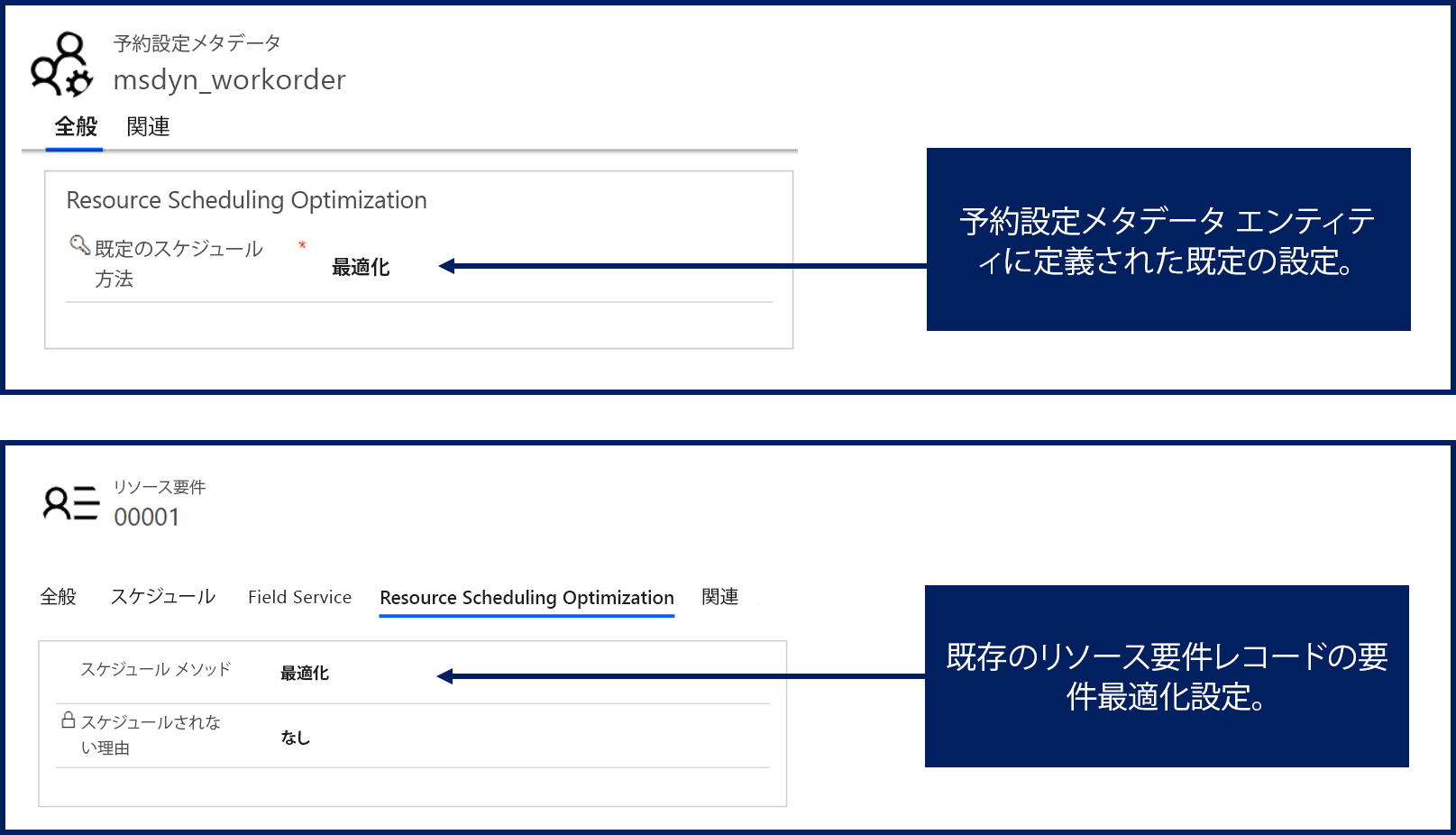
要件では、システムで項目をスケジュールするために必要なものを定義します。 たとえば、作業指示書が作成されるときに、リソース要件レコードも作成されます。 作成されるリソース要件を最適化エンジンによってスケジュールできるようにするには、最適化用に有効にする必要があります。 このタスクは、作業指示書エンティティの予約設定メタデータを構成することによって行うことができます。 予約設定メタデータを構成するには、Resource Scheduling Optimization > 管理 > エンティティのスケジュールを有効にするに移動します。 構成するエンティティを選択し、既定のスケジュール方法を最適化に設定します。 たとえば、作業指示書エンティティの予約設定メタデータを最適化に設定した場合、新しく作成されるすべての作業指示書と関連するリソース要件が、自動的に最適化されるように構成されます。
最適化設定を定義する前に作成されたリソース要件レコードが既にある場合は、リソース要件のスケジュール方法が最適化されるように更新する必要があります。 Resource Scheduling Optimization > リソース要件に移動し、スケジュールされていない作業指示書要件ビューに移動します。最適化する既存の要件を選択し、編集を選択して、スケジュールの最適化フィールドをはいに設定します。
重要
作業場所は、オンサイトまたは場所に依存しないように設定する必要があります。 オンサイトを要件とする場合は、緯度と経度の値が存在している必要があります。 通常、これらの設定は、作業指示書が関連付けられている勘定の住所に基づいて自動的に作業指示書に入力されます。 スケジュールするすべてのリソース要件に対して、これらの値が入力されていることを確認します。