最適化スコープの定義
Resource Scheduling Optimization では、最適化できる項目を把握していない限り、アプリケーションの項目を最適化できません。 RSO では、最適化エンジンが実行時に注力すべきレコードと期間を指定するためにスコープが使用されます。
一般的なスコープには、次のパラメーターを含めることができます。
リソース - どのリソースを最適化ジョブに含めるかを定義します。 (すべてのスコープに必要)
たとえば、ワシントンにいる電気技術者の外部リソースのみなどです。
リソース要件 - どのリソース要件 (スケジューリングされていない項目) を含める必要があるかを定義します。
たとえば、作業指示書のサブ状態が "派遣準備完了" になっている、スケジューリングされていない項目のみなどです。
予約 - 更新する既存の予約を定義します。
たとえば、今日にスケジュールされている予約のみを最適化できます。 将来の予約は変更しないままにします。
![[リソース]、[要件]、および新しい予約が作成される [時間範囲] がある最適化スコープを定義する [予約] ビューのスクリーンショット。](media/optimization-scope.svg#lightbox)
スコープはできるだけ小さくする必要があります。 要求に含まれるリソース、要件、予約が少ないほど、また時間範囲の期間が短いほど、RSO の処理が高速かつ効率的になります。 通常、組織には、RSO に使用できる次のような論理区分が既に存在します。
一時的な定義 - この区分は、日中作業者と夜間作業者を分離できます。
地理的な定義 - 近隣地域、都市などの場所。
論理的な定義 - サポート レベルまたはインシデントの種類で定義されます。
スコープは、システム ビューを使用するか、リソース、要件、および予約を定義する個人用ビューを使用して定義できます。 個人用ビューを選択した場合は、スコープへのアクセス許可を持つ RSO アプリケーション ユーザーやその他のユーザーと共有されます。 最適化スコープには、最適化する具体的なリソースを常に含める必要があります。
たとえば、組織でワシントンの担当地域内のリソースの最適化のみを行う場合、予約可能なリソース エンティティをフィルター処理してワシントンのリソースのみを表示するビューを Dynamics 365 Field Service に作成します。 次に、リソース ビュー ドロップダウン リストからそのビューをスコープに追加できます。
スコープを使用すると、既存の予約を最適化できるだけでなく、新しい予約を作成することもできます。 このパラメーターは、次のように、最適化する要件、予約、またはその両方を定義することによって、スコープで設定できます。
新しい予約の作成 (要件ビュー) - このスコープを使用して、フィールド サービス契約によって生成されるすべての予防的メンテナンスの作業指示書に対して、新しい予約を作成します。 この場合に作成するリソース要件エンティティのビューでは、作業指示書の種類が予防的メンテナンスである、スケジューリングされていない作業指示書を表示します。
既存の予約の更新 (予約ビュー) - このスコープを使用して、ワシントンの顧客に対して現在スケジューリングされているすべての予約を最適化します。 この場合に定義する予約可能なリソース予約エンティティのビューでは、ワシントンの担当地域の作業指示書に関連付けられている予約のみを表示します。
1 つのスコープで要件と予約のビューの両方を定義できます。 ただし、スコープはできるだけ小さい方がよいため、どちらか一方を使用することをお勧めします。
最適化の範囲の設定
最適化の範囲の設定では、含まれるレコードの種類に基づいて予約を作成、更新、または削除できる期間範囲を定義します。 これらの設定は、予約に関連付けられているレコード ビューに基づいて定義された予約のスコープとは関係ありません。
最適化の範囲の設定の種類を次に示します。
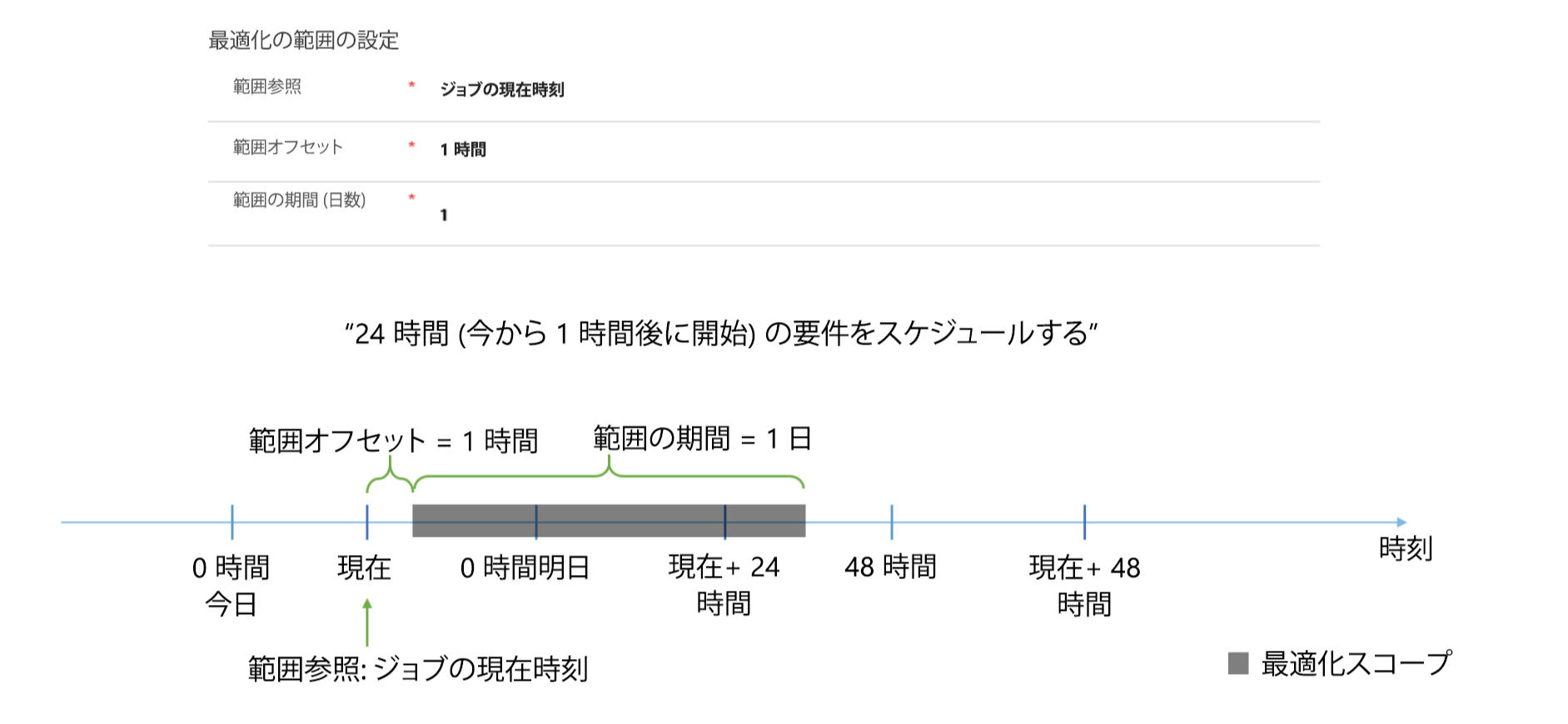
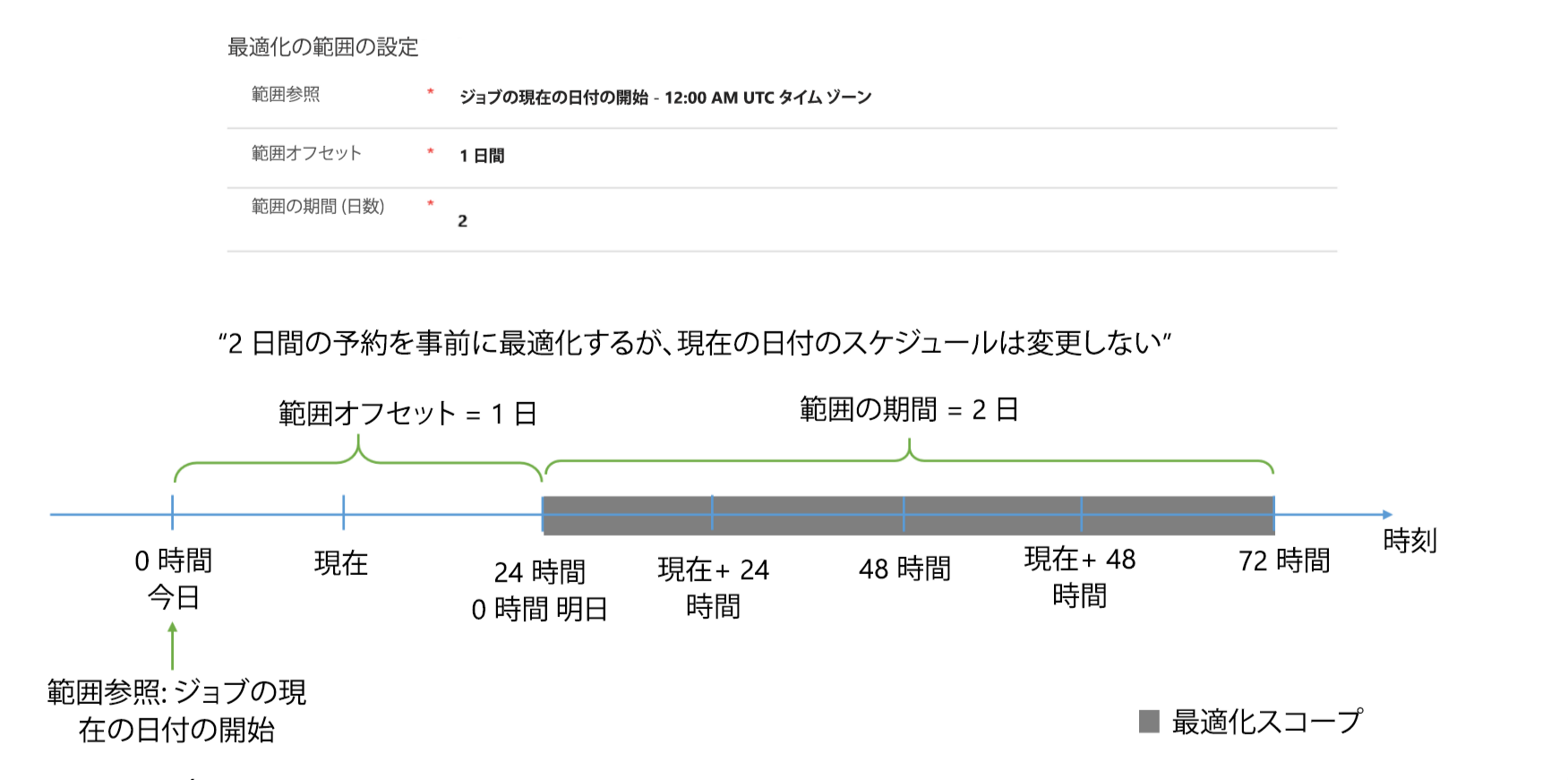
範囲参照 - 後続のすべての作業指示書で行われる範囲の計算の開始時刻 (ジョブの現在時刻またはジョブの現在の日付の開始)。
範囲オフセット - 範囲の開始を定義するために範囲参照に追加する時間数。
範囲の期間 (日数) - 範囲参照に追加する日数。
範囲の最適化が行われる方法を簡略化するために、次のシナリオでは、これが実行される 2 つの異なる概要レベルの状況について考察します。
シナリオ 1:
最適化スコープで定義した要件を、次の 24 時間以内に作成してスケジュールするとします。 ただし、次の 1 時間以内に作成された項目は対象としません。 つまり、今 + 1 時間から始まり、今 + 1 時間 + 1 日後で終わる範囲 (一部がまだ今日にかかる可能性があります) に、要件をスケジュールします。
シナリオ 2:
最適化スコープで定義されている既存の予約を、次の 2 日間に移動するとします。 ただし、今日には移動しません。 つまり、今日の午前 12 時 + 1 日 (明日の午前 12 時) から始まり、明日の午前 12 時 + 2 日で終わる範囲に、要件を移動します。
範囲の最適化のしくみをさらに詳しく調べるために、最適化の範囲の設定が予約にどのように影響するかについて、次のシナリオで詳しく説明します。
![[この最適化の予約] と [最適化の範囲の設定] のスクリーンショット。](media/bookings.svg#lightbox)
スケジューリング時に、スケジュール概要 - RSO-WA によってスケジュール予約ビューに 5 つの予約 (A、B、C、D、E) が含まれます。構成は次のとおりです。
十分なキャパシティがある場合は、5 つすべての予約が最適化範囲の開始/終了領域に移動される可能性があります。
最適化の範囲と重複する時間の範囲にロックされた予約は移動されます。 ロックされた時間範囲が最適化の範囲外の場合、予約は無視されます。
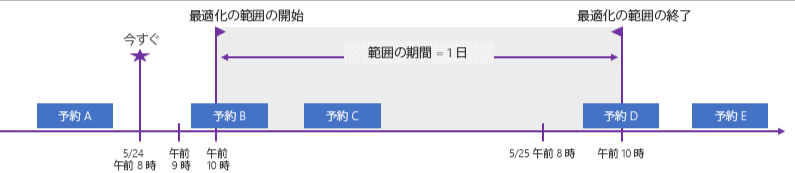
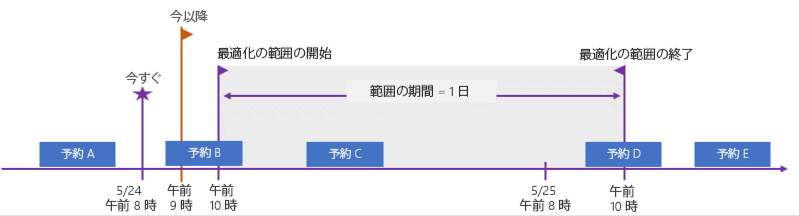
今または次より後 = 1 時間を追加し、その他の設定を同じままにした場合は、スケジューリング時に 5 つの予約 (A、B、C、D、E) がスケジュール概要 - RSO-WA によってスケジュール予約ビューにまだ含まれています。構成は次のとおりです。
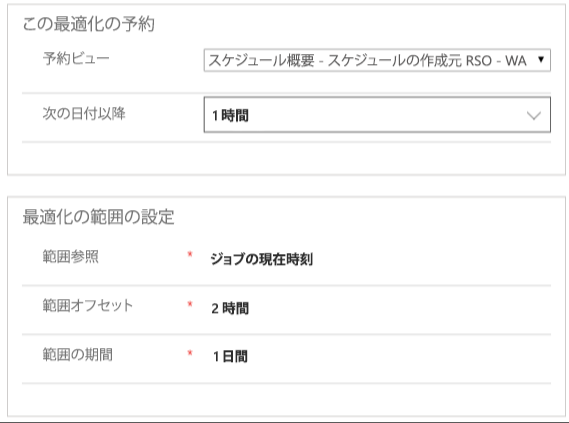
十分なキャパシティがある場合は、3 つの予約 (C、D、E) だけが最適化範囲の開始/終了領域に移動される可能性があります。
予約 A は、今または次より後より前の過去にあり、スコープから除外されます。
予約 B は今または次より後のラインと重複しており、ロックされていると見なされます。
予約が時間の範囲にロックされている場合、ロックされた時間の範囲が最適化の範囲と重複すると、予約が移動されます。 ロックされた時間範囲が最適化の範囲外の場合、予約は無視されます。
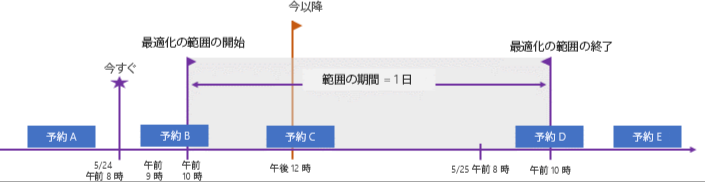
今または次より後 = 4 時間を追加し、その他の設定を同じままにした場合は、スケジューリング時に 5 つの予約 (A、B、C、D、E) がスケジュール概要 - RSO-WA によってスケジュール予約ビューにまだ含まれています。構成は次のとおりです。
十分なキャパシティがある場合は、2 つの予約 (D、E) だけが最適化範囲の開始/終了領域に移動される可能性があります。
予約 A および B は、今または次より後より前の過去にあり、スコープから除外されます。
予約 C は今または次より後のラインと重複しており、ロックされていると見なされます。
予約が時間の範囲にロックされている場合、ロックされた時間の範囲が最適化の範囲と重複すると、予約が移動されます。 ロックされた時間範囲が最適化の範囲外の場合、予約は無視されます。
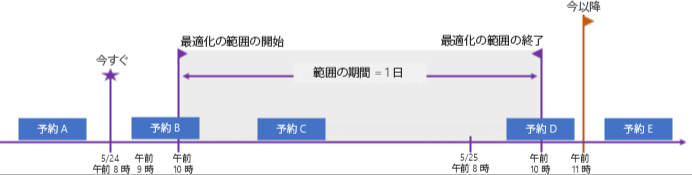
今または次より後 = 27 時間を追加し、その他の設定を同じままにした場合は、スケジューリング時に 5 つの予約 (A、B、C、D、E) がスケジュール概要 - RSO-WA によってスケジュール予約ビューにまだ含まれています。構成は次のとおりです。
十分なキャパシティがある場合は、1 つの予約 (E) だけが最適化範囲の開始/終了領域に移動される可能性があります。
予約 A、B、C、および D は、今または次より後より前の過去にあり、スコープから除外されます。
予約が時間の範囲にロックされている場合、ロックされた時間の範囲が最適化の範囲と重複すると、予約が移動されます。 ロックされた時間範囲が最適化の範囲外の場合、予約は無視されます。
スコープの結果の表示
最適化のスコープに基づいて影響を受けるリソース、要件、および予約を明確に識別するために、スケジュール ボードを使用して品目をプレビューできます。
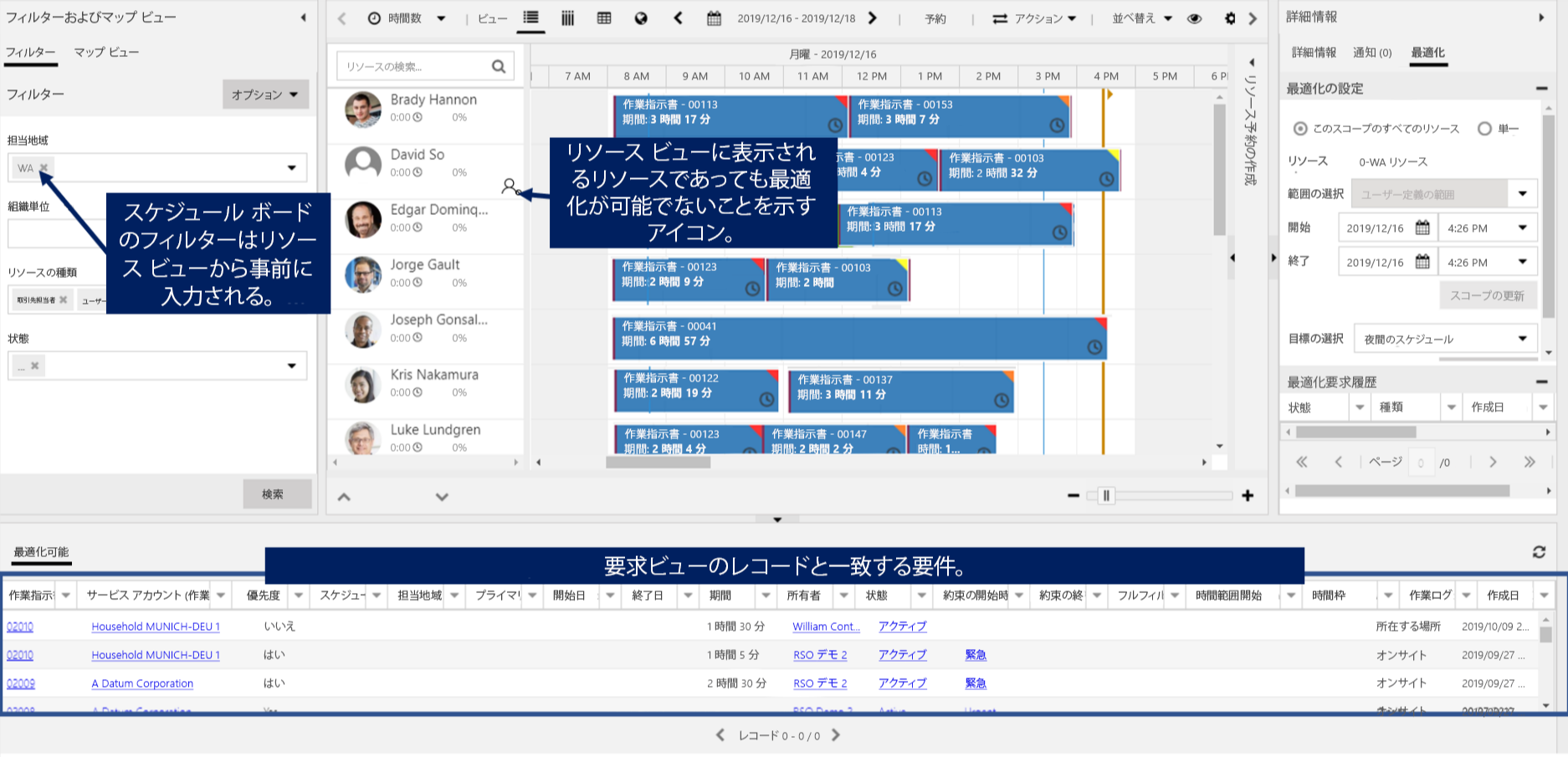
スケジュール ボードのリソース フィルターは、リソース ビューから事前に入力されます。 リソース リストは、リソース ビューで定義されているリソースの数に合わせられます。 RSO では、リソースの最適化が有効になっているかどうかを示すロック アイコンとヒントが表示されます (リソース ビューに追加された場合でも同様です)。
最適化の対象となる要件は、要件ビューのレコードと一致します。
左パネルのフィルターを変更してスコープに保存することができます。
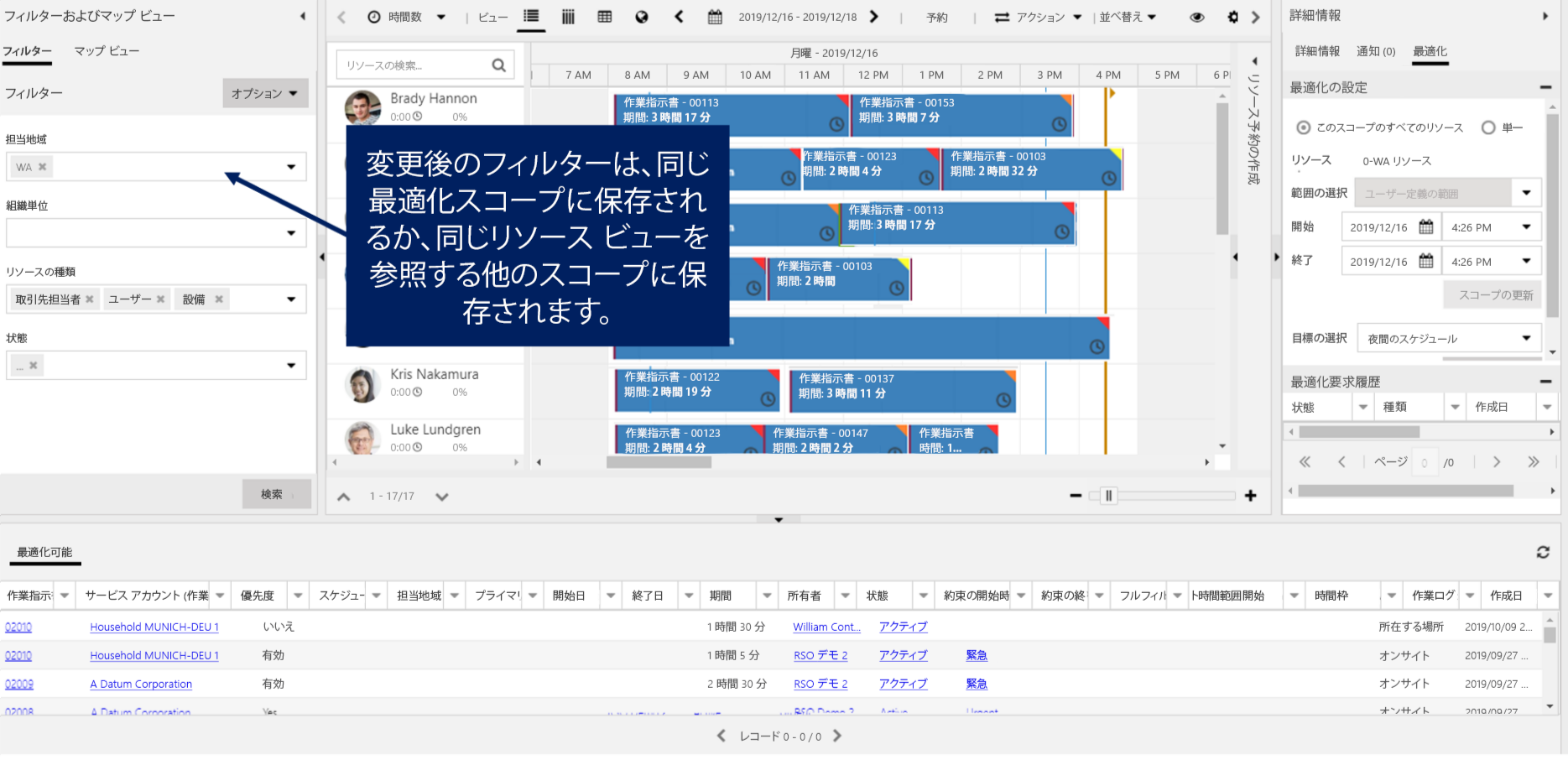
最適化スコープによって参照されているリソース ビューがシステム ビューの場合、スケジュール ボードを通じて変更したフィルターは新しい個人用ビューとして保存されます。
最適化スコープによって参照されているリソース ビューが個人用ビューの場合、スケジュール ボードを通じて変更したフィルターは再び同じ個人用ビューに保存されます。